

 このページを英語で表示するには:
Microsoft Dynamicsを知識ベースに接続するには、Knowledge Hubの必要な設定パラメーターをNiCEプロフェッショナルサービスに提供するか、Knowledge Hubで自分で入力する必要があります。このページでは、Knowledge Hubを使用してMicrosoft Dynamics統合を設定する方法について説明します。Microsoft Dynamicsの設定は2つの手順で行います。
-
ステップ1: Microsoft Entra IDでアプリケーションを登録する: アプリケーションを登録し、Knowledge HubリダイレクトURLを追加し、クライアントシークレットを作成し、必要なクライアントIDとテナントIDをコピーします。
-
ステップ2: Knowledge Hubでコネクターを設定する: それらの詳細をKnowledge Hubに入力し、認証をクリックして、Microsoftにサインインします。
Knowledge Hubは、OAuthトークンの生成と更新を自動的に行います。Pythonやスクリプトは必要ありません。Microsoftから次の5つの値が必要です。クライアントID、テナントID、クライアントシークレット、インスタンスURL、およびオブジェクト名です。
これらの各タスクを指定された順序で実行します。
始める前に
以下のものを用意してください。
-
Microsoft Entra 管理センターへのテナントに対する管理者アクセス権限で、Microsoft Dynamicsをホストしています。
-
Microsoft Dynamics インスタンスへのアクセス(接続先として使用するもの)。
-
NiCE CXoneのKnowledge Hubアプリケーションへのアクセスです。
-
A basic understanding of how app registrations and OAuth work in Microsoft Entra ID.
Microsoft Entra IDでアプリケーションを登録
Microsoft側のすべてはここから始まります。既存の名前付きアンカー「登録」を残します。
-
Microsoft Entra admin centerにサインインします。Azureポータルにリダイレクトされた場合も、手順は同じです。
-
Entra ID > App registrationsに移動し、New registrationを選択します。
-
名前を入力します。
-
サポートされているアカウントタイプで、アプリケーションを使用できるユーザーを指定します。この組織ディレクトリのアカウントのみ(シングルテナント)のオプションを選択します。
-
登録をクリックします。
-
アプリの概要ページで、アプリケーション (クライアント) IDとディレクトリ (テナント) IDをコピーします。これらはKnowledge HubのクライアントIDフィールドとテナントIDフィールドに入力します。
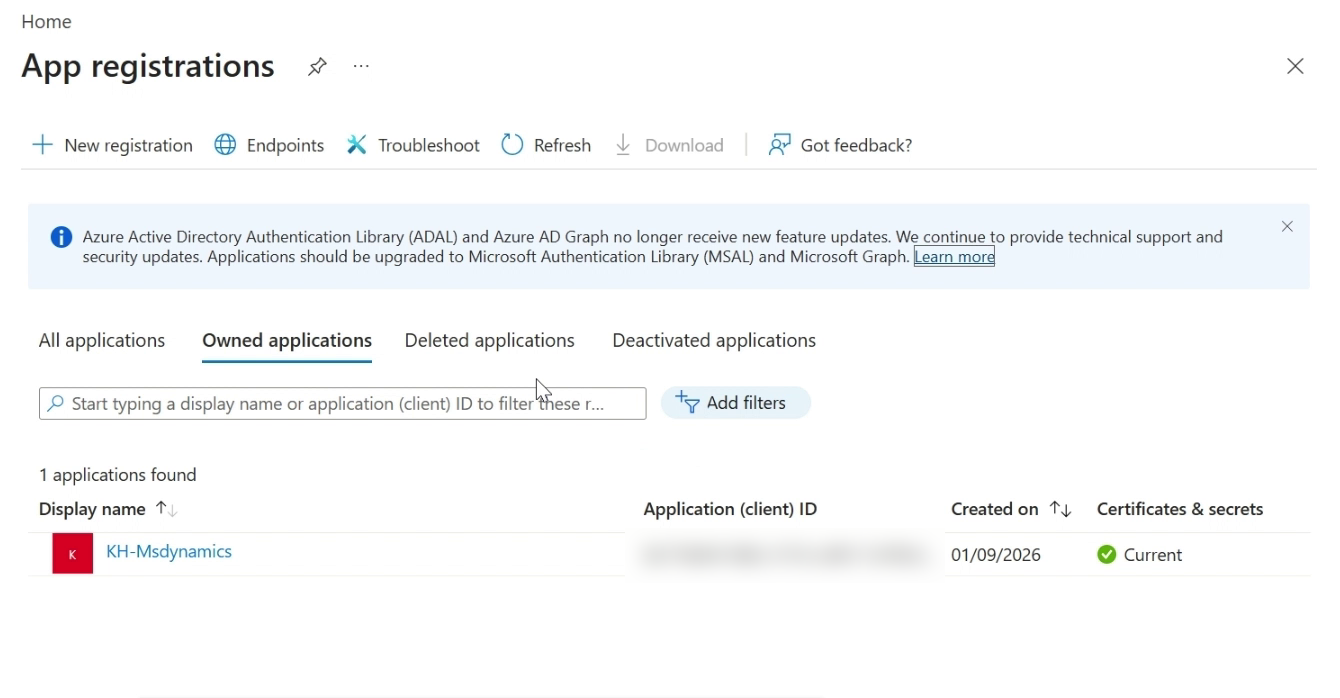
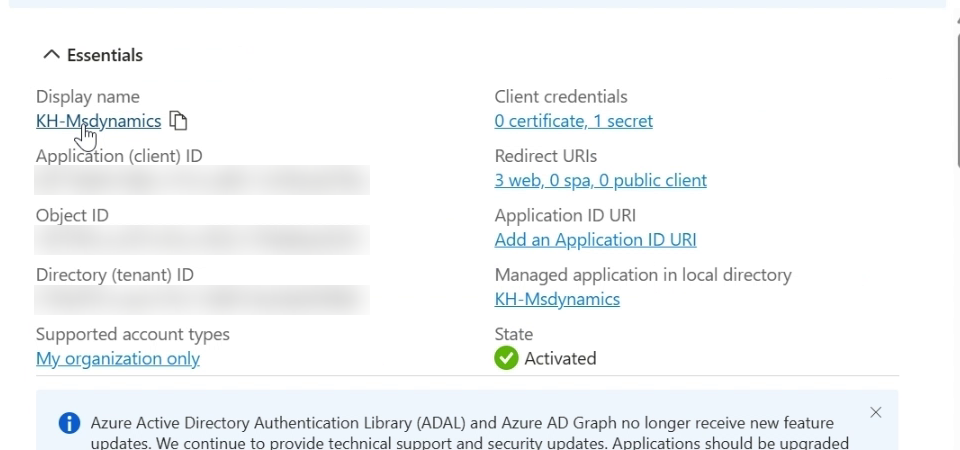
アプリケーションのプラットフォーム設定の構成
MicrosoftがKnowledge Hubに認可コードを返せるように、Knowledge HubリダイレクトURLを追加します。既存の名前付きアンカーConfigureを残します。
-
引き続きMicrosoft Entra 管理センターで、管理 > 認証 (プレビュー)を選択します。
-
「Redirect URI設定」タブで、Add Redirect URIをクリックします。
-
Web アプリケーションの下で、Webを選択します。
-
Redirect URIフィールドに、ご使用の領域のリダイレクトURLを入力します。ご使用のURLは領域別リダイレクトURLでご確認ください。
-
構成をクリックします。
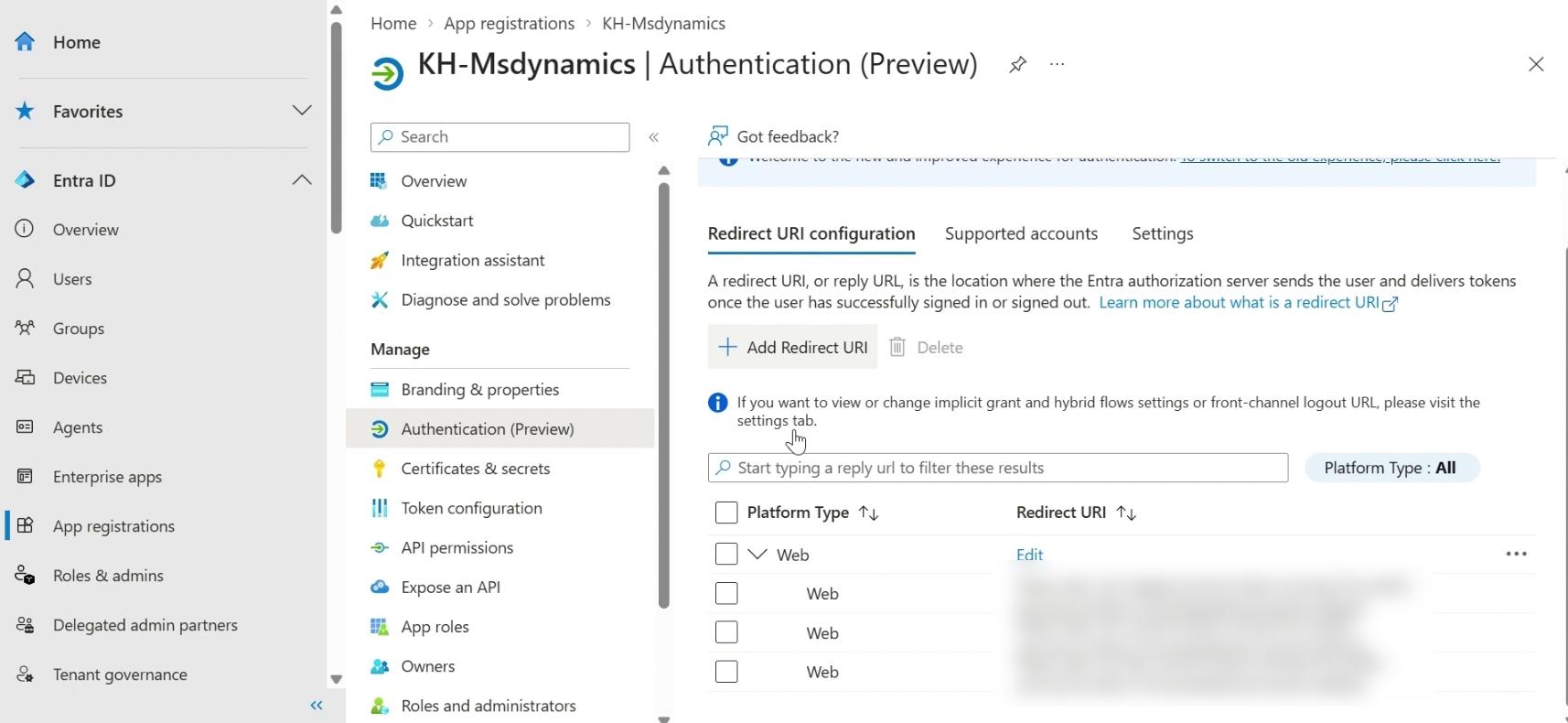
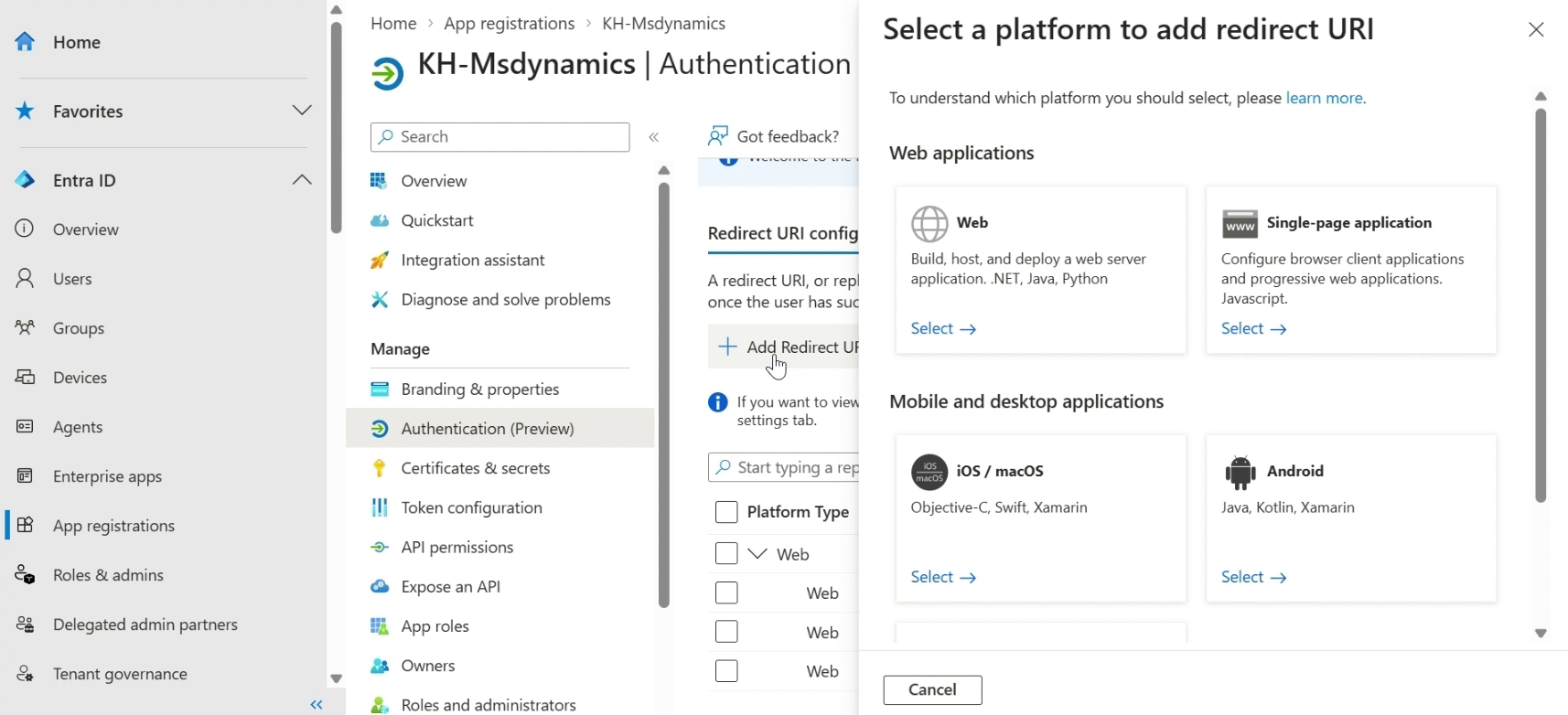
リージョン別のリダイレクトURL
リダイレクトURLは、MicrosoftがKnowledge Hubを承認した後にトークンを送信する場所です。これは、お使いのNiCE CXoneシステムが稼働しているリージョンと一致している必要があります。表でお使いのリージョンを見つけ、そのURLを正確に入力してください。
URLは一字一句そのままコピーしてください。余分なスペース、スラッシュの欠落、または異なるリージョンのURLは、後で認証する際にリダイレクトURIの不一致エラーの原因となります。
|
リージョン |
リダイレクトURI |
|---|---|
| NA1 | https://api-na1.niceincontact.com/eai-kh-public-services/config/v1/knowledgehub/oauth/callback |
| NA2 | https://api-na2.niceincontact.com/eai-kh-public-services/config/v1/knowledgehub/oauth/callback |
| CA1 | https://api-ca1.niceincontact.com/eai-kh-public-services/config/v1/knowledgehub/oauth/callback |
| AU1 | https://api-au1.niceincontact.com/eai-kh-public-services/config/v1/knowledgehub/oauth/callback |
| AU2 | https://api-au2.nicecxone-sov1.au/eai-kh-public-services/config/v1/knowledgehub/oauth/callback |
| DEおよびEU1 | https://api-eu1.niceincontact.com/eai-kh-public-services/config/v1/knowledgehub/oauth/callback |
| UK1 | https://api-uk1.niceincontact.com/eai-kh-public-services/config/v1/knowledgehub/oauth/callback |
| UK2 | hhttps://api-uk2.nicecxone-sov1.uk/eai-kh-public-services/config/v1/knowledgehub/oauth/callback |
| JP1 | https://api-jp1.niceincontact.com/eai-kh-public-services/config/v1/knowledgehub/oauth/callback |
クライアントシークレットを作成する
-
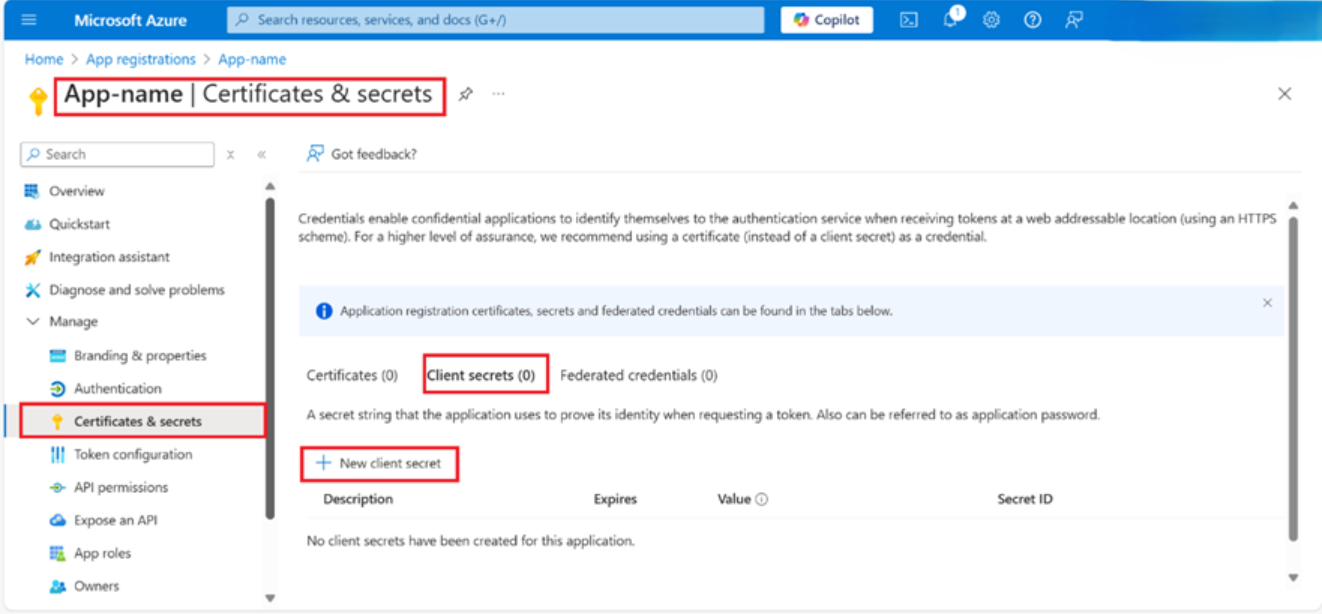
Microsoft Entra admin center内にいる間に、証明書とシークレット > クライアントシークレット > 新しいクライアントシークレットを選択します。
-
クライアントシークレットの説明を追加します。
-
シークレットの期限切れを選択するか、カスタムライフタイムを指定してください。
-
ライフタイムは最大24か月です。
-
Microsoftは、12か月より小さい期限切れを推奨します。
-
-
追加を選択します。
-
シークレットの値をコピーし、手元に残しておきます。Knowledge Hubのクライアントシークレットフィールドに入力します。シークレットIDは必要ありません。
Microsoftはシークレットの値を一度のみ表示します。 。それを失った場合、または期限切れになった場合は、新しいクライアントシークレットを作成し、Knowledge Hubで再度認証してください。更新に間に合うように有効期限を書き留めておいてください。
API権限を追加
次に、アプリ登録にAPI権限を追加します。
-
While still in the Microsoft Entra admin center, select Manage > API permission.
-
権限を追加します。
-
次の権限が必要です:
-
Dynamics CRM 権限と、検索 user _impersonation を指定します。
-
MicrosoftGraph 権限、委任された権限を使用します。
-
Microsoft Dynamics アプリケーションのインスタンス値を取得する
-
Microsoft Dynamics 365
 にログインします。アプリケーションを登録したときに使用した資格情報を使用します。
-
Dynamics 365 Customer Serviceをクリックします。
-
ブラウザーのアドレスバーから完全な URL をコピーします。例: https://org25634.crm4.dynamics.com。これをKnowledge Hubのインスタンス URLフィールドに入力します。Knowledge Hubは有効なインスタンス URL のみを受け付けます。
Microsoftの設定が今、完了しました。残りの作業はKnowledge Hubで行われます。
Microsoft Dynamics を Knowledge Hub に接続
認証が完了すると、設定を変更することはできません。ソースの作成または同期が失敗した場合のみ、編集することができます。
-
NiCE CXoneで、アプリセレクターの
 をクリックして、以下を選択します一般的 > AI Studio > Knowledge Hub。
- ナレッジソースドロップダウンからMS Dynamics365を選択します。
- 対応するフィールドにMicrosoft Dynamicsパラメーターを入力します。
- ページの右下にある認証をクリックします。
-
Microsoftに、営業時間内のウィンドウでサインインしてください。表示された場合は、アプリケーションを登録するために使用したアカウントを選択してください。
- 要求された権限ページで、受諾をクリックして、Knowledge Hub アクセスを許可します
- Microsoftウィンドウが閉じて、認証完了済みというメッセージが表示されるまで待ちます。
- 保存をクリックします。
- The Source creation started successfully message appears, and the connector status changes to Pending. After five to seven minutes, refresh the page. Manual Sync becomes available.
- Manual Sync
 をクリックします。
- 同期が終了するまでお待ちください。
大規模な知識ベースの同期には数時間かかる場合があります。実行中はページにとどまる必要はありません。後で戻ってページを更新し、ステータスを確認してください。
- Manual Sync
- 同期が完了すると、ステータスがアクティブに変わります。Microsoft Dynamicsの記事がKnowledge Hubで利用可能になりました。
トラブルシューティング
一般的なMicrosoft Dynamicsコネクターの問題を解決するには、次の表を使用します。
|
問題 |
考えられる原因 | ソリューション |
|---|---|---|
| 無効なクライアント | クライアントIDまたはクライアントシークレットが正しくないか、またはシークレットの有効期限が切れています。 | アプリの登録情報と値を確認してください。シークレットが期限切れの場合は、新しいシークレットを作成し、再度認証してください。 |
| 認証をクリックした後のAADSTSエラー | テナントIDまたはインスタンスURLが間違っています。 | アプリの概要ページにあるディレクトリ(テナント)ID、および完全なインスタンスURLを使用します。 |
| URIの不一致 | Microsoft Entra ID のリダイレクトURLが、お使いの地域と一致しません。 | Microsoft Dynamics内のURLとリージョン別リダイレクトURLを比較してください。1文字ずつ完全に一致している必要があります。 |
| Knowledge HubはインスタンスURLを受け付けません | このURLは有効なインスタンスURLではありません。 | URLを完全な形で入力します。例: https://org25634.crm4.dynamics.com。 |