

 このページを英語で表示するには:
Confluenceを知識ベースに接続するには、Knowledge Hubの必要な設定パラメーターをNiCEのプロフェッショナルサービスに提供するか、またはKnowledge Hubに自分で入力する必要があります。このページでは、Knowledge Hubが接続できるようにConfluence Cloudを設定する方法について説明します。Knowledge Hubは2つの認証タイプをサポートしています。
-
OAuth2: AtlassianでOAuthアプリを作成し、Knowledge HubからAtlassianにサインインします。Knowledge Hubがトークンを生成し、更新します。
-
Basic:Atlassianアカウントで APIトークンを作成し、Eメールアドレスおよびサイト URLとともにKnowledge Hubに入力します。
ConfluenceをOAuth2で設定するには、2つの手順が必要です。
-
ステップ1: AtlassianでOAuth アプリを作成する: Atlassian開発者ConsoleでOAuth 2.0 (3LO) アプリを作成し、読み取り専用のConfluence権限を付与し、Knowledge Hub コールバックURLを追加して、クライアントIDとシークレットをコピーします。
-
ステップ2: Knowledge Hubでコネクターを設定する: Knowledge HubにクライアントIDとシークレットを入力し、認証をクリックして、Atlassianにサインインし、取り込むスペースを選択します。
Basic 認証については、Confluence を Basic Authentication で接続するを参照してください。どちらの方法でも、Python やスクリプトは必要ありません。
Atlassian は OAuth サインインをすべての Confluence Cloud サイトに対して一元管理します。Confluence サイトごとに個別の OAuth 設定を行う必要はありません。Knowledge Hub が読み取るサイトは、アクセスを承認する際に選択したサイトです。
これらの各タスクを指定された順序で実行します。
始める前に
以下のものが用意されていることを確認してください。
-
接続したいConfluenceコンテンツを所有するAtlassian組織へのAdminアクセス。
-
Knowledge Hub アプリケーションへのNiCE CXoneでのアクセスです。
-
Confluence の有料プランをご利用の場合は、Knowledge Hub を特定のスペースに限定できます。無料プランではスペースごとにアクセスを制限することはできません。
-
Atlassian における OAuth 2.0 (3LO) の仕組みに関する基本的な理解。
AtlassianでOAuthを設定
Atlassian側のすべてはこちらから始まります。
-
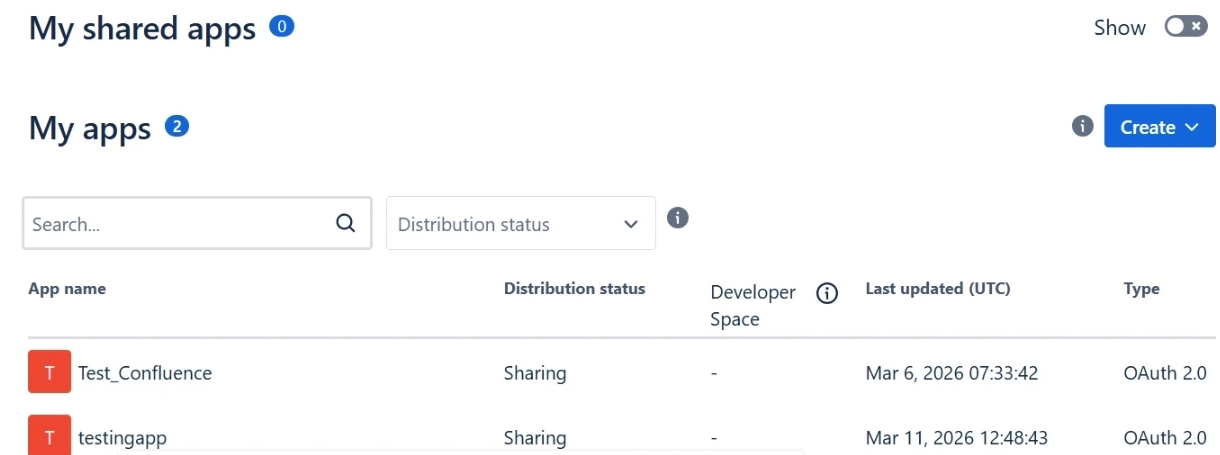
移動先:Atlassian 開発者Console。Confluence コンテンツを所有または管理している Atlassian アカウントでサインインしてください。
-
まだアプリをお持ちでない場合は、作成をクリックし、OAuth 2.0 統合を選択します。既にアプリをお持ちの場合は、マイアプリの一覧から選択し、ステップ4へスキップします。
-
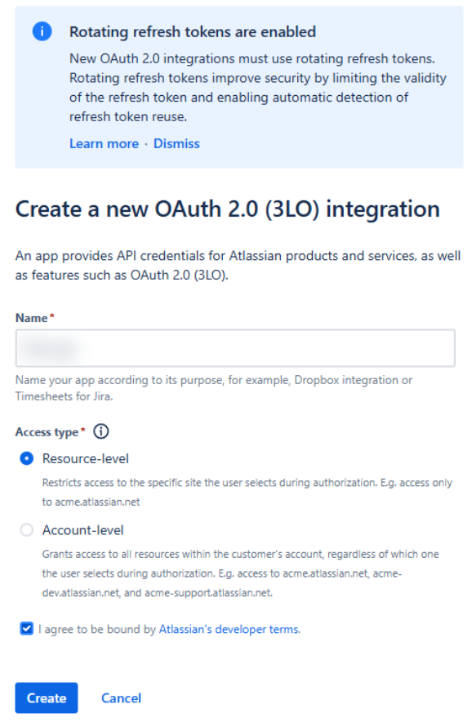
新しいOAuth 2.0(3LO)統合の作成ページで、次の操作を行い、作成をクリックします。
-
名前を入力します。これはアプリを説明する名前で、例えばKnowledge Hub Confluenceのようなものです。
-
アクセスタイプの下で、リソースレベルを選択します。これにより、アクセスを承認するときに選択した1つのサイトのみにアプリの利用が制限されます。アカウントレベルが、アプリにAtlassianアカウント内のすべてのサイトへのアクセスを提供します。
-
Atlassianの開発者規約に同意するには、チェックボックスを選択します。
-
-
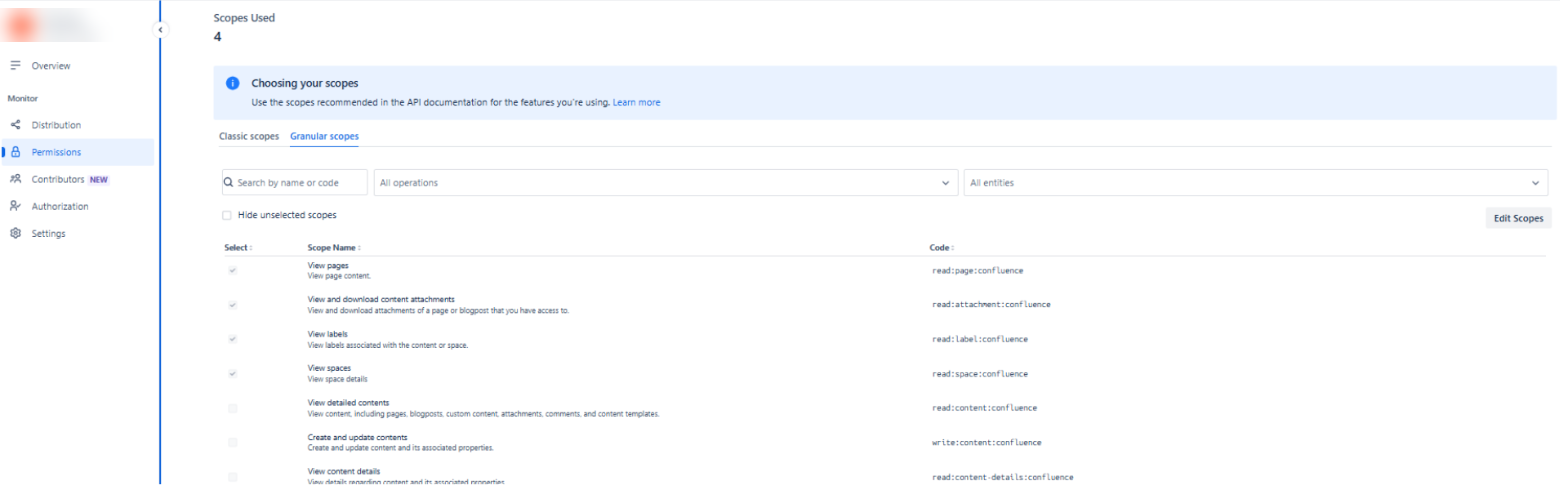
左側のナビゲーションペインで、権限を選択します。
-
ConfluenceAPIの下で、追加を選択し、Configureを選択します。
-
詳細な範囲タブで、範囲の編集をクリックし、これらの4つの読み取り範囲のみを選択して保存します:
-
read:space:confluence (ページを表示)
-
read:page:confluence(コンテンツ添付を表示してダウンロードする)
-
read:label:confluence (ラベルを表示)
-
ビュースペース (read:attachment:confluence)
クラシック範囲や書き込みまたは削除の範囲を追加しないでください。完了すると、ページには使用範囲 4と表示されます。
-
-
左のナビゲーションペインで、Authorizationを選択します。
-
OAuth 2.0 (3LO)の下で、追加(既に追加されている場合は構成)を選択します。
-
コールバック URLフィールドに、領域別のリダイレクト URLからお使いの領域に対応するリダイレクト URLを入力します。
-
保存をクリックして変更を保存します。
-
左側のナビゲーションペインで、設定を選択します。
-
認証の詳細セクションに移動し、クライアントIDとシークレットをコピーします。安全な場所に保管してください。Knowledge Hubでそれらが必要になります。
領域別のURLリダイレクト
リダイレクトURLは、Knowledge Hubを承認した後にAtlassianが認可コードを送信する送信先です。これは、NiCE CXoneシステムが実行されているリージョンと一致している必要があります。表でご使用のリージョンを確認し、そのURLを正確に入力してください。
URLは一文字一文字そのままコピーしてください。余分なスペース、スラッシュの欠落、または誤ったリージョンのURLがあると、後で認証する際にリダイレクトURIの不一致エラーが発生します。
|
リージョン |
Redirect URI |
|---|---|
| NA1 | https://api-na1.niceincontact.com/eai-kh-public-services/config/v1/knowledgehub/oauth/callback |
| NA2 | https://api-na2.niceincontact.com/eai-kh-public-services/config/v1/knowledgehub/oauth/callback |
| CA1 | https://api-ca1.niceincontact.com/eai-kh-public-services/config/v1/knowledgehub/oauth/callback |
| AU1 | https://api-au1.niceincontact.com/eai-kh-public-services/config/v1/knowledgehub/oauth/callback |
| AU2 | https://api-au2.nicecxone-sov1.au/eai-kh-public-services/config/v1/knowledgehub/oauth/callback |
| DE および EU1 | https://api-eu1.niceincontact.com/eai-kh-public-services/config/v1/knowledgehub/oauth/callback |
| UK1 | https://api-uk1.niceincontact.com/eai-kh-public-services/config/v1/knowledgehub/oauth/callback |
| UK2 | hhttps://api-uk2.nicecxone-sov1.uk/eai-kh-public-services/config/v1/knowledgehub/oauth/callback |
| JP1 | https://api-jp1.niceincontact.com/eai-kh-public-services/config/v1/knowledgehub/oauth/callback |
最小特権アクセス (オプション)
Knowledge Hubは、認証に使用するアカウントが参照できるConfluenceコンテンツのみを読み取ります。管理者アカウントの代わりに専用の読み取り専用アカウントで認証する場合は、このセクションを入力してください。このアカウントには、Confluenceへのアクセス権と、取り込む各スペースへの表示アクセス権が必要です。管理者役割は必要ありません。
許可アカウントに製品アクセスを付与する
-
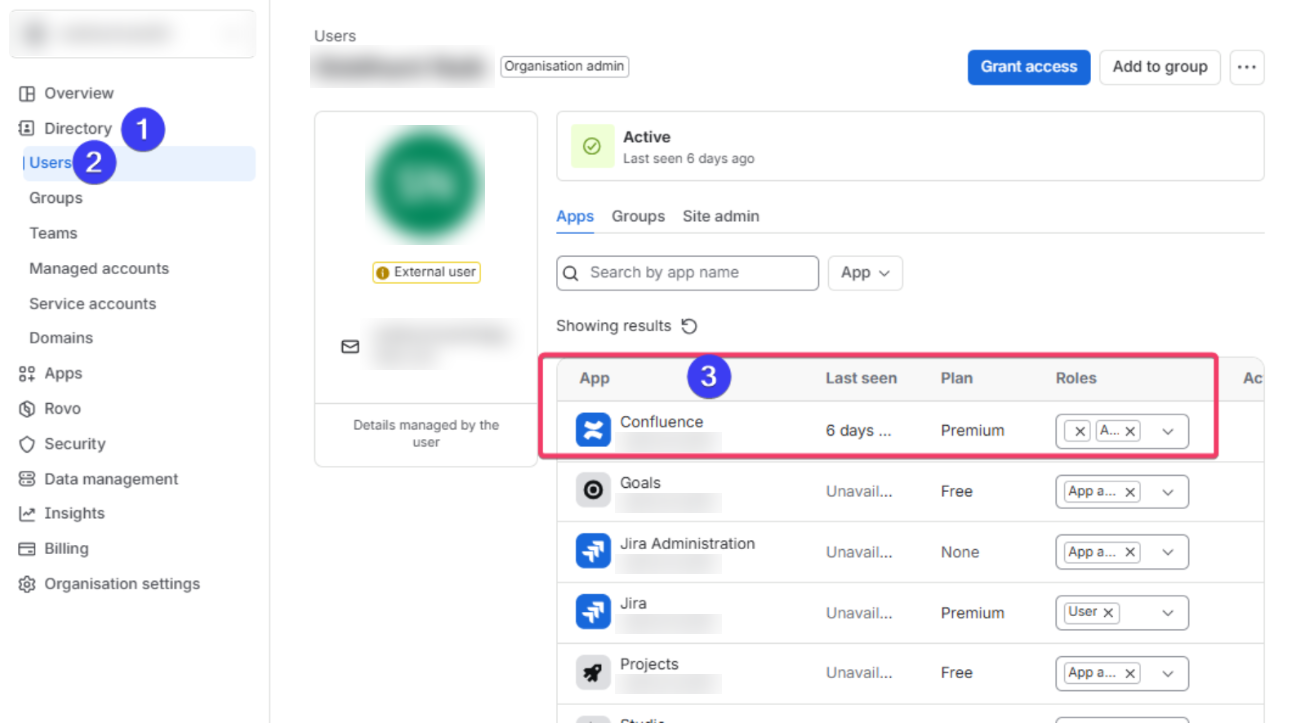
Atlassian Admin Consoleに移動します。
-
左側のナビゲーションペインで、ディレクトリを選択し、Usersを選択します。
-
ユーザーリストでユーザーの名前を選択します。アカウントのステータスがアクティブであることを確認します。
-
Appsタブで、Confluenceがサイトに対して表示されていること、および役割がUserであることを確認します。管理者役割を割り当てないでください。
Confluenceが一覧に表示されない場合は、アクセスを許可をクリックし、自分の地点に対してConfluenceを選択し、User役割を選択して、アクセスを許可をクリックします。
-
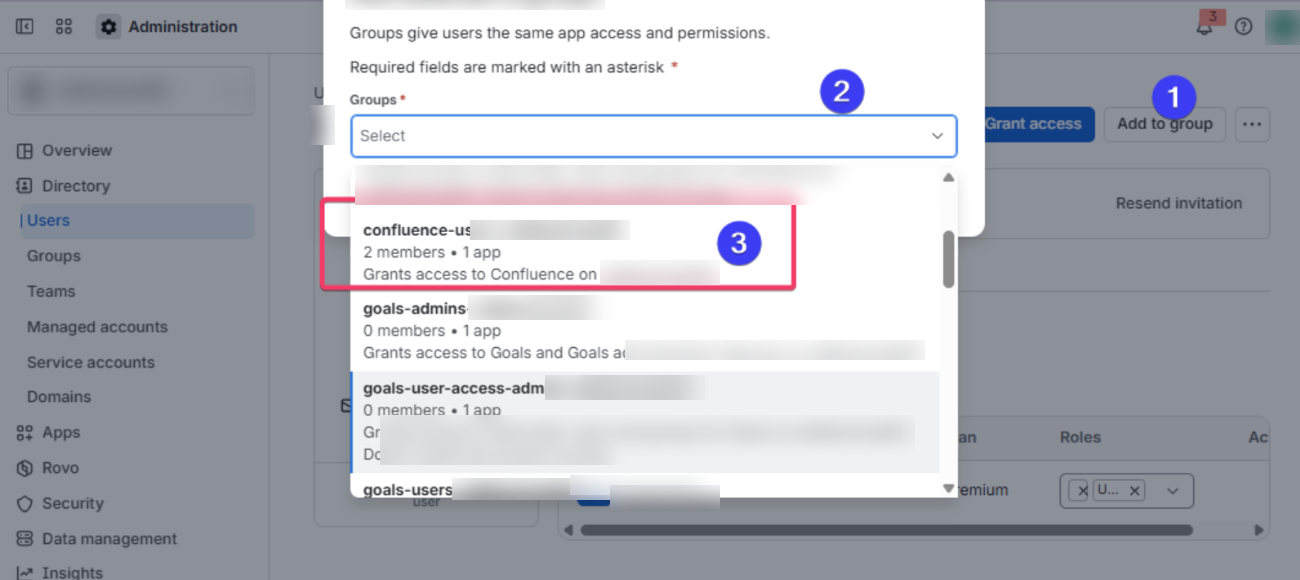
グループに追加をクリックし、サイト用のconfluence-users-[site name]グループのみを選択して追加します。アカウントを、confluence-adminsやorg-adminsなどの管理者グループに追加しないでください。
Confluenceでスペースレベルの権限を設定する
Confluenceのスペースレベルの権限により、特定のスペース内のコンテンツを表示、編集、または管理できるユーザーを制御できます。スペースの権限を設定するには、次の手順をフォローしてください:
-
Confluence サイトに管理者アカウントでログインします。
-
設定
 をクリックして、Confluence管理を選択します。
-
スペースを選択し、次にすべてのスペースを選択します。
-
取り込むスペースの横にあるActionsアイコンをクリックし、スペース設定を選択します。
-
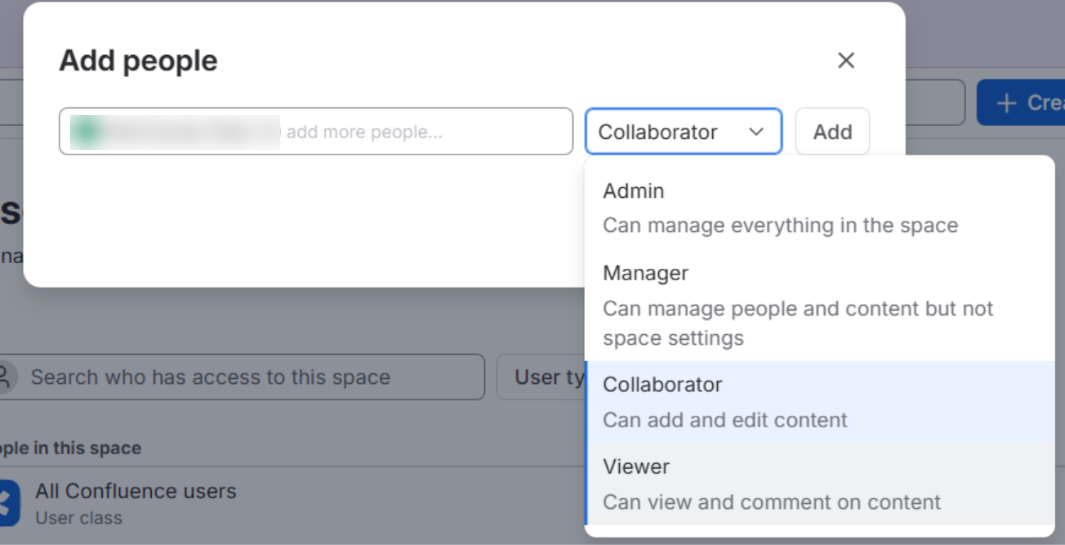
ユーザーを選択し、人々を追加をクリックします。
-
承認アカウントを入力し、Viewer 役割(コンテンツの表示およびコメントが可能)を選択して、追加をクリックします。役割の既定値は Collaborator であるため、追加をクリックする前に変更してください。
-
Knowledge Hubに取り込ませたいスペースごとに、手順4から6を繰り返します。
Confluence 空きプランでは、スペースごとに役割を割り当てることはできません。空きプランでは、承認アカウントがアクセス権を持つすべてのスペースを表示できます。独自のページレベルの制限があるページは、承認アカウントがそれらを表示できない場合はスキップされます。
Atlassianのセットアップが完了しました。作業のrestはKnowledge Hubで行われます。
Confluence を Knowledge Hub に接続
認証が完了した後は、設定を変更することはできません。ソースの作成または同期が失敗した場合のみ、編集することができます。
-
一般的 > AI Studio > Knowledge Hub.
- ナレッジソースドロップダウンからConfluenceを選択します。
-
認証タイプドロップダウンからOAuth2を選択します。OAuth2が選択されている場合のみ、認証ボタンが表示されます。
- AtlassianからコピーしたクライアントIDとクライアントシークレットを入力します。オブジェクト名と同期頻度フィールドは自動的に設定されます。
- ページの右下にある認証をクリックします。Atlassianウィンドウが開きます。
- Knowledge Hubに使用させたいAtlassianアカウントでサインインします。Eメールアドレスを入力し、続行をクリックします。Atlassianがお客様のEメールアドレスに確認コードを送信した場合は、それを入力して続行します。
-
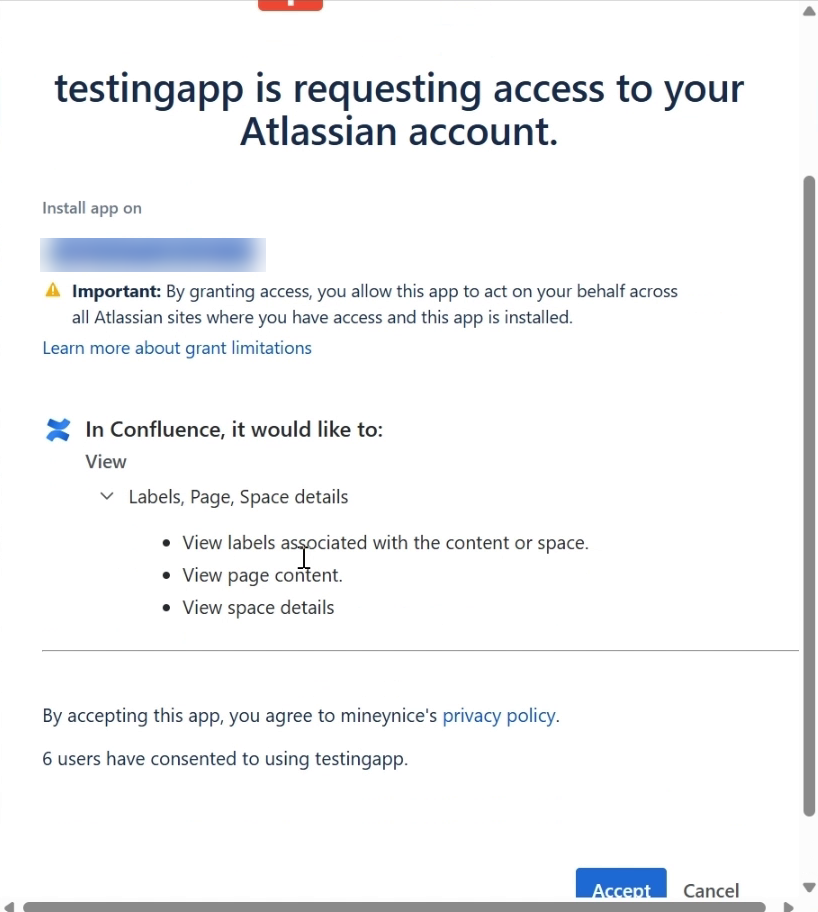
同意画面で、Install appの下に表示されているサイトと、記載されている権限を確認し、受諾をクリックします。
- Atlassianウィンドウが閉じて、認証完了済みメッセージが表示されるまで待ちます。フィールドは読み取り専用になり、次へボタンが有効になります。
- 次をクリックします。
-
スペース選択ページで、Confluenceスペースドロップダウンから取り込むスペースを選択します。検索するか、すべてを選択するか、個々のスペースを選択できます。少なくとも1つのスペースが必要です。選択済みスペーステーブルには、各スペースがスペース名とスペースキーで一覧表示されます。
コネクターが作成されると、スペース選択を編集することはできません。
-
次をクリックします。 サマリーページで、知識ベース設定とConfluence詳細を確認し、Create and Ingestをクリックします。The Knowledge Base creation started successfullyメッセージが表示され、ステータスが保留に変わります。
-
既存の知識ベースにConfluenceをソースとして追加する場合は、代わりに保存をクリックします。ソースの作成が正常に開始されましたというメッセージが表示されます。
-
5分から7分後に、ページを更新してください。ソースを同期が利用可能になったら、
 をクリックして最初の同期を開始します。
大のナレッジベースは、同期に数時間かかる場合があります。実行中、ページにとどまる必要はありません。後で戻り、更新してステータスを確認してください。
- 同期が完了すると、ステータスはアクティブに変わります。ConfluenceコンテンツはKnowledge Hubで今利用可能です。
基本認証を使用してConfluenceを接続する
Confluenceとの基本的な統合には、この方法を使用します。読み取り専用のConfluenceスコープを持つAPIトークンを作成し、それをKnowledge Hubに入力します。このセクションの名前付きアンカーBasicを作成します。
スコープ付きAPI Tokenの作成
-
Atlassian アカウント設定
 ページに移動します。
-
[セキュリティ]タブを選択します。
-
APIトークンページで、スコープ付きのAPIトークンを作成を選択します。
-
名前と有効期限ステップで、トークンの名前を入力し、有効期限を選択して、作成をクリックします。
APIトークンは最長1年間有効です。有効期限が切れる前に更新し、中断が発生しないようにしてください。
-
アプリの選択ステップで、Confluenceを選択し、次へをクリックします。
-
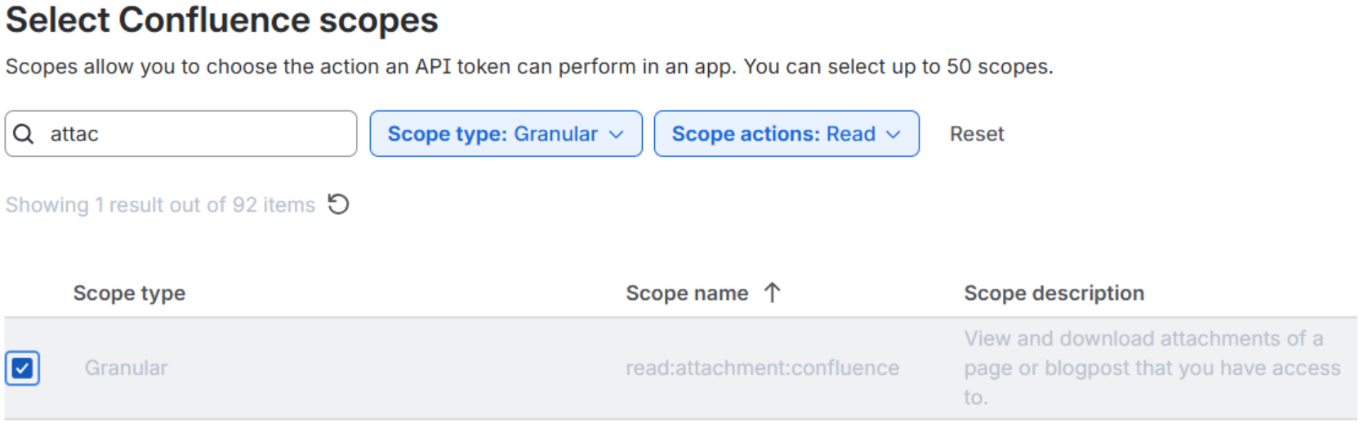
範囲の選択ステップで、範囲タイプを詳細に、範囲アクションを読み取りに設定します。次の4つの範囲を検索して選択します:
-
read:page:confluence
-
read:attachment:confluence
-
read:label:confluence
-
read:space:confluence
-
-
次へをクリックし、トークンの詳細を確認してから、トークンを作成をクリックします。
-
トークンをコピーして、安全な場所に保管します。
ダイアログボックスを閉じると、トークンを再度表示することはできません。
-
次へをクリックし、「スペース選択」ページでスペースを選択して、保存をクリックします。
Knowledge Hubで基本認証を設定する
-
NiCE CXoneで、アプリセレクターの
 をクリックして、以下を選択します一般的 > AI Studio > Knowledge Hub。
- ナレッジソースドロップダウンからConfluenceを選択します。
-
認証タイプドロップダウンからBASICを選択します。
-
入力します:
-
ユーザー名: APIトークンを所有するAtlassianアカウントのEメールアドレスです。
-
API Token: コピーしたTokenです。
-
ベースURL: ご利用のConfluenceサイトURL、例: https://your-domain.atlassian.net。
-
-
次をクリックします。 スペース選択ページで、取り込むスペースを選択します。 Confluence Spacesを選択を参照してください。
-
次へをクリックし、サマリーページを確認してから、作成と取り込みをクリックします(既存の知識ベースにソースを追加する場合は保存をクリックします)。
-
5~7分後にページを再読み込みし、Sync Source
をクリックします。同期が完了すると、ステータスがアクティブに変わります。
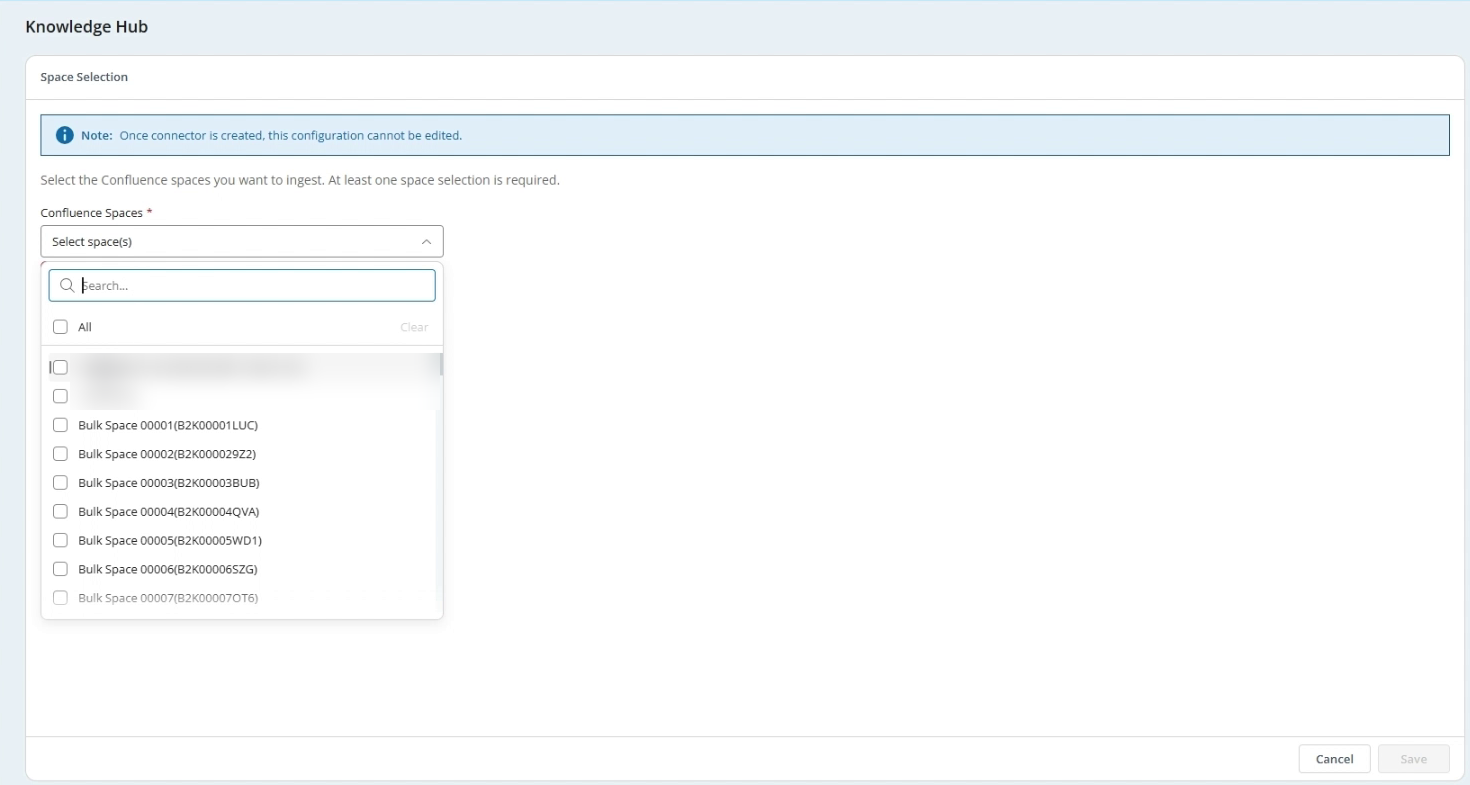
Confluence 個のスペースを選択します
Knowledge Hubには、アカウントがアクセスできるConfluence個のスペースが一覧表示されるため、スペースキーを入力する必要がなくなりました。このセクションの名前付きアンカーSpacesを作成します。
-
リストを検索して、1つ以上のスペースを選択するか、すべてを選択します。少なくとも1つのスペースが必要です。
-
選択したスペーステーブルには、各スペースがスペース名とスペースキーで表示されます。
-
Knowledge Hubは選択内容をスペースキーのリストとして保存します。
スペースリストが読み込まれるタイミングは、認証タイプによって異なります。
| 認証タイプ | スペースリストが読み込まれるとき |
|---|---|
|
OAuth2 |
認証 をクリックし、アクセスを承認した後。 |
| Basic | ユーザー名、APIトークン、ベースURLを入力し、次へをクリックした後。 |
| 手動で生成されたトークンで作成された既存のコネクター | Space選択ページが開くと。 |
コネクターが作成されると、スペース選択を編集することはできません。既存のConfluenceコネクターを開くと、スペース選択ページは読み取り専用になり、保存されたスペースが表示されます。別のスペースを取り込むには、新規コネクターを作成します。
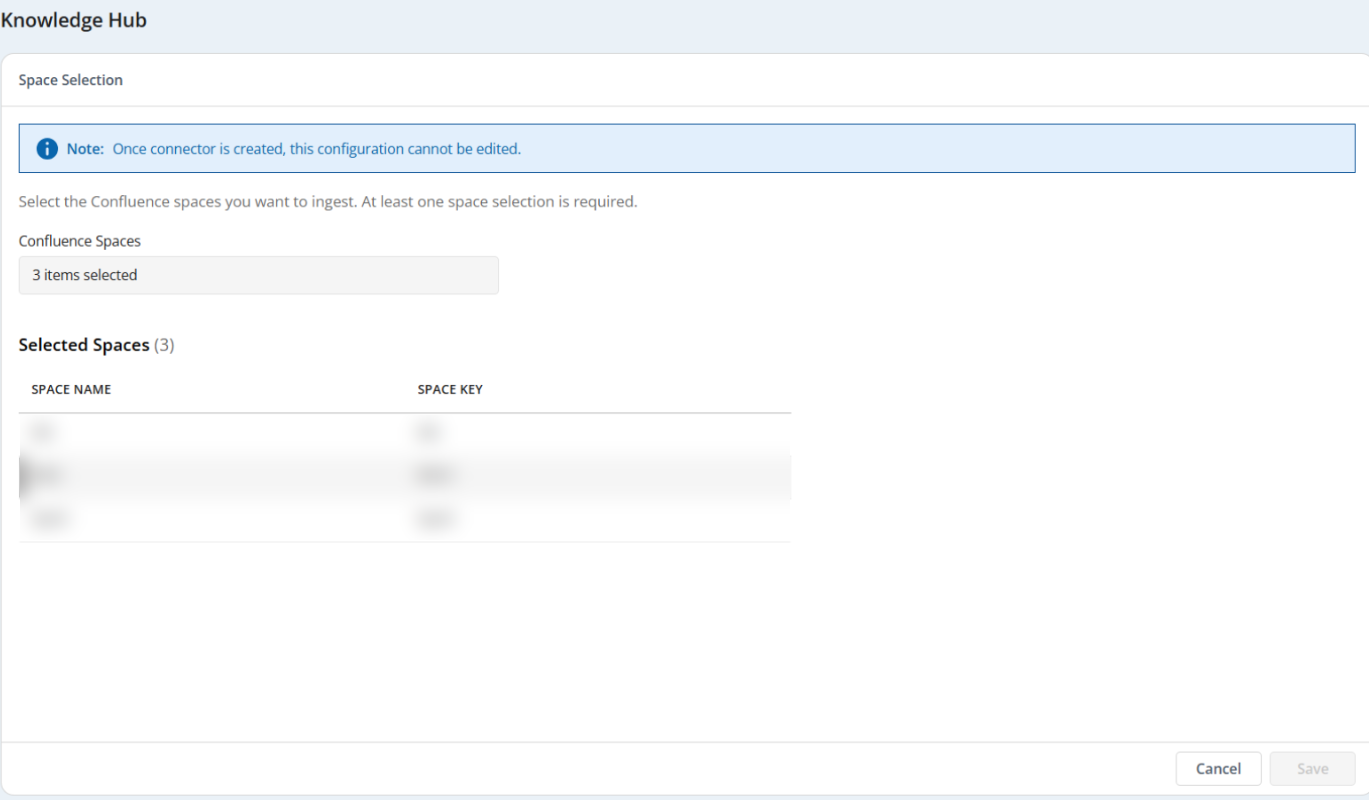
既存のConfluenceコネクター
手動で生成されたOAuthトークンで設定されたConfluence個のコネクターは、動作し続けます。これらを再作成する必要はありません。これらのコネクターの一つを編集すると、フォームには依然としてアクセストークン、OAuthコード、およびリフレッシュトークンフィールドが表示されます。
アクセストークンが期限切れになっている場合、API呼び出しを行うことができません。この問題を解決するには、このページで説明されているとおりにOAuth2を使用してコネクターを再度設定してください。Knowledge Hubによってトークンは自動的に更新されます。
トラブルシューティング
以下の表を使用して、一般的なConfluenceコネクターの問題を解決します。
|
問題 |
考えられる原因 | ソリューション |
|---|---|---|
| 無効なクライアント | クライアントIDまたはクライアントシークレットが正しくないか、またはAtlassianアプリがアクティブではありません。 | Atlassian開発者Consoleのアプリ設定ページから、両方の値を再度コピーします。 |
| 無効な認可 | Atlassianで認可の有効期限が切れたか、取り消されました。 | Knowledge Hubで再度認証をクリックします。 |
| 無効な範囲 | 必須のConfluence読み取り範囲が不足しています。 | アプリの権限ページで、4つのGranular読み取りスコープが選択されていることを確認します。 |
| URIの不一致 | Atlassianアプリ内のコールバックURLが、お使いの地域と一致していません。 | URLとRedirect URLs by Regionを比較してください。1文字単位で一致している必要があります。 |
| Confluence Spacesドロップダウンは空、または無効になっています | 認証が完了しませんでした。Basic認証情報が間違っているか、アカウントがどのスペースにもアクセスできません。 | 再度認証するか、ユーザー名、APIトークン、ベースURLを確認してください。最小特権アクセスでアカウントのスペースアクセスを確認してください。 |
| 認証ボタンが表示されません | 認証タイプがOAuth2に設定されていません。 | 認証タイプのドロップダウンからOAuth2を選択します。 |
| アクセスを承認しましたが、コンテンツが同期されません | 権限を付与するアカウントは選択されたスペースを表示できません。または、同意画面で間違ったサイトが選択されました。 | アカウントに表示アクセスをスペースに付与し、正しいサイトで再度認証してください。 |