

 このページを英語で表示するには:
SharePoint v2 コネクター
SharePoint v2 コネクターは、OAuth ベースの認証を使用して、SharePoint からコンテンツを知識ベースに同期します。本ページでは、その設定方法について説明します。
SharePointの設定は、2つの部分から構成される単一のプロセスです。Azure Active Directory(Azure AD)またはSharePointの管理者がAzureでアプリの登録を設定し、NiCE CXone User Hub の管理者がKnowledge Hubでコネクターを設定します。組織の設定方法によっては、両方の部分を完了することができます。
これらの各タスクを指定された順序で実行します。
SharePoint v2 コネクターの仕組み
Knowledge Hubは、OAuthトークンの生成、ストレージ、更新を自動的に処理します。このセットアップでは、スクリプトを実行したり、トークンをコピーして貼り付けたりする必要はありません。
設定する各サイトについて、コネクターは3つのコンテンツタイプを同期します。
- Pages: ASPXファイルおよびHTMLファイルです。
- ドライブファイル: サイトとドライブを設定する際に選択するドキュメントライブラリです。
- リスト: リストアイテムのコンテンツを含みます。
Knowledge Hub はサイト全体のページとリストを自動的に含めます。どのドキュメントライブラリを含めるかを選択します。知識ベースが作成された後、コネクターは1日に1回同期します。
前提条件
開始する前に、このセットアップを行う人々が以下の役割を保持していることを確認してください。
|
役割 |
要件 |
|---|---|
| Azure AD 管理者 | グローバル管理者またはアプリケーション管理者の役割で、アプリを登録し、管理者の同意を許可できるようにします。 |
| SharePoint管理者 | 同期するサイトのサイトコレクション管理者。 |
| NiCE CXone User Hub 管理者 | NiCE CXoneのKnowledge Hubアプリケーションへのアクセスです。 |
以下が必要です:
- 最新のWebブラウザ。
- 同期するSharePointのサイトおよびドキュメントライブラリに対する読み取りアクセス権(認証に使用するアカウントのもの)が必要です。
Azureでアプリを登録する
Azure AD または SharePoint 管理者が、このタスクと、それに続く3つのタスクを完了します。
Azureポータルでアプリケーションを登録します。これにより、Knowledge Hubに必要なクライアントIDとテナントIDが生成されます。
- Azure ポータルにログインするには、portal.azure.com
 にアクセスします。
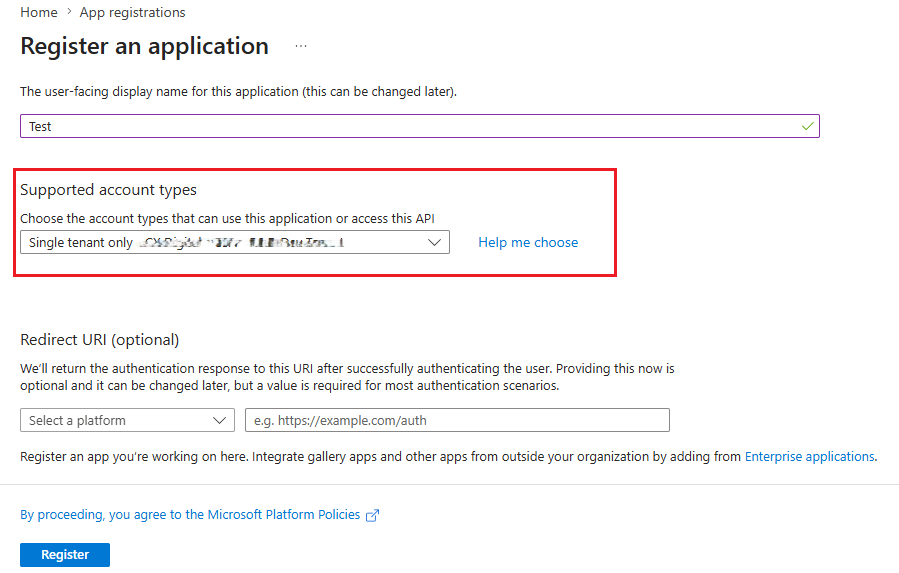
- 検索バーにApp registrationsと入力し、結果からそれを選択します。
- 新規登録をクリックします。
- アプリケーションの意味のある名前を入力します。例: NiCE CXone KH - SharePoint 統合。
- Under Supported account typesの下で、この組織ディレクトリ内のアカウントのみ(シングルテナント)を選択します。
- 登録をクリックします。
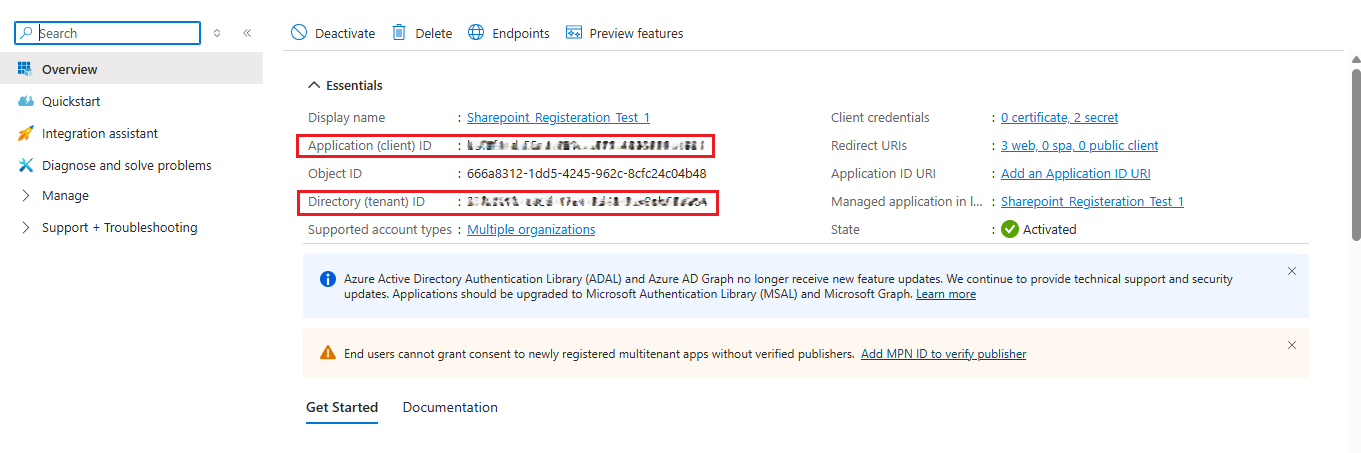
- On the Overview page, copy the following values and store them in a secure location. You need them when you configure Knowledge Hub.
Azure ポータルフィールド
Knowledge Hub フィールド アプリケーション(クライアント) ID クライアントID ディレクトリ(テナント)ID テナントID
クライアントシークレットを生成します
作成したアプリ登録にクライアントシークレットを追加します。これはKnowledge Hubが必要とする第3の認証情報です。
クライアントシークレットの値を作成したら、すぐにコピーしてください。ページから移動すると、Azureはその値を永久に非表示にします。値を失った場合は、新しいシークレットを生成する必要があります。
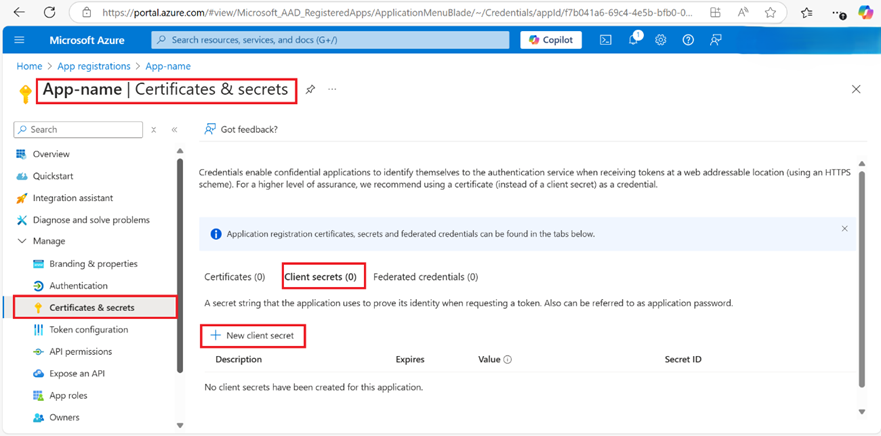
- 作成したアプリの登録で、左側のメニューにある証明書とシークレットをクリックします。
- [クライアントシークレット]タブをクリックします。
- [新しいクライアントシークレット]をクリックします。
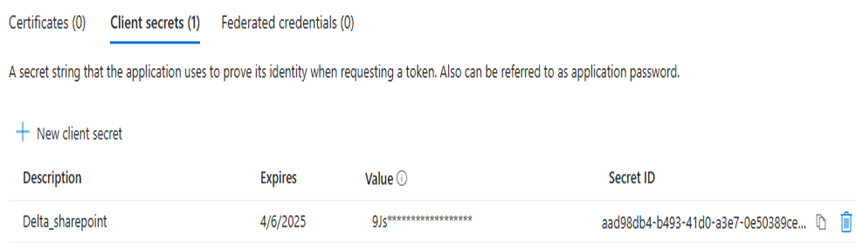
- クライアントシークレットの説明を入力します。例:KH Integration Secret。
- 期限切れドロップダウンで、24ヶ月を選択します。NiCEはこの値を推奨します。
- 追加をクリックします。
- クライアントシークレットの値をコピーし、安全な場所に保存します。これはKnowledge Hubのクライアントシークレットフィールドです。シークレットIDは必要ありません。
シークレットが期限切れになる前にローテーションするためのカレンダーリマインダーを設定します。シークレットが期限切れになると、新しいシークレットを設定するまでKnowledge Hubコネクターの同期が停止します。
リダイレクトURIを設定する
お使いのNiCE CXoneシステムが稼働している地域と一致するリダイレクトURIを設定します。
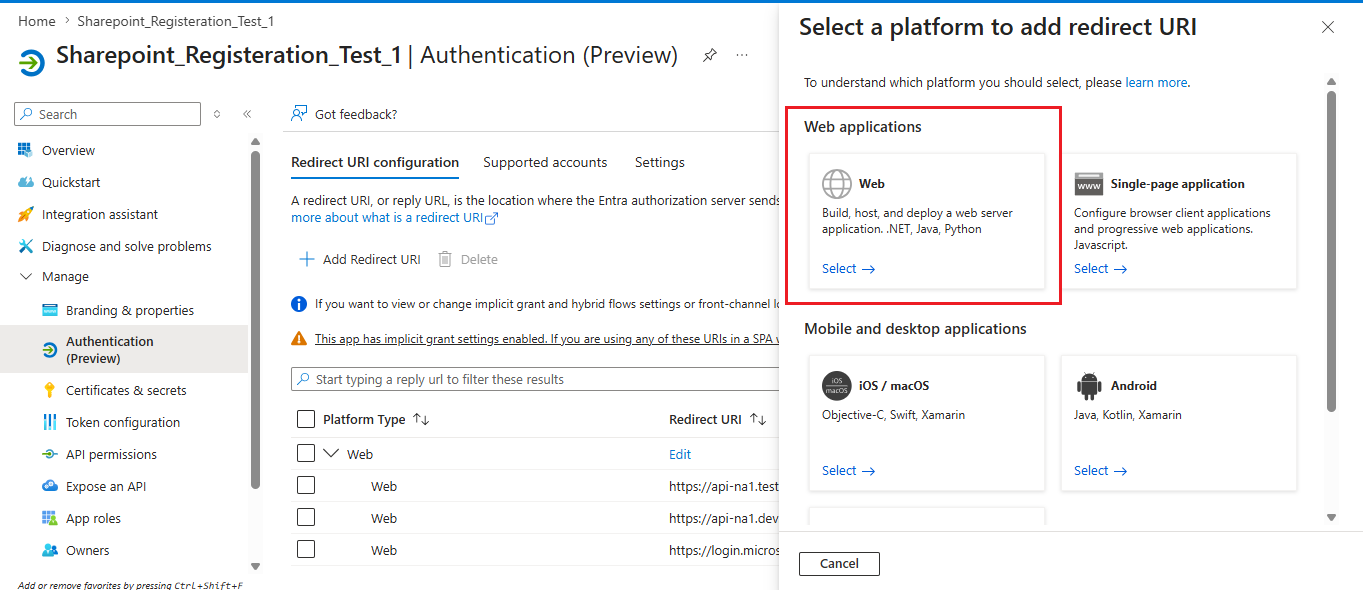
- 作成したアプリの登録で、左側のメニューの認証をクリックします。
- リダイレクトURI設定タブで、リダイレクトURIの追加をクリックします。
- Webアプリケーションの下で、Webを選択します。
- Redirect URIの下に、お使いの地域のURIをここに表示されているとおりに正確に入力します。
- 構成設定をクリックします。
- Advanced 設定で、Allow public client flowsがNoに設定されていることを確認してください。
- 暗黙的な許可の下で、アクセストークンおよびIDトークンチェックボックスをオフにします。
|
リージョン |
リダイレクトURI |
|---|---|
| NA1 | https://api-na1.niceincontact.com/eai-kh-public-services/config/v1/knowledgehub/oauth/callback |
| NA2 | https://api-na2.niceincontact.com/eai-kh-public-services/config/v1/knowledgehub/oauth/callback |
| CA1 | https://api-ca1.niceincontact.com/eai-kh-public-services/config/v1/knowledgehub/oauth/callback |
| AU1 | https://api-au1.niceincontact.com/eai-kh-public-services/config/v1/knowledgehub/oauth/callback |
| AU2 | https://api-au2.nicecxone-sov1.au/eai-kh-public-services/config/v1/knowledgehub/oauth/callback |
| DE および EU1 | https://api-eu1.niceincontact.com/eai-kh-public-services/config/v1/knowledgehub/oauth/callback |
| UK1 | https://api-uk1.niceincontact.com/eai-kh-public-services/config/v1/knowledgehub/oauth/callback |
| UK2 | hhttps://api-uk2.nicecxone-sov1.uk/eai-kh-public-services/config/v1/knowledgehub/oauth/callback |
| JP1 | https://api-jp1.niceincontact.com/eai-kh-public-services/config/v1/knowledgehub/oauth/callback |
API権限の設定
API権限には2つのパスがあります。これらはAzure内の同じ場所で追加しますが、各パスが追加する委任された権限は異なり、その権限によってアプリがアクセスできるSharePointの範囲が決まります。サイトアクセスの範囲をどのように設定したいかに一致するパスを選択し、アプリケーションレベルのサイトリスト権限を追加を完了してください。
|
フィールド名 |
パスA: 標準アクセス | パスB: 制限付きアクセス |
|---|---|---|
| 追加する委任された権限 | Sites.ReadWrite.Allおよびoffline_access | Sites.Selectedおよびoffline_access |
| アプリがアクセスできる範囲 | サインインしているユーザーがアクセスできるすべての地点。 | Knowledge Hubで選択したサイトのみです。 |
| アクセスが制限される方法 | サインインしているユーザー自身の SharePoint 権限による。 | Knowledge Hubは、選択した各地点に対して、一度に一地点ずつ、アプリに読み取り専用アクセスを許可します。 |
| 認証に使用するアカウント | 同期する対象のサイトへの読み取りアクセス権を持つアカウント。 | グローバル管理者またはSharePoint管理者のアカウント。 |
| これを選択するタイミング | 最も簡単な設定をご希望の場合。 | 指定されたサイトのみにスコープされたアプリが必要です。 |
パスA: 標準アクセス
アプリにSharePointサイトへのより広範なアクセスを、より簡単な設定が提供するために、このパスを使用してください。
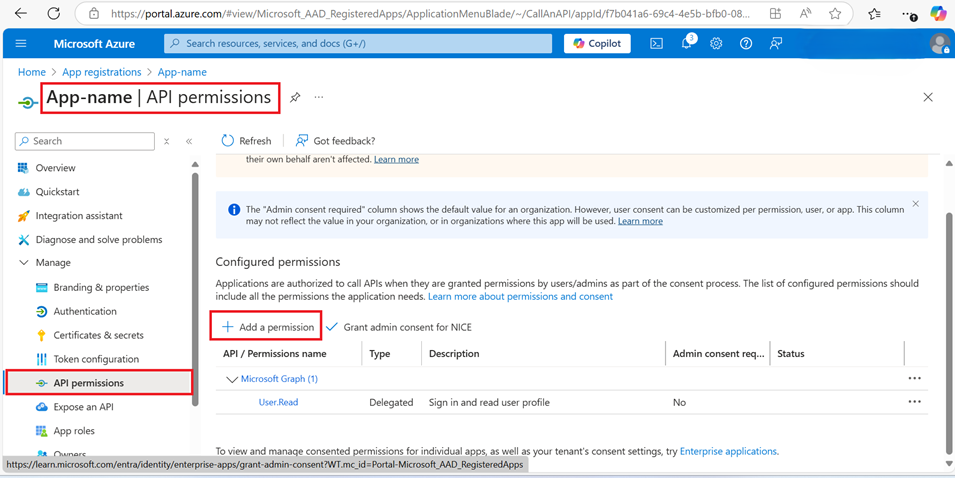
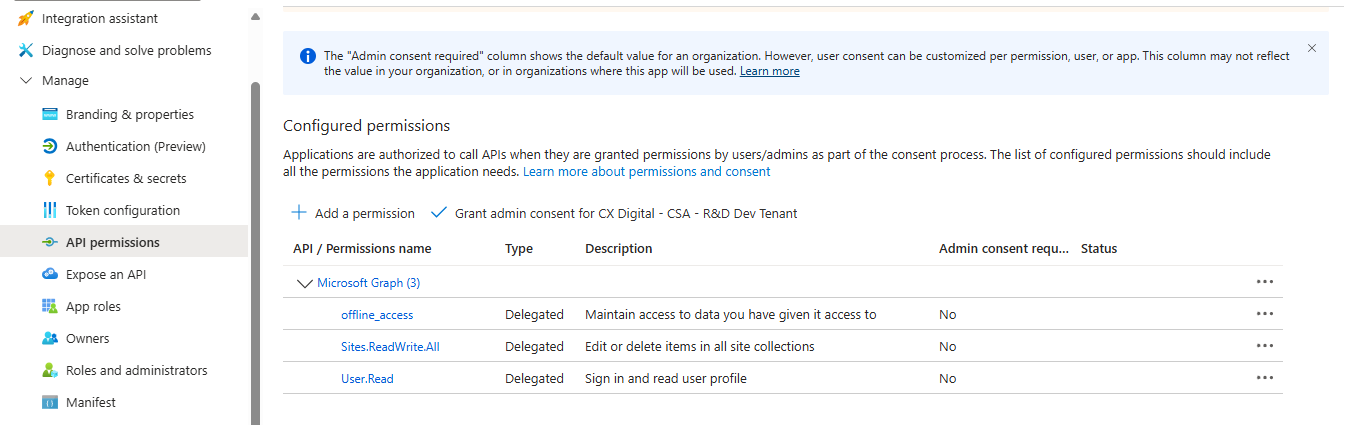
- 作成したアプリの登録で、API 権限 > 権限の追加 > Microsoft Graph > 委任された権限をクリックします。
- Sites.ReadWrite.All と offline_access を追加します。
- Add permissionsをクリックし、次にGrant admin consent for [テナント]をクリックします。
- アプリケーションレベルのサイトリスト表示権限を追加に進みます。
パスB: 制限付きアクセス
このパスを使用して、アプリを特定のサイトに限定します。Sites.Selected は単独では、アプリにサイトへのアクセスを全く提供しません。Knowledge Hub は、サイトとドライブを設定する際に、一度に1つのサイトずつアクセスを追加します。
このパスを開始する前に、Knowledge Hubで認証する個人がグローバル管理者またはSharePoint管理者であることを確認してください。Knowledge Hubには、各サイトへのアプリの権限を許可するために、そのレベルのアクセスが必要です。サイトコレクション管理者では不十分であり、その場合アプリはどこにもアクセスできなくなります。
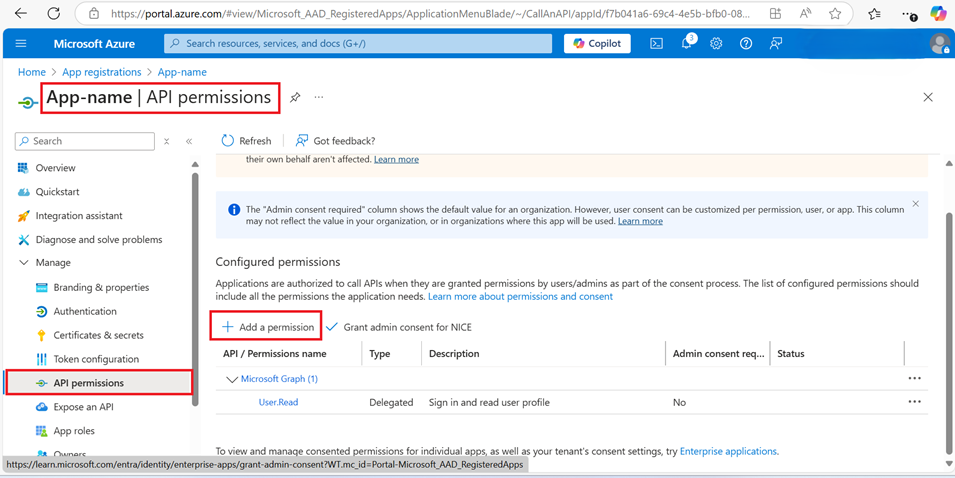
- 作成したアプリの登録で、API 権限 > 権限の追加 > Microsoft Graph > 委任された権限をクリックします。
- Sites.Selectedとoffline_accessを追加します。
- 追加 権限をクリックし、次に[tenant] の管理者の同意を与えるをクリックします。
- 続行する前に、新しいサイトの権限がMicrosoftディレクトリ全体に反映されるまでお待ちください。
- アプリケーションを追加-レベルサイト一覧権限に進みます。
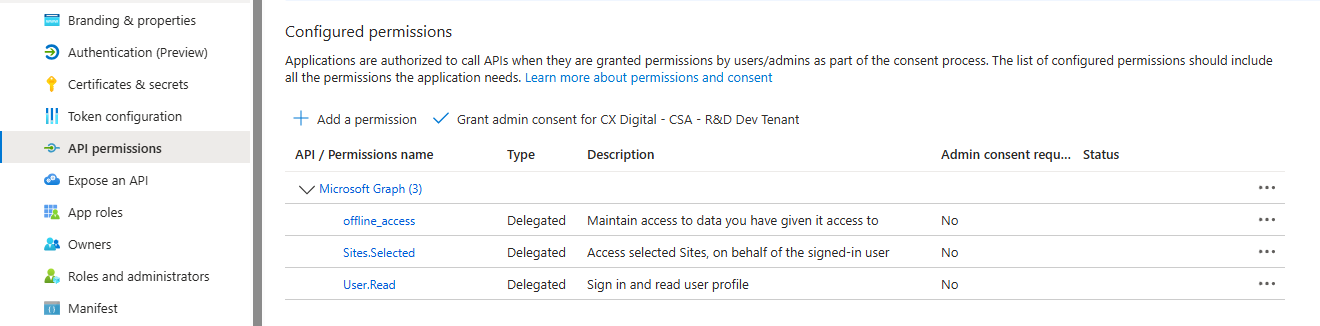
アプリケーションレベルのサイトリスト権限を追加
Knowledge Hubは、サイトとドライブを設定する際に、すべてのSharePointサイトを確実に一覧表示するためにこの権限を使用します。これがない場合、サイトの一覧表示は検索インデックス方式にフォールバックし、新しく作成されたサイトが直ちに表示されない可能性があります。作成したばかりのサイトがドロップダウンに表示されない場合は、この権限が解決策となります。
- 作成したアプリの登録で、API権限 > 権限の追加をクリックします。
- MicrosoftAPIタブで、Microsoft Graphを選択します。
- Application permissionsを選択します。
- Sites.Read.Allを検索し、その横のボックスを選択して、権限を追加をクリックします。
- [テナント] の管理者の同意を許可をクリックします。
- 各権限について、ステータス列に[tenant] に対して付与済と表示されることを確認してください。

知識ベースを作成する
NiCE CXoneUser Hub管理者は、Azureで収集したクライアントID、テナントID、およびクライアントシークレットを使用して、このタスクとそれに続く3つのタスクを完了します。
-
NiCE CXoneで、アプリセレクターの
 をクリックして、以下を選択します 一般的 > AI Studio > Knowledge Hub。
- SharePointナレッジ ソースのドロップダウンからSharePointを選択します。
- 対応するフィールドにSharePointパラメーターを入力します。
-
同期頻度で、デフォルト値の毎日を確認します。このフィールドは編集できません。
- 保存をクリックします。
SharePointで認証する
認証が完了した後は、設定を変更することはできません。ソースの作成または同期が失敗した場合にのみ、編集することができます。それ以外の時点で誤りを修正するには、設定を削除して再度作成する必要があります。
ソース設定ページを設定します。その後、接続を認証します。
- ページの右下にある認証をクリックします。
- In the Microsoft sign-in window that appears, select or enter the appropriate account:
- 権限の要求プロンプトで、組織に代わって同意するチェックボックスを選択し、承諾をクリックします。Knowledge Hubは認可コードをトークンと交換し、それらを保存します。トークンを手動で入力する必要はありません。
- 認証完了済みメッセージが表示されるまで待ち、次へをクリックします。
サイトとドライブを設定
SharePointサイト選択ページで、知識ベースに同期するサイトとドライブを選択します。追加できるサイトの数に制限はありません。
続行する前に、サイトとドライブの選択内容を再確認してください。後で誤りを修正するには、設定を削除して再度作成する必要があります。
- サイト名ドロップダウンから、同期するサイトを選択します。検索ボックスを使用して名前でサイトを検索するか、すべてを選択してすべてのサイトを含めます。
- ドライブ名ドロップダウンから、同期するドライブを選択します。ドライブは、属するサイトごとにグループ化されています。
- 保存しました設定テーブルで選択内容をレビューします。エントリーを削除するには、その行の削除をクリックします。
- 保存をクリックします。
Path Bを使用した場合、Knowledge Hubはここで追加する各サイトに対してMicrosoft Graph 権限 APIを呼び出し、アプリにそのサイトへの読み取り専用アクセスを許可します。Knowledge Hubは書き込みアクセスを許可することはなく、管理者アカウントで認証している限り、追加するサイトの数に関わらずGraph Explorerを使用する必要はありません。
レビューと取り込み
- 設定サマリーをレビューしてください。これには、知識ベース設定とSharePoint クライアントID、テナントID、サイトURL、サイト名、ドライブ、および同期頻度が表示されます。
- 作成および取り込みをクリックします。知識ベースの作成が開始されたことを確認するメッセージが表示され、Knowledge Hubリストに知識ベースが表示されます。
- 作成ジョブが完了したら、ナレッジソースの行にある同期をクリックします。
トラブルシューティング
SharePoint v2 コネクターに関する一般的な問題を解決するには、以下の表を使用します。
|
問題 |
考えられる原因 | ソリューション |
|---|---|---|
| サイトがサイト名ドロップダウンに表示されません | Sites.Read.All アプリケーション権限が見つからない、または地点が最近作成されたばかりです。 | Sites.Read.All 権限をAzure AD に追加し、管理者の同意を許可してから、新しいサイトが反映されるまで時間をおいてください。 |
| 予期せず同期が停止します | クライアントシークレットが期限切れになりました。 | Azure AD で新しいクライアントシークレットを生成し、その後、新しい値でコネクターの設定を更新します。 |
| 認証ウィンドウが失敗するか、アクセスが拒否されます | サインインしたアカウントには、選択したパスに対する十分な権限がありません。 | パスAの場合は、同期するサイトへの読み取りアクセス権を持つアカウントを使用してください。パスBの場合は、グローバル管理者またはSharePoint管理者アカウントを使用してください。 |
| パス B での認証後、アクセス可能なサイトはありません | サイト権限の反映が完了していない、または管理者アカウントで認証していません。 | グローバル管理者またはSharePoint管理者アカウントで認証したことを確認し、サイトを設定する前に伝達が完了するまで待ちます。 |
| 認証後に地点またはドライブの選択を変更する必要があります | 認証が完了すると、ソースの作成または同期が失敗していない限り、設定はロックされます。 | コネクターの設定を削除し、再度作成してから、認証する前に正しいサイトとドライブを選択してください。 |
Azure AD構成に関する質問については、Azure ADまたはSharePoint 管理者にお問い合わせください。NiCE構成に関する問題については、NiCE CXoneアカウント担当者にお問い合わせください。