

 このページを英語で表示するには:
設定ページでは、エージェントが使用するキャプチャされたアプリケーションの設定を構成できます。 設定ページには2つのタブがあります。
-
アプリケーション
-
カテゴリー
アプリケーション
アプリケーションのタブには、エージェントが使用するすべてのアプリケーションのリストが含まれています。 適切なDesktop Discovery 権限を持つユーザー(例えば、ビジネスアナリスト)は、アプリケーションの表示名の設定、アプリケーションレベルまたはチームレベルでの定義済みカテゴリの割り当て、待機中のしきい値時間の設定などの機能を実行できます。 各アプリケーションをクリックしてページにさらにドリルダウンし、これらの設定を編集できます。 アプリケーションの検索フィールドでアプリケーションを検索します。
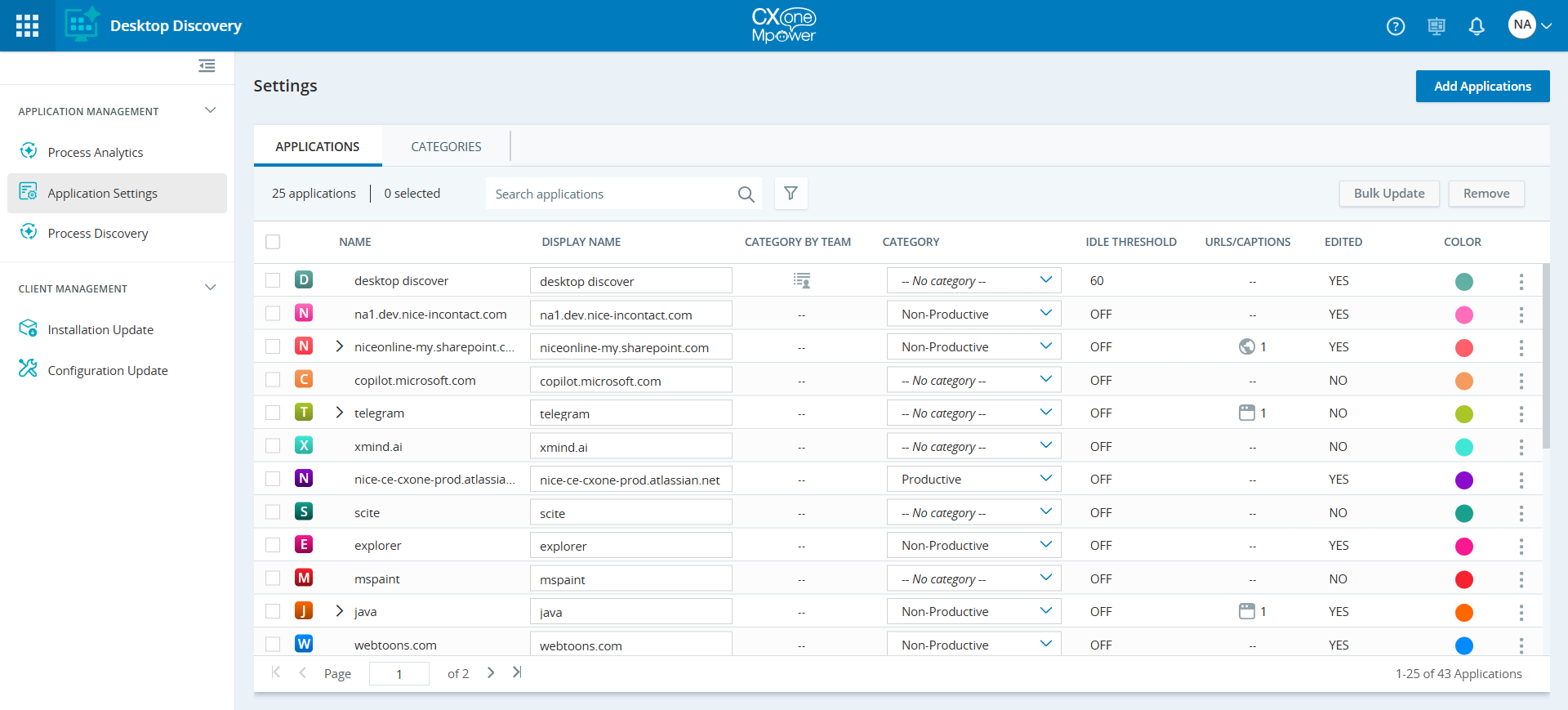
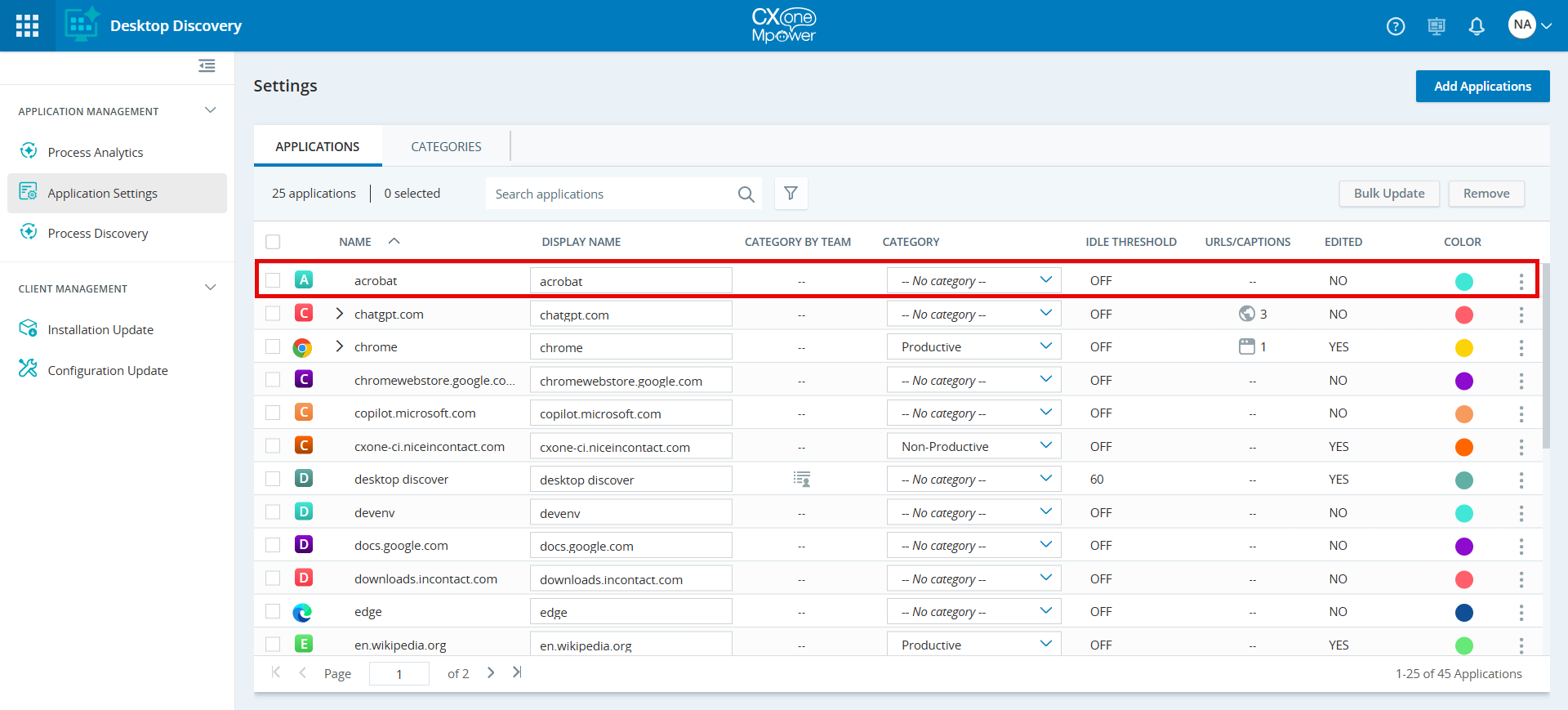
アプリケーションタブには、以下の情報が表示されます。
|
列 |
詳細 |
|---|---|
| 名前 | アプリケーションの実際の名前。 アプリケーションを展開すると、アプリケーション内のURLやキャプションを表示できます。 |
|
表示名 |
アプリケーションのエイリアス/表示名(例: Calculator > Calc)。 この列でアプリケーションの表示名を編集できます。 デフォルトの表示名はアプリケーション名です。 表示名は空にできません。 各アプリケーションにはロゴが割り当てられています。 ロゴが使用できない場合は、アプリケーション名の最初の文字のアイコンが表示されます。 |
| カテゴリ(チーム別) | このチームの割り当てを表示 アイコンは、チームにカテゴリーが割り当てられているアプリケーションを示します。 |
| カテゴリー | アプリケーションレベルで定義されたカテゴリの名前です(例: Productive または Non-Productive)。 |
| 待機中しきい値 | キー/マウスのアクティビティがなく、待機中としてカウントされるまでの時間。 オンの場合、デフォルト値は60秒です。 サポートされる値は1~86,400秒です。 |
| URL/キャプション | アプリケーション内のURLまたはキャプションの数。 |
| 編集済 | アプリの設定が編集されたかどうか。 |
| 色 | 特定のアプリケーションに割り当てられた色。 |
フィルターを適用する
フィルターを適用して、最もよく使用されているアプリケーションを表示できます。
-
移動先:Workforce Engagement > Desktop Discovery> アプリケーション管理 > アプリケーション設定。
-
アプリケーション タブで、フィルター
 アイコンをクリックします。
-
以下のフィルターを適用して結果を表示します。
-
編集済み: オプション(すべて、はい、いいえ)を選択します。
-
アプリケーション設定の編集
アプリケーションタブに表示されるアプリケーションごとに設定を編集できます。
-
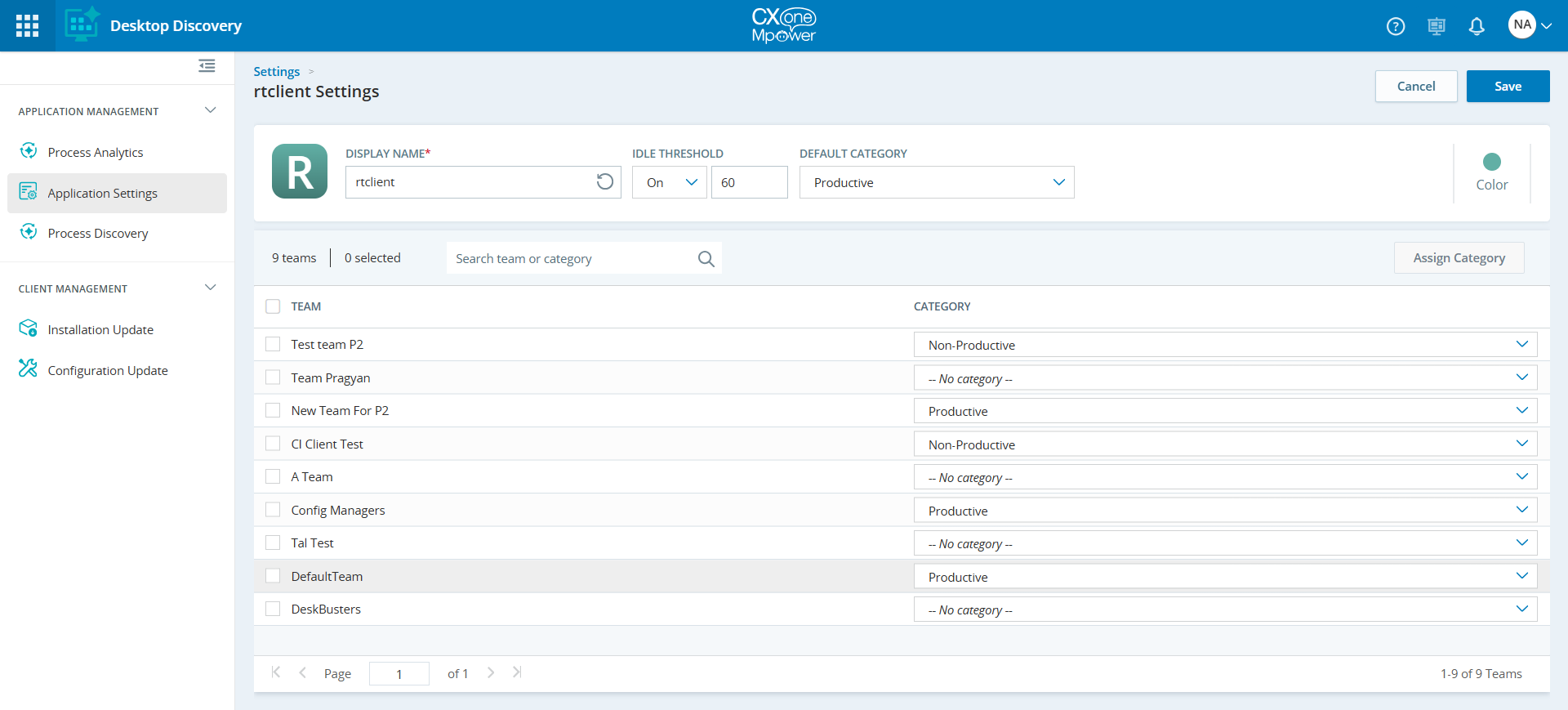
アプリケーションタブで、アプリケーションをクリックしてドリルダウンし、それぞれのアプリケーションの設定を編集します。
-
アプリケーション設定ページでは、次の操作を実行できます。
-
表示名フィールドに適切な名前をタイピングすることで、表示名を編集します。
-
待機中のしきい値を有効にして、フィールドにしきい値を入力します。 サポートされる値は1~86,400秒です。
-
アプリケーションデフォルトカテゴリドロップダウンからアプリケーションカテゴリを選択します。 これは、このアプリケーションで作業するすべてのチームのデフォルトのカテゴリです。
-
チームまたはカテゴリを検索します。
-
カテゴリドロップダウンから単一チームのカテゴリを選択します。
-
-
変更後に保存をクリックします。
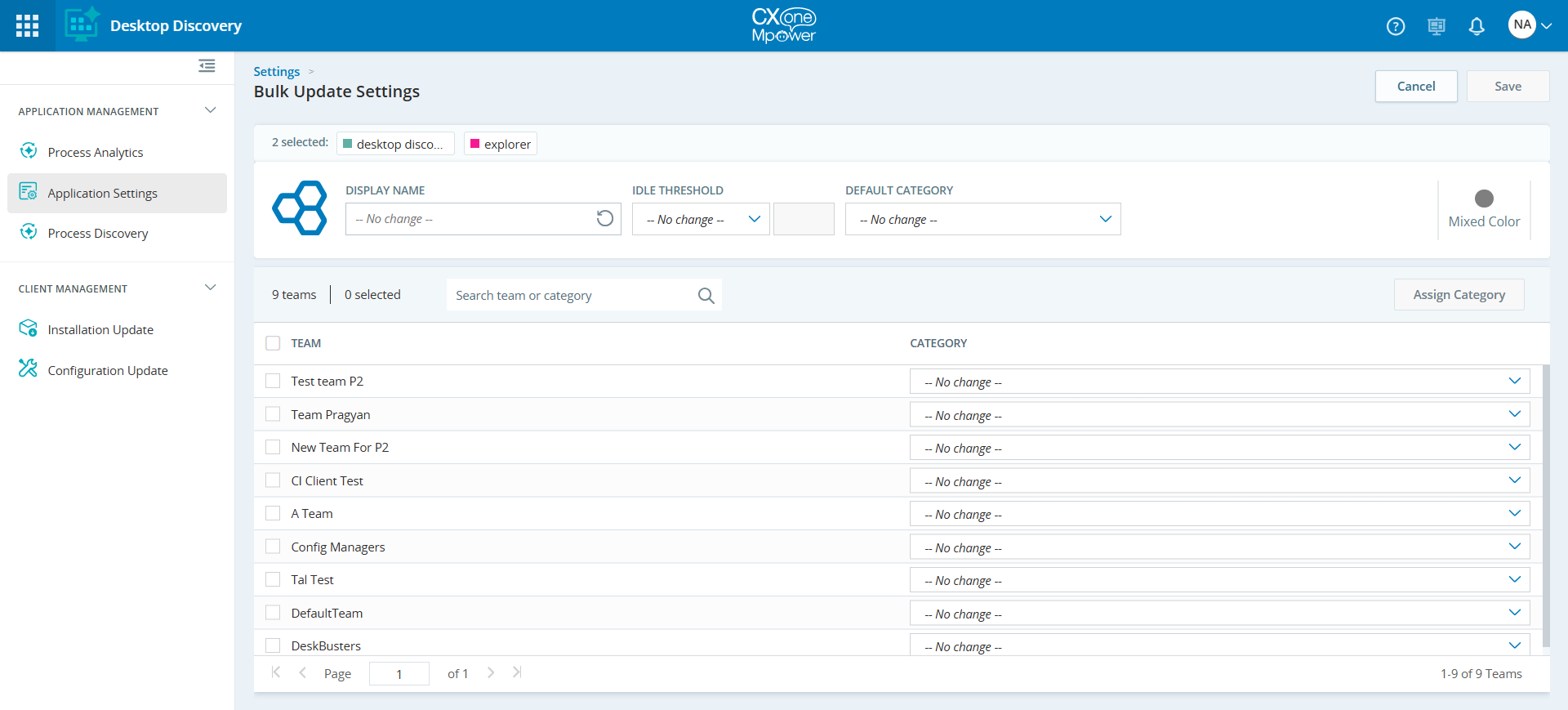
一括更新設定
[Applications]タブに表示されているアプリケーション名の横にあるチェックボックスを選択することで、複数のアプリケーションの設定を編集できます。
-
アプリケーションタブで、アプリケーション名の横にあるチェックボックスを選択して複数のアプリケーションを選択します。
Bulk Updateは最大25件までのアイテムをサポートします。Bulk Updateボタンは、25件以下のアイテムが選択されている場合のみ有効になります。
-
タブのトップ右側にある一括更新をクリックします。
[一括更新設定]ページには、選択したアプリケーションの設定オプションが表示されます。
-
一括更新設定のページでは、選択したアプリケーションに対して以下のことができます。 オプション変化なしが選択されている場合、選択したすべてのAPPLICATIONSに対して最後に選択した値は変更されません。
-
待機中しきい値を有効にして、フィールドに待機中しきい値を入力します。 サポートされる値は1~86,400秒です。
-
アプリケーションデフォルトカテゴリドロップダウンからアプリケーションカテゴリを選択します。 これは、これらのアプリケーションで作業するすべてのチームのデフォルトのカテゴリです。
-
チームまたはカテゴリを検索します。
-
カテゴリドロップダウンから単一チームのカテゴリを選択します。
-
-
変更後に保存をクリックします。
アプリケーションの追加
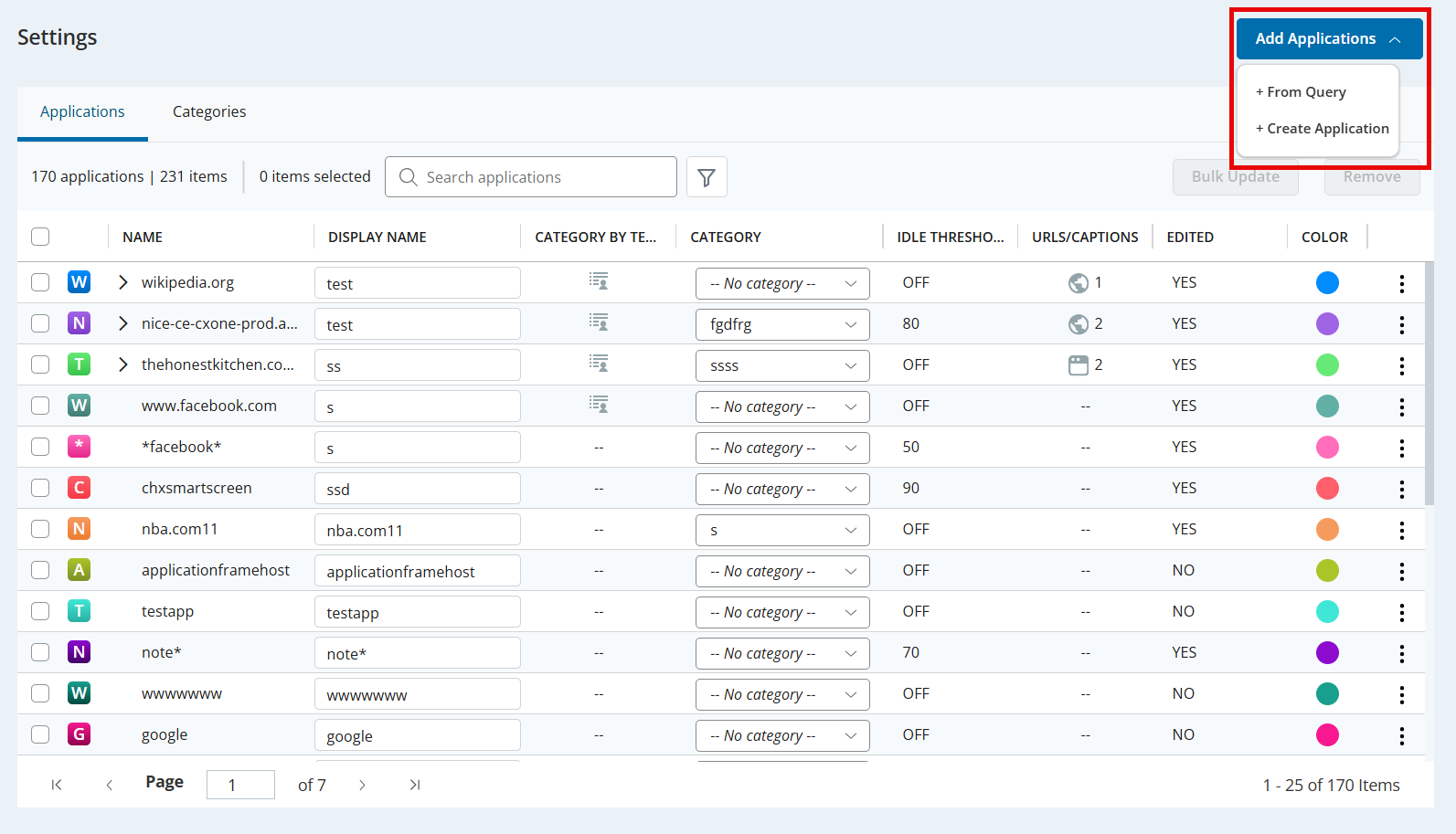
この機能により、新しいアプリケーションやURL/キャプションをアプリケーションタブに追加できるため、関連性ありのアプリケーション、URL、キャプションがレポートに含まれるようになります。 新しいアプリケーションをアプリケーションページに追加するには、設定ページに移動し、右上隅にあるAdd Applicationsボタンをクリックします。 複数のURLやキャプションを持つアプリケーションを検索し、特定のURLやキャプションをメインアプリケーションの下のアプリケーションのページに追加することができます。
アプリケーションの追加では、2つのオプションを利用できます。
クエリから
-
移動先:アプリケーション設定 > アプリケーションタブ、その後、右上隅にあるアプリケーションの追加 > +クエリーからボタンをクリックします。
-
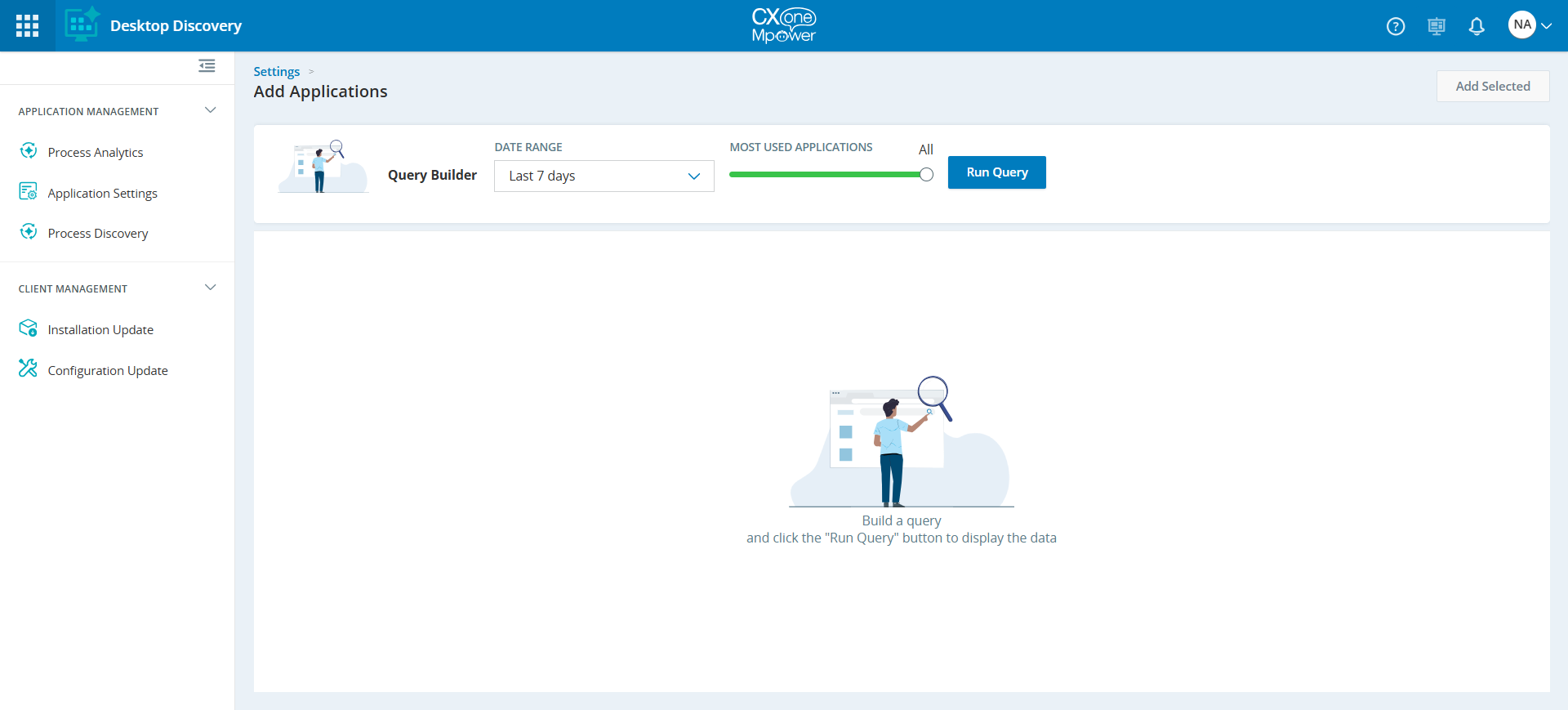
アプリケーションを追加のページで、アプリケーションのリストを表示するクエリーを作成します。
-
日付範囲を選択します。
-
最も使用されているアプリケーションスライダーを移動して、上位のアプリケーションをパーセンテージで表示します。例えば、トップ60%にスライドすると、アプリケーション合計の上位60%が表示されます。
-
クエリーを実行をクリックします。
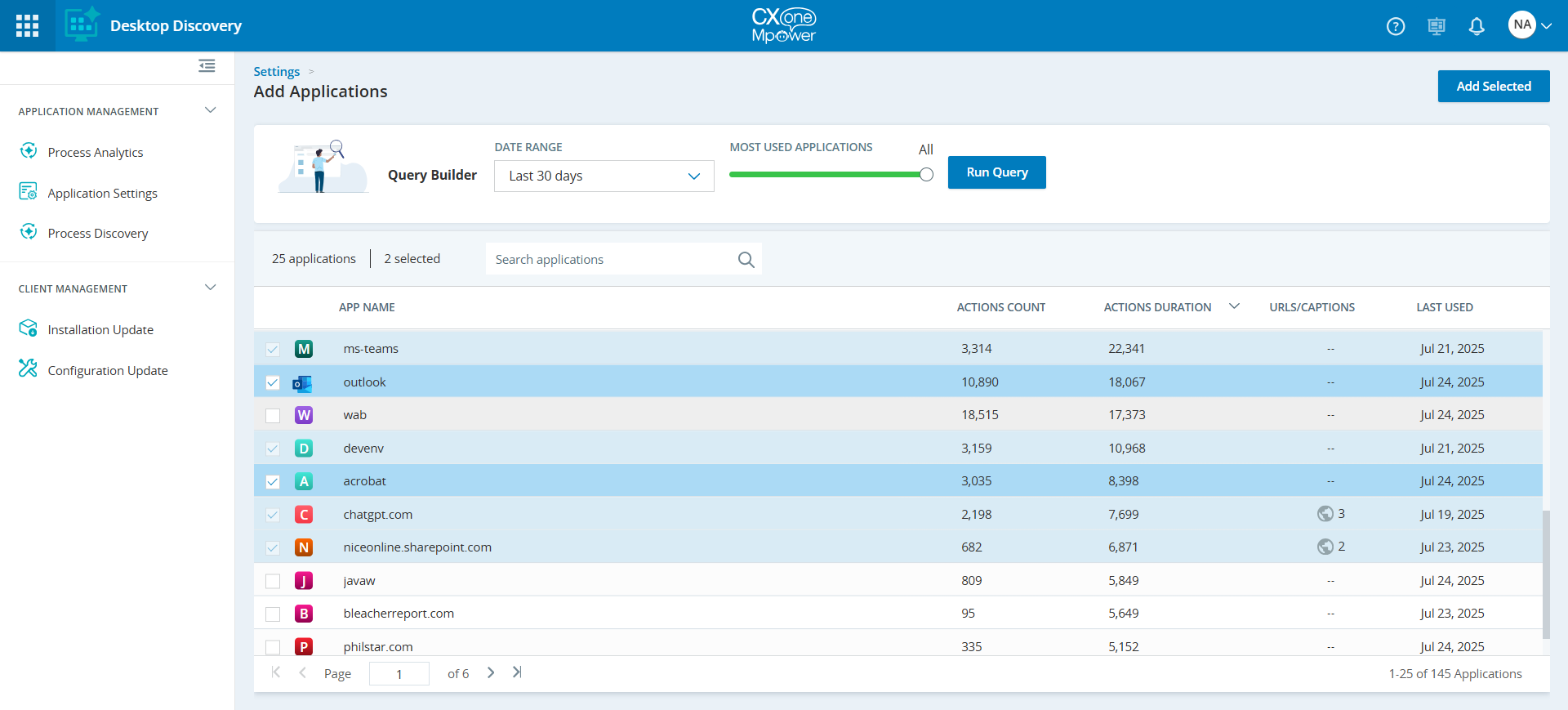
構築されたクエリーに基づいて、アプリケーションのリストが表示されます。
-
-
追加したいアプリケーションの横にあるチェックボックスを選択し、右上隅にある追加 選択ボタンをクリックします。
選択したアプリケーションがアプリケーションタブに追加されます。
-
アプリケーションの追加ページからアプリケーションを作成するには、アプリケーションの作成をクリックし、アプリケーションの作成の手順2-4をフォローしてください。
-
アプリケーションタブに特定のURL/キャプションを追加するには:
-
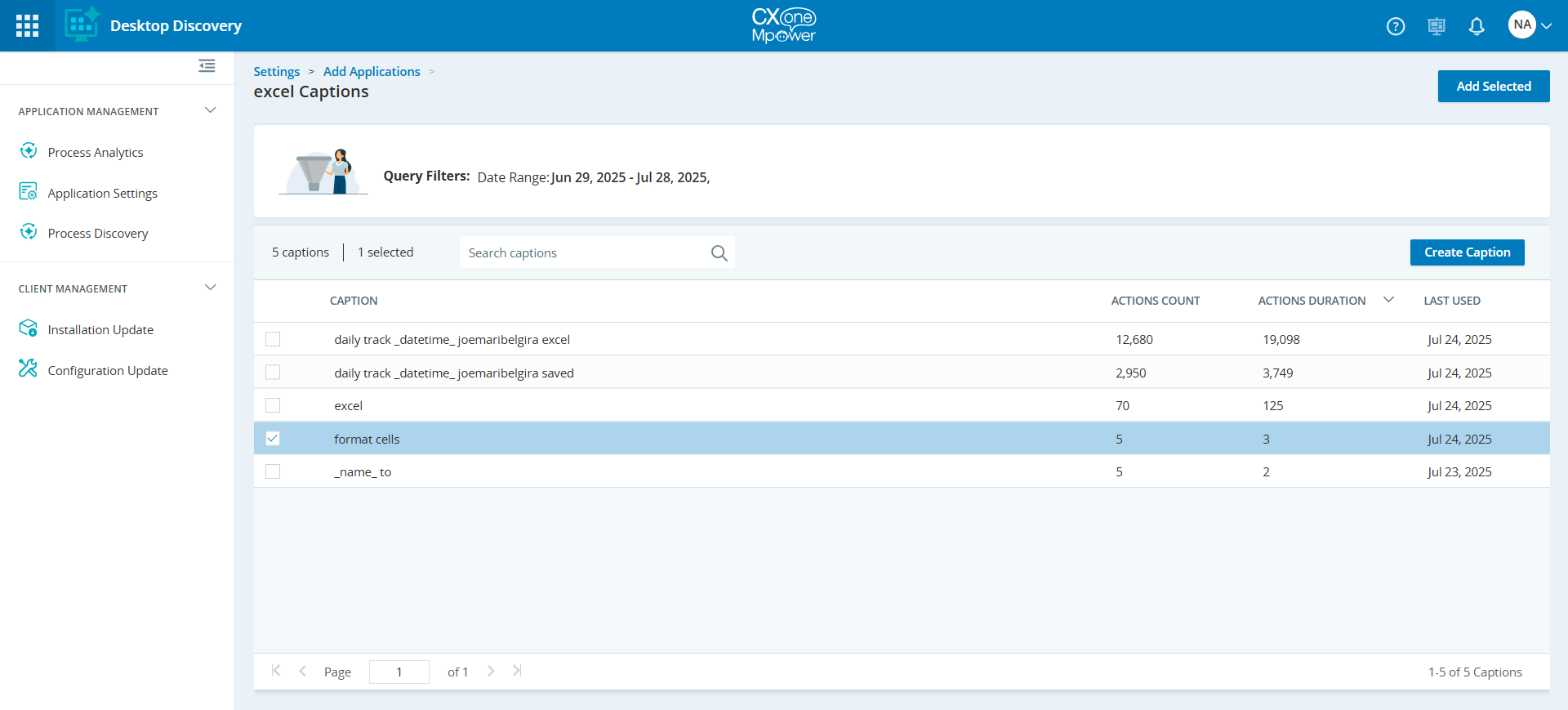
アプリケーションの追加ページで、アプリケーションをクリックしてドリルダウンし、URL/キャプションの横にあるチェックボックスを選択します。
-
[選択の追加]をクリックします。
-
このページからURL/キャプションを作成するには、Create URL/Captainをクリックし、URL/キャプションを作成の手順2~3に従ってください。
-
アプリケーションの作成
この機能により、ワイルドカードベースのパターンをサポートする新しいグループ化モデルを使用してアプリケーションを作成できます。これにより、共通の構造を共有するアプリケーションを整理するためのより効率的な方法が提供され、必要な手動設定の量が削減されます。
-
移動先:アプリケーション設定 > アプリケーションタブ、次に右上にあるアプリケーションの追加 > +アプリケーションの作成ボタンをクリックします。
-
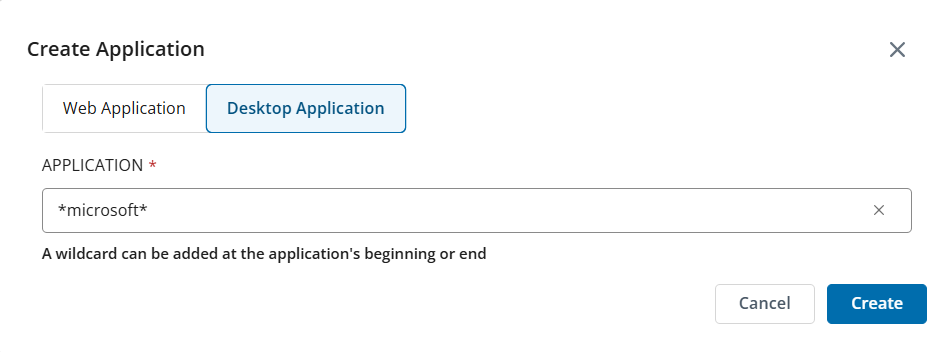
アプリケーションの作成ダイアログで、次のいずれかのオプションを選択します。
-
Webアプリケーション
-
デスクトップアプリケーション
-
-
アプリケーションフィールドにアプリケーション名を入力します。
ワイルドカードは、アプリケーションの先頭、末尾、またはその両方に追加できます。これにより、アプリケーションの一部が共通のパターンを持つ場合に、アプリケーションを汎用的かつ効率的な方法でグループ化できます。
例えば、アスタリスク (*) を使用すると、アプリケーションを「*microsoft*」として定義できます。
これは、microsoftという単語を含むすべてのアプリケーションでユーザーが費やした時間をシステムが集計することを意味します。
例えば、定義済みの「*microsoft*」ワイルドカードアプリケーションの下にある「microsoft365.com」、copilot.microsoft.comなどです。
-
作成をクリックします。
新しいアプリケーションが作成されます。
URL/キャプションを作成
この機能により、アプリケーションタブでURL/キャプションを作成できます。
-
特定のURL/キャプションを作成するには、次のいずれかの操作を行います。
-
アプリケーションの追加ページで、特定のアプリケーションまでドリルダウンします。URL/キャプションの作成ボタンをクリックします。
OR
-
アプリケーションタブで、アプリケーション名の横にある
 アイコンをクリックし、URLを追加/Captainをクリックします。
-
-
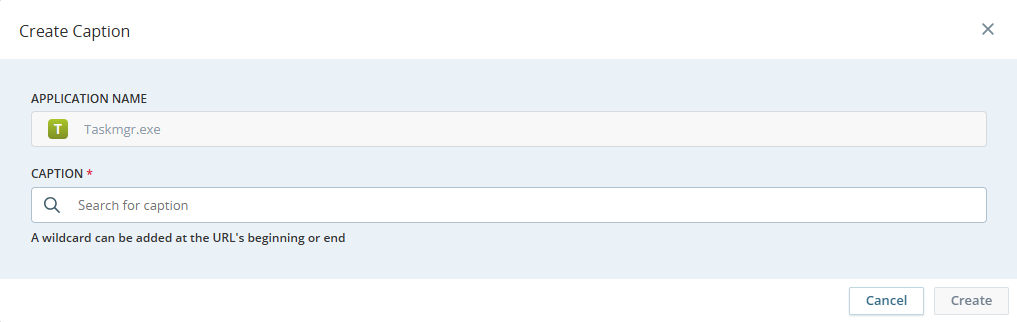
Create URL/Captionダイアログで、URL/CaptionフィールドにURLまたはキャプション名を入力します。
URLの先頭、末尾、またはその両方にワイルドカードを追加できます。これにより、URL/キャプションの一部が共通のパターンを持つ場合に、URL/キャプションを汎用的かつ効率的な方法でグループ化できます。
例えば、アスタリスク (*) を使用して、URLを"https://www.nice.com/製品/*"として定義できます。
システムは、"https://www.nice.com/Products/"で始まるすべてのURLでユーザーが費やした時間を集計することを意味します。
例えば、「https://www.nice.com/Products/RPA」、https://www.nice.com/Products/NPMなど)が、定義された「https://www.nice.com/Products/*」URL の下にあります。
-
作成をクリックします。
新しいURL/キャプションが作成されます。
アプリケーションの削除
この機能により、単一または複数のアプリケーションやURL/キャプションをアプリケーションタブから削除することができます。
-
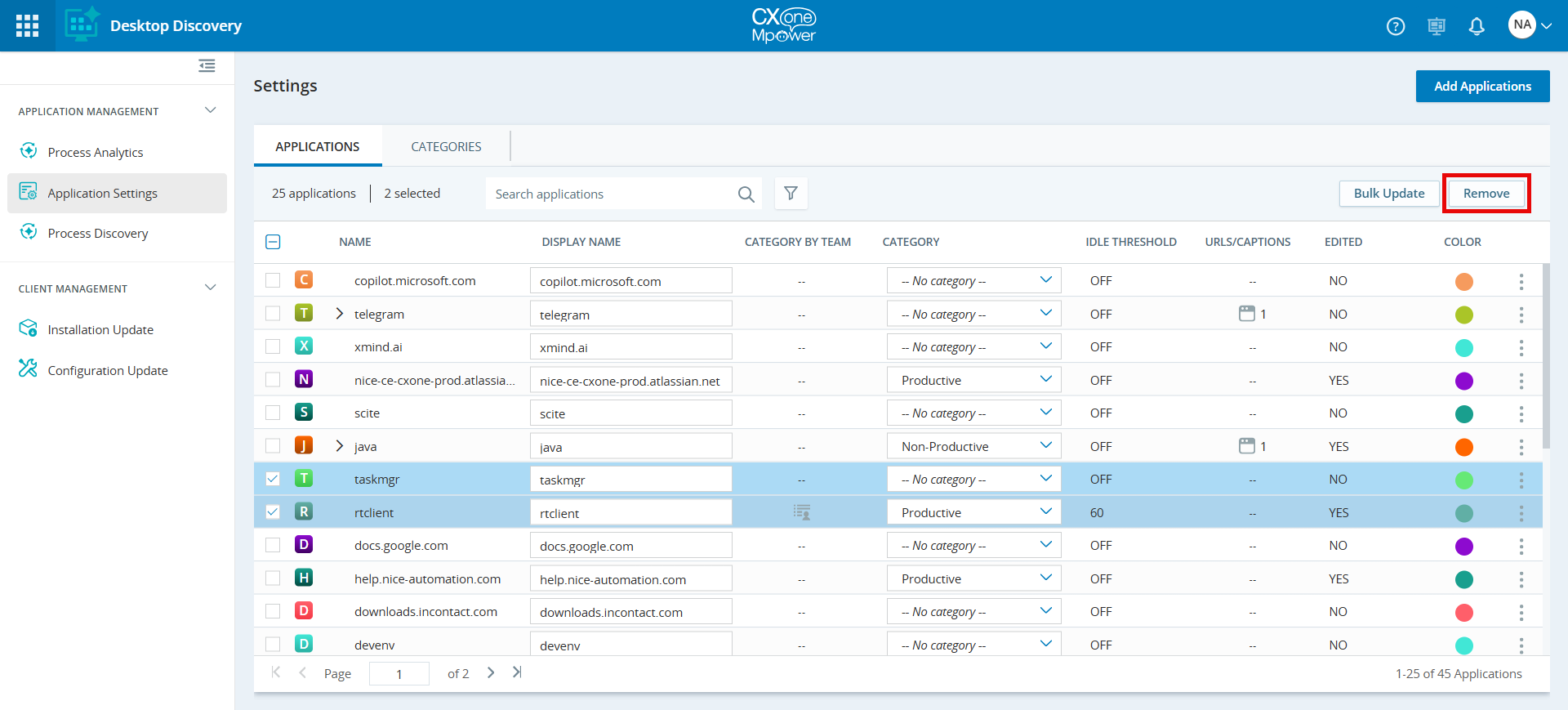
移動先:アプリケーション設定 > アプリケーション タブに移動し、削除したいアプリケーション名の横にあるチェックボックスを選択します。右上隅にある削除ボタンをクリックします。
OR
-
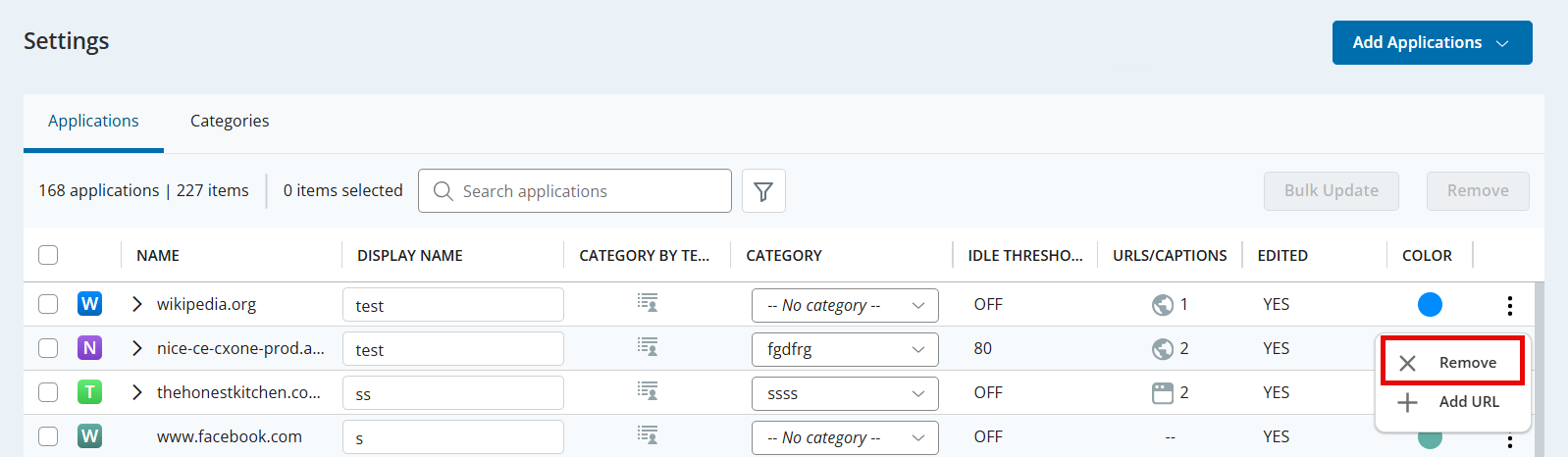
削除したいアプリケーション名の横にある
アイコンをクリックし、削除をクリックします。 -
項目の削除の確認ボックスで、削除をクリックします。
URL/キャプションを含むアプリケーションを削除すると、関連するすべてのURL/キャプションも削除されます。
カテゴリー
カテゴリのタブでは、アプリケーションをビジネス手段に応じて分類するためのカテゴリを定義することができます。 例えば、生産的/非生産的。 カテゴリー名列には、定義したカテゴリーの名前が表示されます。 カテゴリーを検索フィールドでカテゴリーを検索できます。
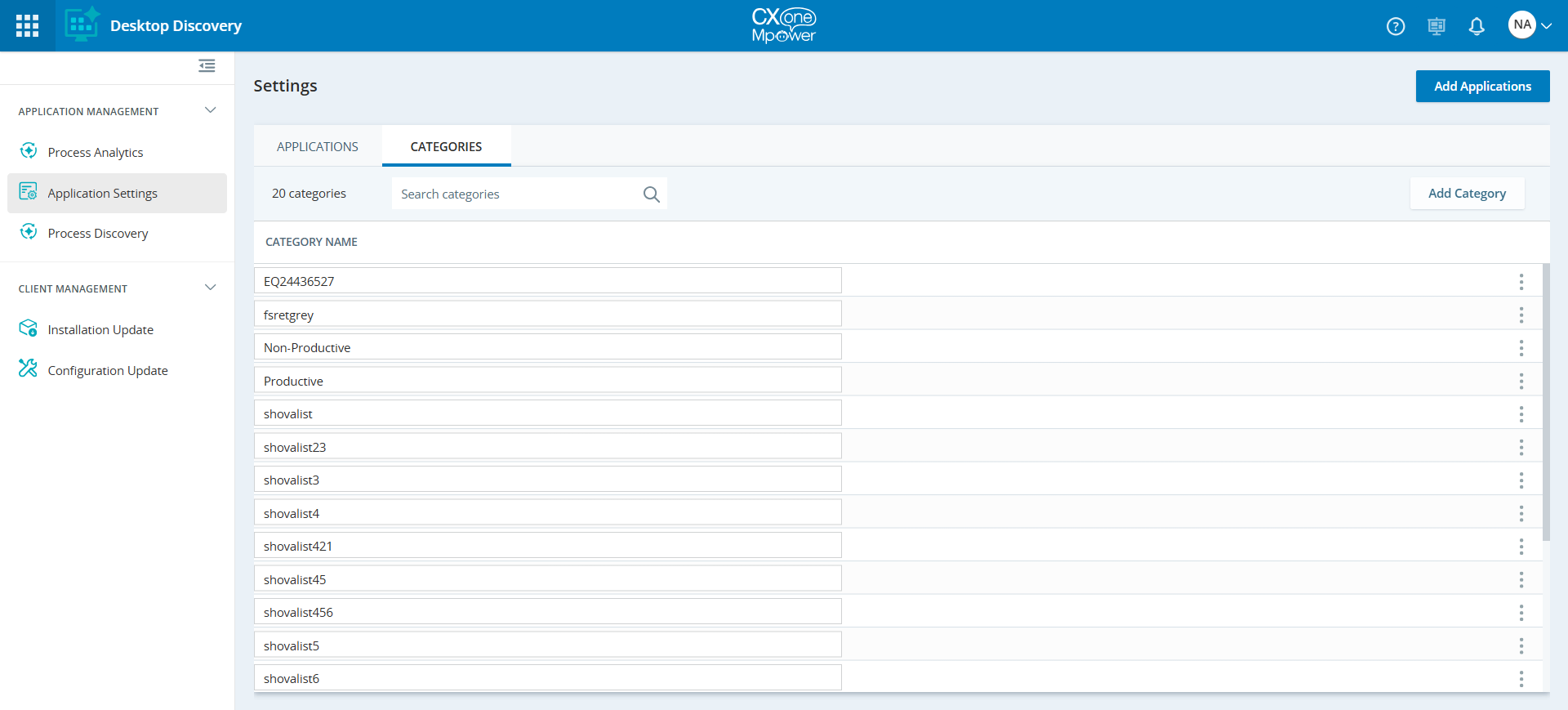
カテゴリーの管理
カテゴリタブでは、次の操作を実行できます。
カテゴリーを追加するには
-
カテゴリタブで、カテゴリを追加をクリックします。
カテゴリー名列の下に新しいフィールドが表示されます。
-
カテゴリのタイプの名前を入力します。
-
カーソルをカテゴリー名フィールドの外に移動します。
新規カテゴリーが作成されます。
カテゴリーを削除するには
-
カテゴリータブで、カテゴリー名の横にある
アイコンをクリックします。 -
削除をクリックします。
カテゴリが削除されます。 カテゴリを削除すると、アプリケーションへのカテゴリの割り当てがすべて削除されます。
カテゴリーを編集するには
-
Categories タブで、カテゴリー名フィールドに名前をタイピングしてカテゴリーを編集します。
-
カーソルをカテゴリー名フィールドの外に移動します。
カテゴリを編集すると、このカテゴリに既に割り当てられているすべてのアプリケーションに影響します。 関連するすべてのアプリケーションに新しいカテゴリー名が適用されます。