

Process Analytics Reportページには、レポートの詳細な分析が表示されます。 プロセス プロセスは、ビジネスタスクに属する一連のルーチンです。やルーチン ルーチンは、発生した一連のアクションをまとめたものです。を選択すると、それぞれのプロセスやルーチンの詳細が表示されます。 このページでは、ユーザーの作業が効率的と考えられるかどうかを判断することで、ユーザーのパフォーマンスを分析することができます。
最小サポート解像度は1024x768です。
Desktop Discoveryは、オートメーションファインダーからレポートデータを収集します。 各レポートは、指定された期間内に、選択されたチームによって実行されたルーチンのグループです。 レポートの詳細については、APA Help Center内のNEVA Discover Solution GuideのReport Managementセクションを参照してください。
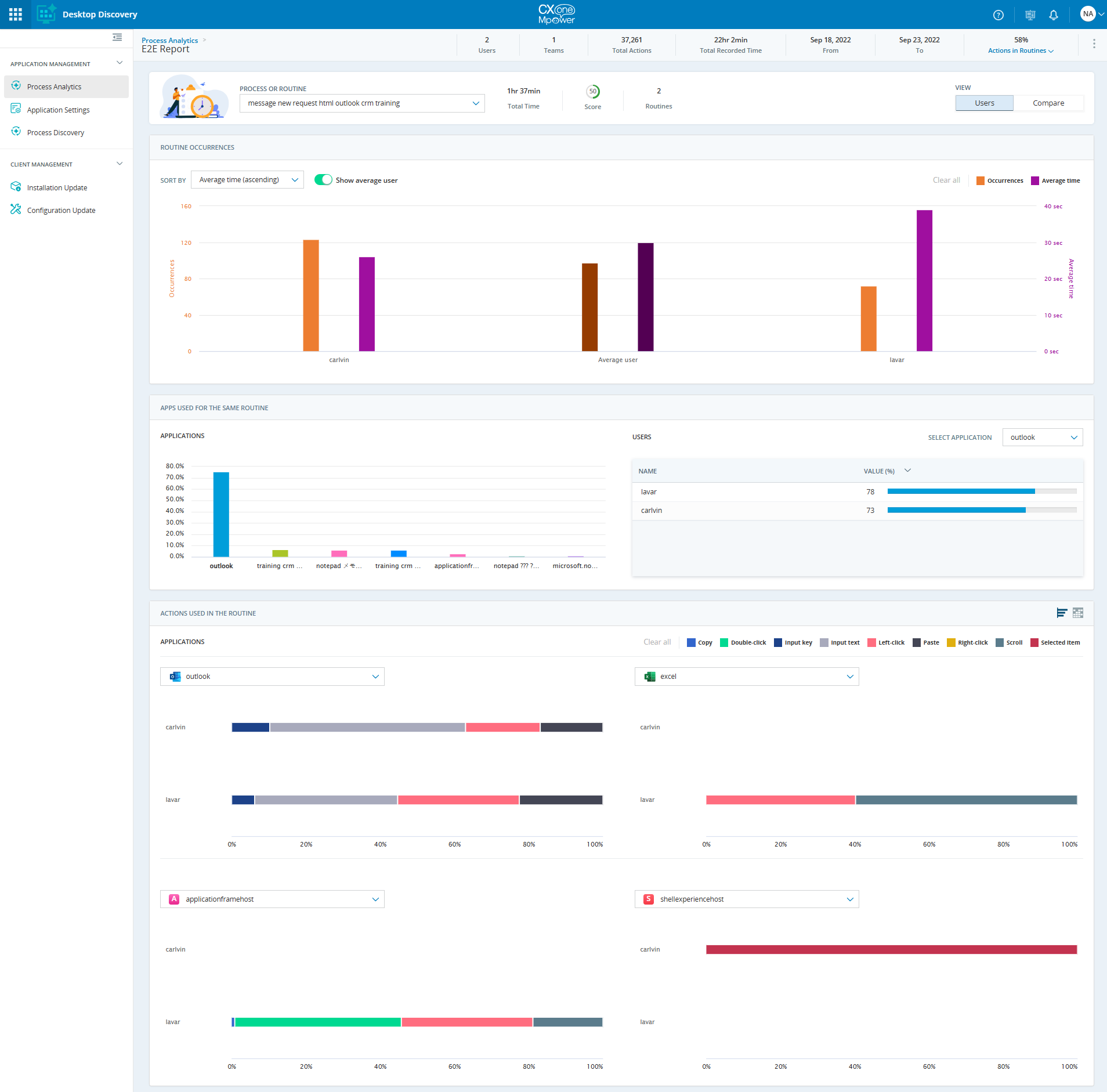 レポートサマリー

レポート概要バーの数値は、レポート全体を表しています。
-
ユーザー:レポートで検出されたすべてのルーチンの異なるユーザーの合計数。
-
チーム:レポート内で実行されたすべてのルーチンの異なるユーザーの合計数。
-
合計アクション:このレポートの作成で分析されたアクションの合計数。
-
総記録時間:すべてのエージェントから記録された合計時間。
-
日付(開始と終了):レポートの日付範囲です。
-
ルーチンのアクション:レポート内のいずれかのルーチンに属するアクションの割合。 詳細については、ルーチン内のアクションを参照してください。
-
リンクのコピー:リンクを介してレポートデータを共有するオプション。
 アイコンをクリックし、リンクをコピーを選択します。 「リンクをクリップボードにコピーしました」というメッセージが表示されます。 リンクをブラウザに貼り付けると、関連性ありのレポートに直接アクセスできます。
プロセス処理またはルーチンの選択
プロセスまたはルーチンドロップダウンから、プロセスまたはルーチンを選択できます。 検索フィールドでプロセスまたはルーチンを検索し、値をクリックします。 選択したプロセスまたはルーチンの詳細分析が表示されます。 以下の情報が表示されます。
-
合計時間:ルーチンのすべての発生の合計時間。
-
スコア:ルーチンの自動化ポテンシャルを0から100のスケールで示したもの。
-
発生回数: インスタンスの数値。
-
タイプ:以下のオプションがあります。
-
データエントリー:主にテキスト入力アクションで構成されるルーチン。
-
コピー貼り付け:主にコピー貼り付けアクションで構成されるルーチン。
-
テンプレート:データソースとして異なるアプリケーションで構成され、ダイナミックテキストと統合された定義済みの構造化テキストを含むルーチンです。
-
その他:主にクリックと選択アクションで構成され、主要なテキストアクションを持たないルーチン。
-
選択されたプロセスまたはルーチンに基づいて、すべてのウィジェットに選択された値に関連するデータが表示されます。
ルーチン内のアクション
ルーチンのアクションを展開して、レポート内のいずれかのルーチンに属するアクションの割合を表示します。 これは、全従業員の作業のどれだけが代表されているかを示します。 それには、アプリケーションとユーザーの2つのセクションが含まれます。
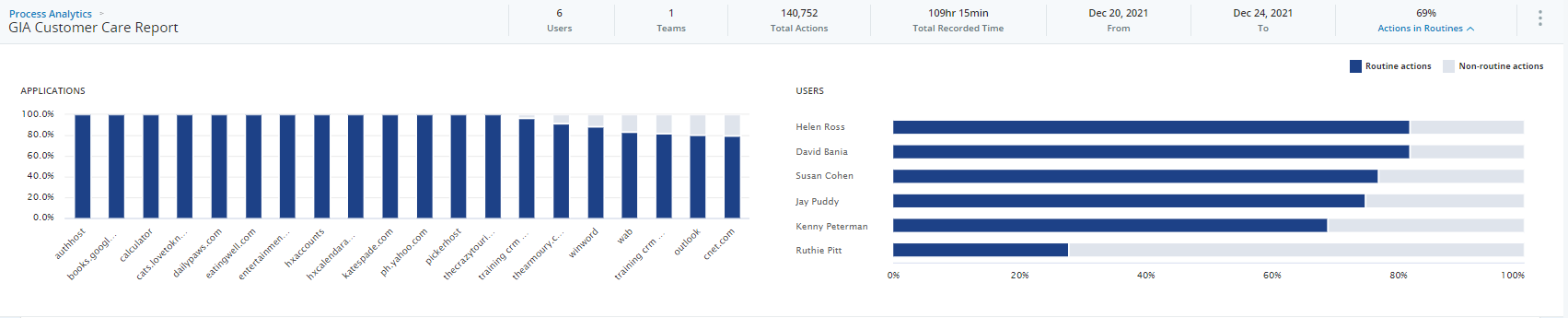
2種類のアクションタイプが表示されます。
-
ルーチンアクション:レポート内のいずれかのルーチンに属するアクションです。
-
非ルーチンアクション:これらのアクションはどのルーチンにも属さず、どのウィジェットにも表示されません。
アプリケーション
アプリケーションごとのレポート内のいずれかのルーチンに属するアクションのパーセンテージが表示されます。 使用量が最大の上位20個のアプリケーションが表示されます。 アプリケーション固有のバーにカーソルを合わせると、値をパーセンテージで表示できます。
ユーザー
ユーザーごとに、ルーチンに属するアクションの割合がレポートに表示されます。 ユーザーの一覧には、すべてのアプリケーションにおける使用量に応じて、各アクションの個人のパーセンテージ値が表示されます。 ユーザー固有のバーにカーソルを合わせると、値をパーセンテージで表示できます。
ユーザーまたは比較ビュー
データを表示するために、2つのオプションが用意されています。 この選択に基づいて、後続のウィジェットにデータが表示されます。
-
ユーザー:デフォルトではこのオプションが選択されています。 ウィジェットに個人ユーザーのデータが表示されます。
-
比較:このオプションを使用すると、異なるユーザセットを含む2つのグループを比較できます。
さまざまなユーザーが実行したアクションに基づいて、特定のグループに追加することでパフォーマンスを比較できます。 グループAとグループBが同じタスクをどのように実行するかを比較して、潜在的な効率のギャップと改善点を把握することができます。 ユーザーは、グループAまたはグループBのいずれかで同時に選択できます。
グループユーザーを比較するには:
-
プロセスAnalyticsレポートページの右上隅にある比較ビューをクリックします。
-
グループAドロップダウンからユーザーを選択します。
-
グループBドロップダウンからユーザーを選択します。
すべてのウィジェットは、グループAとグループBのデータを表示します。
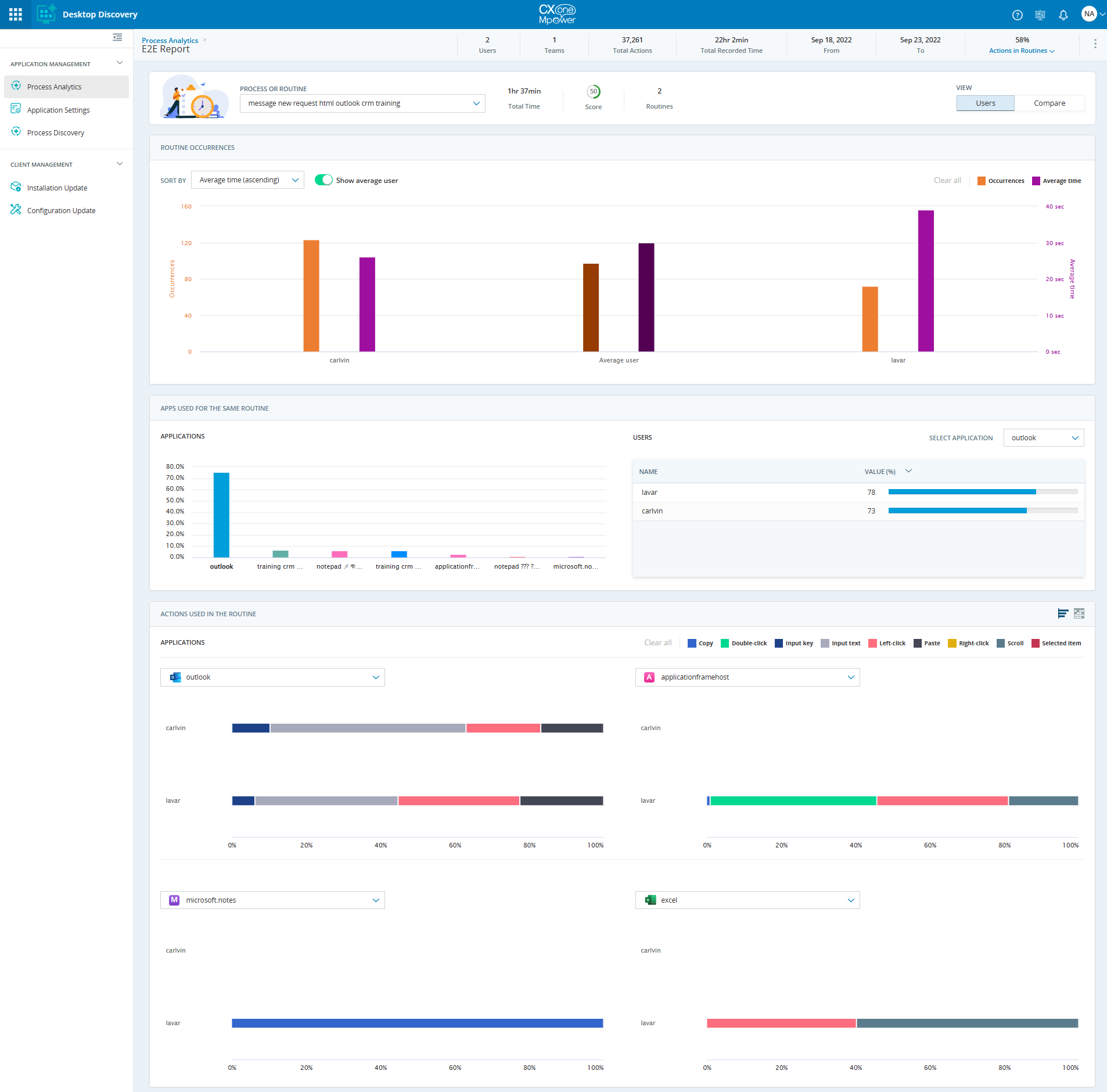
ルーチン発生率
このウィジェットは、ルーチンが実行された合計回数、および個人ユーザーがそれに費やした平均時間を表示します。 ルーチンの各ユーザーには、発生回数と平均所要時間に関する値があります。 このグラフでは、選択したルーチンで利用可能なすべてのユーザーを視覚的に比較することができます。 それぞれの棒グラフの上にマウスを置くと、各ユーザーの実際の発生回数と平均時間を見ることができます。
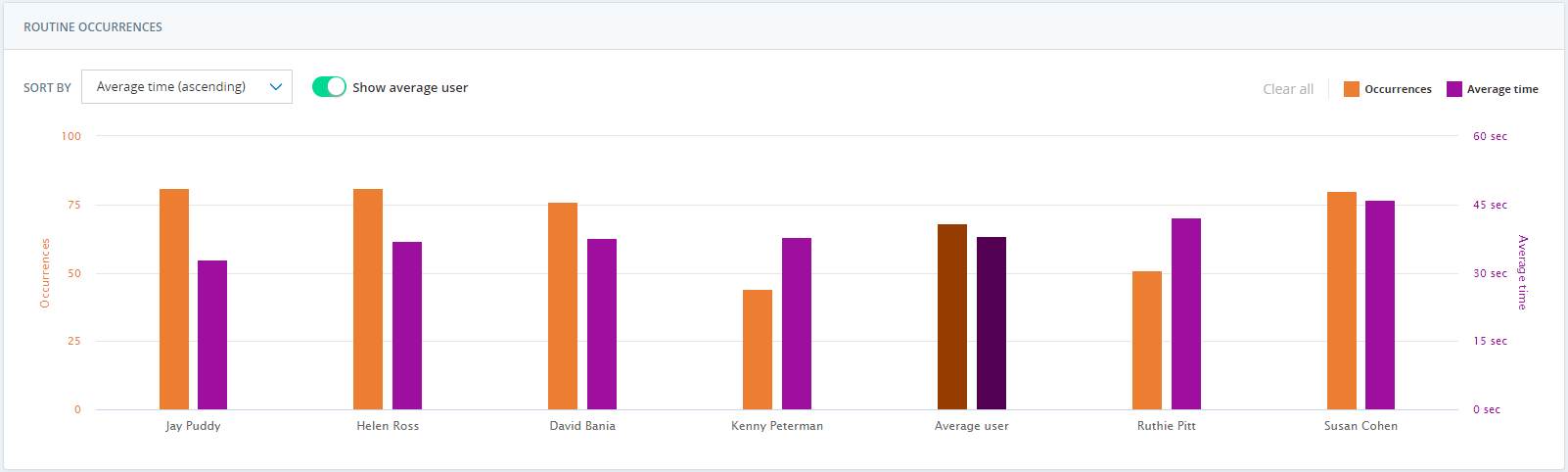
発生回数と平均時間のグラフ
平均時間、発生回数、またはその両方のデータを表示できます。 デフォルトでは、両方のバーが表示されます。 ウィジェットの右上にある発生回数または平均時間オプションをクリックすると、各ユーザーの対応するデータを表示できます。
平均ユーザー数を表示する
平均ユーザーを表示トグルを有効または無効にして、グラフ内の平均ユーザーデータを表示または非表示にします。 デフォルトでは、この値は有効です。 有効にすると、ウィジェットには、平均的なユーザーのグラフが表示され、平均的なインスタンス数と時間が表示されます。 これは比較ポイントとして使用されます。
並べ替え
ソート順ドロップダウンで値を選択することにより、ウィジェットで利用可能なデータを並べ替えることができます。 以下のオプションが利用可能です。
-
平均時間(昇順):ユーザーを平均時間の昇順で並べます。 これはデフォルトのオプションです。
-
平均時間(降順):ユーザーを平均時間の降順で並べます。
-
発生回数(昇順):ユーザーを発生回数の昇順で並べます。
-
発生回数(降順):ユーザーを発生回数の降順で並べます。
同じルーチンに使用されるアプリ
このウィジェットでは、異なるアプリケーションと、異なるユーザーによるそれらの使用状況のデータを表示します。 それには、アプリケーションとユーザーの2つのセクションが含まれます。
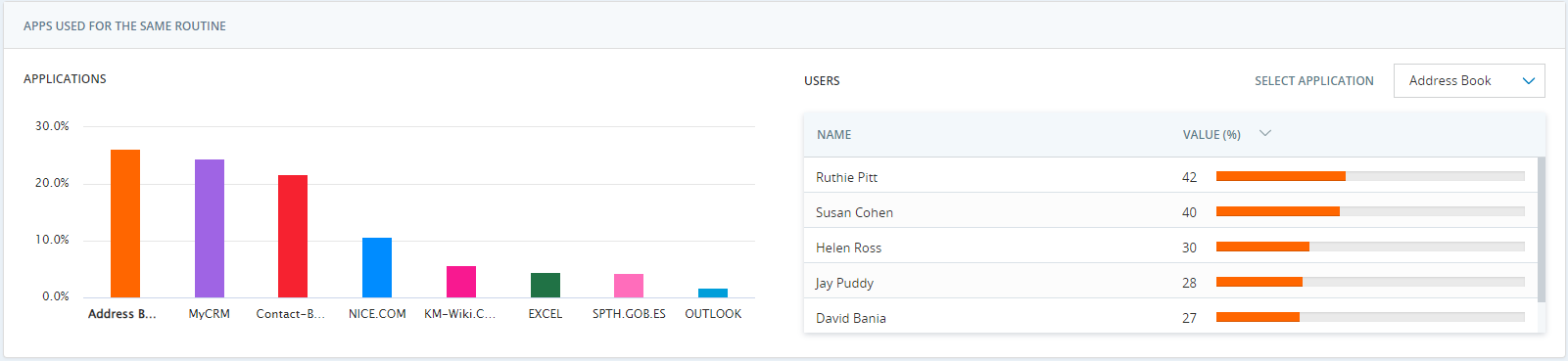
アプリケーション
このセクションでは、ルーチン ルーチンは、発生した一連のアクションをまとめたものです。内のすべてのユーザーが使用するさまざまなアプリケーションの割合を表示します。 アプリケーション固有のバーにカーソルを合わせると、値をパーセンテージで表示できます。 「アプリケーション」グラフで選択したアプリケーションは、「ユーザー」グラフで自動的に選択されます。 選択したアプリケーション名は、太字で表示されます。
User
このセクションでは、異なるユーザーによって使用される単一のアプリケーションの割合を表示します。 [アプリケーションの選択]ドロップダウンからアプリケーションを選択します。 ユーザーのリストには、選択したアプリケーションの使用状況ごとのパーセンテージ値が表示されます。 スクロールバーを使うと、すべてのユーザーが表示されます。 名前列と値(%)列をクリックすると、値を並べ替えることができます。
ルーチンで使用されるアクション
このウィジェットでは、ユーザーがルーチン ルーチンは、発生した一連のアクションをまとめたものです。またはプロセス プロセスは、ビジネスタスクに属する一連のルーチンです。の一部であるアプリケーションについて、どのように対話するかを表示します。 データは、チャートとグリッドの2つの形式で表示されます。 デフォルトでは、チャートビューが選択されています。 ウィジェットの右上隅にある各アイコンをクリックすることで、2つのビューを切り替えることができます。
チャートビュー
ルーチンまたはプロセスに含まれるトップ4つのアプリケーションそれぞれに対して、ユーザーがどのように操作しているかをチャートビューに表示します。 このウィジェットには、最大4つのチャートが表示されます。 各チャートは、アプリケーションとの対話に使用されるさまざまなアクションと、その使用パターンの割合を表しています。 さまざまなアプリケーションのすべてのユーザーが実行したさまざまなアクションのパーセンテージを表示し、それらを簡単に比較できます。 アクション固有のバーにカーソルを合わせると、アプリケーションごとのアクションごとにパーセンテージで値を表示します。 チャート内の任意のアクションをクリックすると、ドリルダウンデータがグリッド形式で表示されます。 この場合、データは特定の選択に対してのみ表示されます。 データ全体をグリッド形式で表示するには、 アイコンをクリックします。 グリッドビューの詳細については、グリッドビューを参照してください。
これらは、チャートビューのキー機能の一部です。
-
最も多くルーチンを使用しているユーザーが、最初に一覧表示されます。
-
ルーチン内で使用量が最大のアプリケーションが最初に一覧表示され、続いて他のアプリケーションが降順(左から右、トップからボトム)で表示されます。
-
アクションの上にカーソルを合わせると、すべてのユーザーに対して同じチャート内のアクションが強調表示されます。
-
チャート内のドロップダウンからアプリケーションを変更できます。
-
デフォルトでは、すべてのアクションが表示されます。 ウィジェットの右上隅にある特定のアクションまたは複数のアクションをクリックすると、それぞれのデータを表示できます。 [すべてクリア]をクリックすると選択したアクションがクリアされ、すべてのアクションが表示されます。
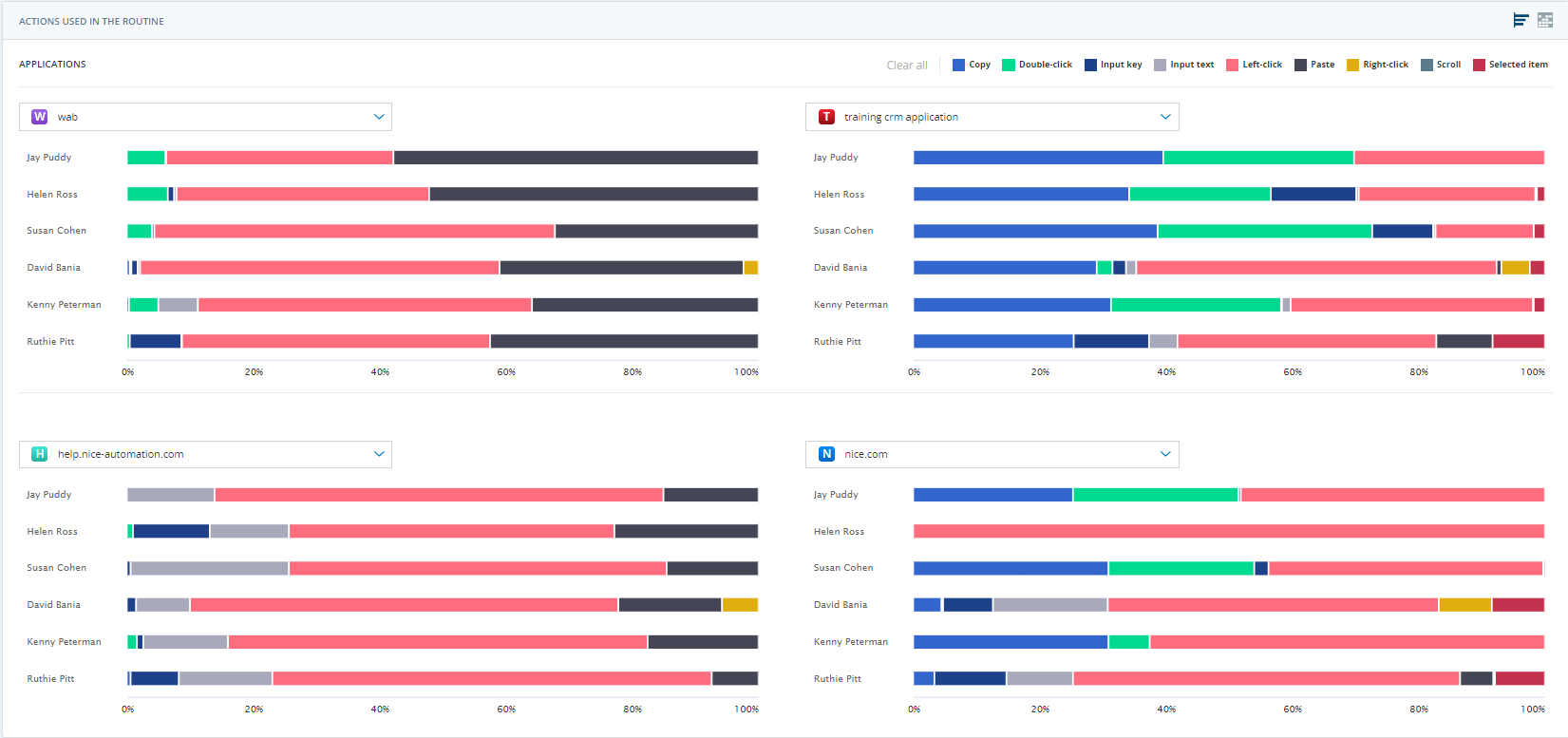 ユーザーアクション
ウィジェットには、ルーチンの一部としてアプリケーションを使用している間、ユーザーが実行できるこれらのアクションが表示されます。
-
コピー
-
ダブルクリック
-
入力キー
-
テキストを入力
-
左クリック
-
貼り付け
-
右クリック
-
スクロール
-
選択した項目
グリッドビューには、チャートまたはウィジェット全体で選択したアクションの詳細なドリルダウンビューが表示されます。 チャートビューとは異なり、グリッドビューにはすべてのアプリケーションのデータが表示されます。  アイコンをクリックすると、チャート表示に戻ることができます。 グリッドビューには、次の情報が表示されます。
-
ユーザー:ユーザーの名前。
-
時間:アクションが実行された時間。
-
Action Name: アクションの名前。
-
アクションコンポーネント:アクションが実行されたUIコンポーネント。
-
ウィンドウタイトル:アクションが実行されたウィンドウのタイトル。
-
アプリケーション:アプリケーションの名前。
-
期間:ユーザーがアクションを実行するのにかかった時間。
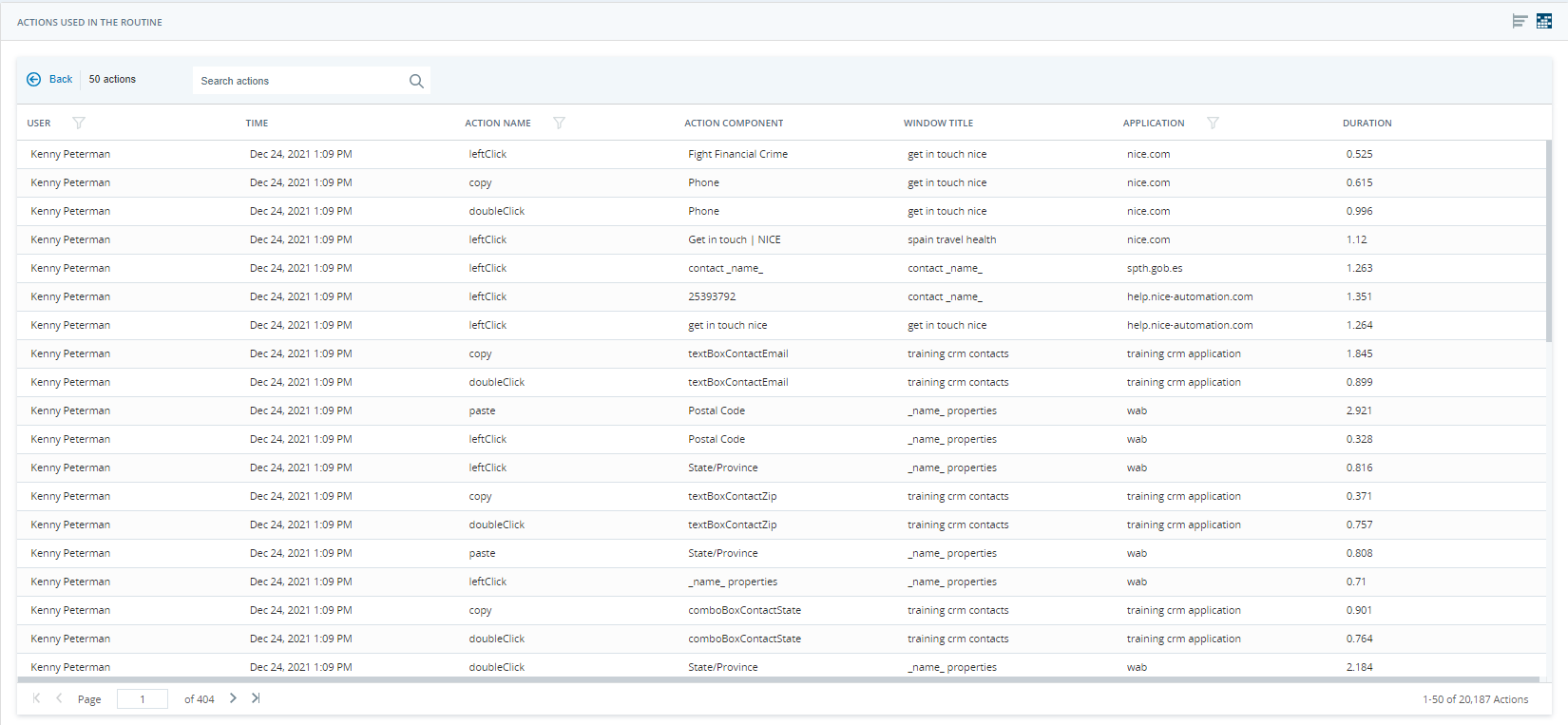
グリッドビューでは、次の操作を実行できます。
-
アクションを検索:検索フィールドでは大文字と小文字は区別されません。 すべての列のデータが検索されます。 1 つの単語より多い単語を検索すると、いずれかの単語が見つかります。 検索結果をクリアするには、
 アイコンをクリックします。
-
ユーザー、アクション名、およびアプリケーション列にフィルターを適用して、目的のオプションを選択します。
-
すべての列を並べ替えます。
-
さまざまなページに移動して、さまざまなアクションを表示します。