

 このページを英語で表示するには:
デスクトップ外アクティビティ
Off-Desktopアクティビティトラッキングを使用すると、エージェントは休憩、会議、トレーニング、またはその他の業務関連タスクなど、ワークステーションから離れている時間を記録できます。待機中の時間としてのみ記録される代わりに、エージェントはアクティビティカテゴリを選択し、任意でコメントを入力できるため、より正確なアクティビティトラッキングとレポート作成が可能になります。
機能は3つのコンポーネントで構成されています。
-
アクティビティ設定 (管理者): エージェントが利用可能なアクティビティを定義および管理します。
-
クライアント設定(管理者): Desktop Discovery クライアント設定ファイルでオフデスクトップアクティビティトラッキングを有効にして設定します。詳細については、オフデスクトップアクティビティトラッキングを参照してください。
-
クライアントオペレーション(エージェント):Desktop Discoveryクライアントを通じてアクティビティを選択し、報告します。
アクティビティ設定(管理者)
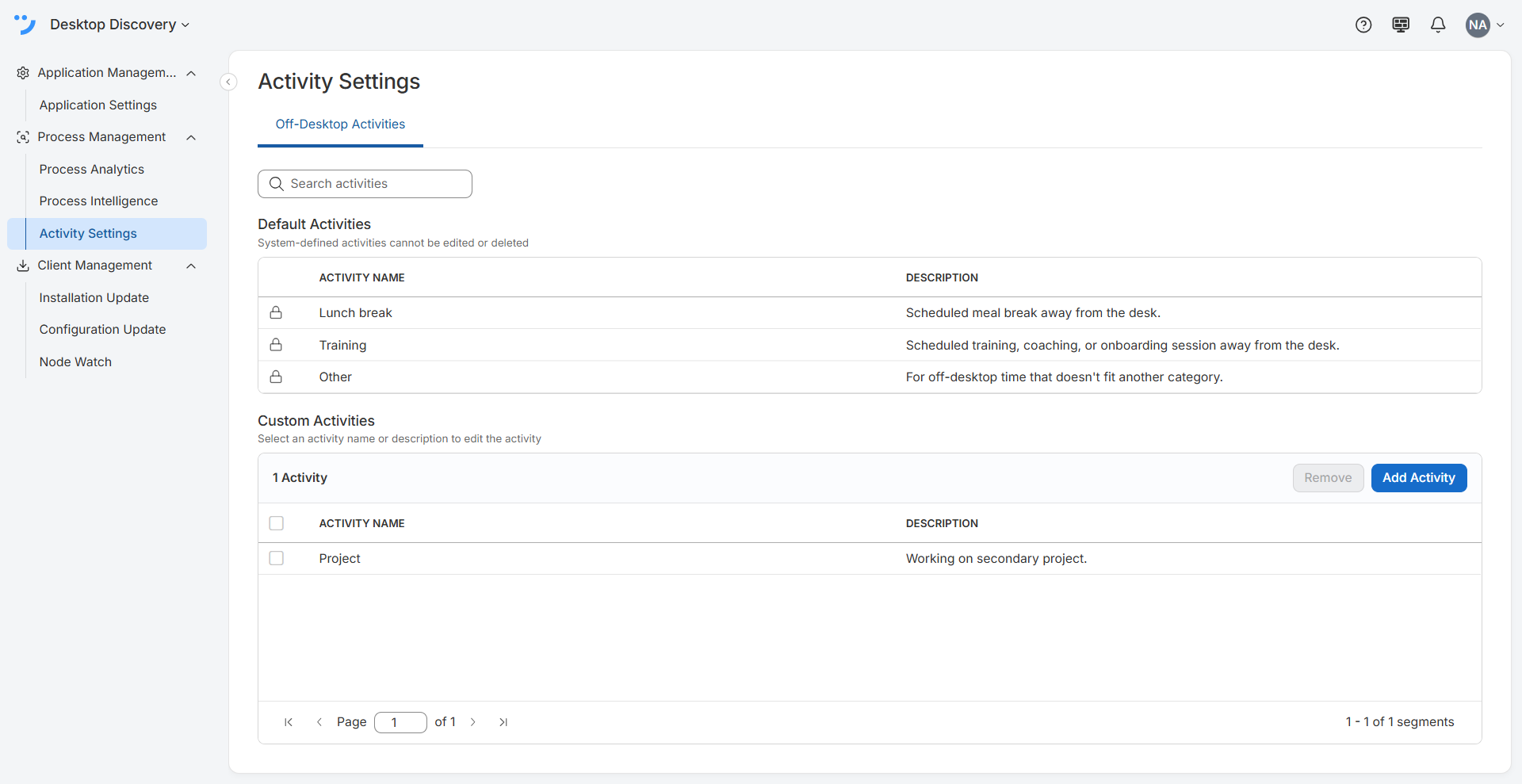
管理者は、Desktop Discoveryのアクティビティ設定ページからエージェントが選択できるアクティビティを管理します。このページには、編集または削除できないシステム定義のアクティビティが含まれており、カスタムアクティビティの作成、編集、および削除をサポートします。カスタムアクティビティは、クライアントが再起動された後にDesktop Discovery Clientでエージェントが利用可能になります。
-
移動先:Workforce Engagement > Desktop Discovery> プロセス管理 > アクティビティ設定。
-
デスクトップ外アクティビティタブでは、以下のことができます。
-
アクティビティを検索します
-
デフォルトのアクティビティを表示します。これらのアクティビティは編集または削除できません。
-
組織の要件に合わせてカスタムアクティビティを追加します。
-
カスタムアクティビティペインで、アクティビティを追加をクリックします。
-
アクティビティを追加ダイアログで、アクティビティ名と説明を入力します。
-
(オプション) 複数のアクティビティを同時に追加するには、別のものを追加をクリックします。
-
アクティビティの追加をクリックします。
新しく追加されたアクティビティは、カスタムアクティビティペインに表示されます。
-
-
カスタムアクティビティの編集:
-
カスタムアクティビティパネルで、編集するアクティビティ名または説明をクリックします。
-
アクティビティ名または説明を更新します。
-
Enterキーを押すか、フィールド外をクリックして変更を保存します。
-
-
カスタムアクティビティを削除します:
-
カスタムアクティビティペインで、削除するアクティビティの横にあるチェックボックスを選択します。
-
削除をクリックします。
-
アクティビティを削除確認ボックスで、削除をクリックします。
選択した「アクティビティ」はリストから削除されます。
-
-
クライアント設定(管理者)
管理者は、Desktop Discovery クライアント設定ファイルでOff-Desktopアクティビティトラッキングを有効にして設定できます。Desktop Discovery Clientの設定ファイルでOff-Desktopアクティビティトラッキングの設定を行うことで、エージェントがデスクトップ外のアクティビティやコメントを記録する方法を制御できます。
クライアントオペレーション(エージェント)
エージェントは、Desktop Discovery Client を通じて離席アクティビティを記録します。エージェントが承認された活動のためにワークステーションを離れる際、Desktop Discovery Client から利用可能なアクティビティを選択できます。設定によっては、エージェントはコメントの入力を求められることもあります。選択されたアクティビティは、待機中時間ではなく離席時間として記録および報告されます。