

 このページを英語で表示するには:
AI Agents (Cognigy)フローのノードは、バーチャルエージェントが実行するアクションまたはロジックを表します。ノードを編集すると、そのプロパティを設定したり、パラメーターを更新したり、フロー内での動作を調整したりできます。
ナレッジ取得ノードにより、AI Agents (Cognigy)は対話中に、Knowledge Hubなどの接続されたナレッジソースから関連性あり情報を取得できます。ユーザーのクエリを処理し、設定された知識ベースを検索して、正確でコンテキストを認識した応答を生成するために最も関連性ありの高いコンテンツを返します。
特定のフローに対して設定できるナレッジ取得ノードは1つのみであり、単一のKnowledge Hub知識ベースにリンクできます。同じフロー内で複数のナレッジノードを設定することは、現在サポートされていません。
起動 AI Agents (Cognigy)からNiCE CXoneまで
-
アプリセレクター
 をクリックし、移動先:GeneralでAutomationを選択します。
-
オートメーションの中でCognigy AIを選択します。
AI Agents (Cognigy)に取得ナレッジノードを追加
-
AI Agents (Cognigy)で、ビルド > フローを選択します。
-
リストから、編集するフローを選択します(例:SayHelloAndHandover)。
-
プロジェクトに複数のフローが含まれている場合は、トップのフロー選択ツールからメインフローを選択します。フローはチャートビューで開き、そこでノードの追加および設定を行うことができます。
-
フロー編集者で、取得ナレッジノードを追加する位置のプラス (+) アイコンを選択します。
-
関数別タブ > CXoneカテゴリ > ナレッジ取得を選択します。ノードがフローに追加されます。
-
ノードをクリックして、右側にノードの編集パネルを開きます。
-
ノード編集パネルには、ノードタイプに固有の設定可能なフィールドが表示されます。
-
ナレッジ取得ノードでは、次のフィールドが表示されます。
|
フィールド名 |
定義 |
notes |
|---|---|---|
| Knowledgehub ID | AI StudioのKnowledge HubからKnowledge Hub ID を入力します。各知識ベースには一意のKnowledge Hub ID があり、これをコピーして貼り付けることができます。この ID によって、回答の取得に使用するナレッジソースが決まります。 |
|
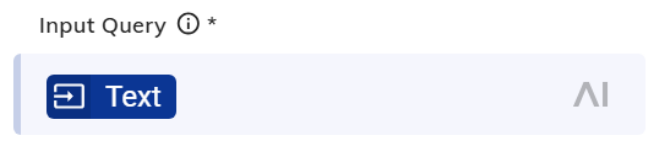
| 入力クエリー | エンドユーザーの質問を示し、この質問を使用して知識ベースから回答を検索します。 |
|
| クエリー | ||
| クエリー Persona | AIがサマリーを生成する際に採用してほしいペルソナを記述します。 | プロンプト編集者を使用しており、プロンプトマネージャープロファイルIDを設定している場合は、プロンプトマネージャーには既にペルソナが設定されているため、このフィールドを使用しないでください。 |
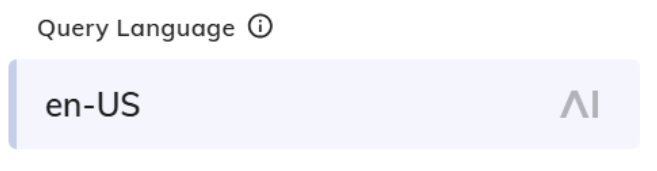
| クエリー言語 | 要約を生成する言語を選択します。この設定は出力言語にのみ影響します。 |
LLMが応答する言語を選択します。
|
| Knowledge Hub | ||
| フィルター | メタデータに基づいて、Knowledge Hubに含める必要があるナレッジ記事を選択するための基準を指定します。 |
JSONベースの取得フィルターを定義し、属性条件を適用して返されるドキュメントを制限します。単一条件や、andAll/orAllを使用したネストされた論理グループをサポートします。文字列、数値、ブーリアン属性に対して複数の演算子(等しい、等しくない、数値比較、in/notIn、startsWith)をサポートするため、シンプルまたは複雑なフィルターを次のように作成できます。 {"equals": {"key":"PageRestriction", "value":"Public" } } 詳細については、フィルター演算子セクションを参照してください。 |
| 最大記事数 | 応答を生成するために知識ベースから取得する記事の最大数を定義します。 | |
| プロンプト | トーンを制御し、知識ベースのコンテキストを提供するためのカスタムプロンプトを作成します。プロンプト編集者を使用しており、「プロンプトマネージャープロファイルID」を設定している場合は、このフィールドを使用しないでください。 | |
| モデルARN | ナレッジ応答の生成に使用するLLMモデルを選択します。 |
利用可能なオプションは、amazon.nova-pro-v1:0、amazon.nova-lite-v1:0、およびanthropic.claude-haiku-4-5-20251001-v1:0です。 プロンプトマネージャーIDを使用している場合、プロンプトマネージャーには既に次のモデルが選択されているため、このフィールドにモデルARNを指定する必要はありません。
|
| KBの回答 | ||
| プロンプトマネージャープロファイルID | AI StudioのプロンプトマネージャーからプロファイルIDを入力します。これにより、プロンプトマネージャー内で直接プロンプトを管理および編集できます。 |
|
| 回答の最大語数 | 生成されたナレッジ応答の最大長さを設定します。 | |
| Max リンク | 生成された応答に含める引用リンクの最大数を設定します。 | |
| 結果ストレージ | ||
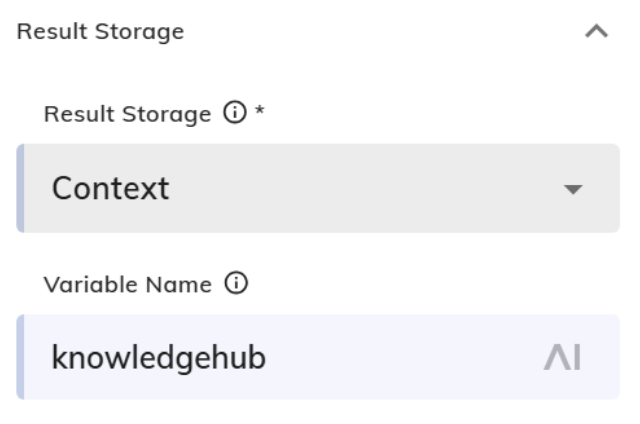
| 結果ストレージ | 取得したコンテンツの保存先を指定します。 |
|
| 変数名 | 保存されるコンテンツの保存先となる変数の名前を入力します。 |
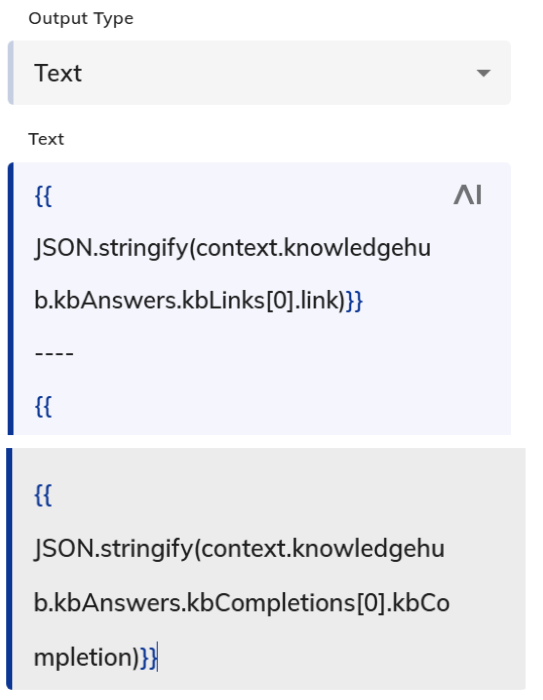
LLMの応答はこの変数に格納され、その値はスクリーンショットに示されている設定に基づいてチャットに表示されます。
Say ノード:
|
| エラー処理 | ||
| システムへログを記録 | エラーをシステムログに記録することを有効にします。 | ログは、プロジェクトのLogsページで表示できます。このパラメーターはデフォルトで非アクティブです。 |
| エラー処理方法の選択 | リクエスト間に発生したエラーの処理方法を定義します。 |
要件に応じて、以下のエラー処理オプションのいずれかを選択できます。
|
| エラーメッセージ (オプション) | エラーが発生したときに表示するカスタムメッセージを入力します。 このフィールドはオプションです。 | エラー処理方法の選択のフロー実行を継続オプションが選択されている場合、このパラメータはアクティブになります。ナレッジ取得に失敗した場合に出力するオプションのメッセージです。 |
| デバッグ設定 | ||
| デバッグ設定 | パフォーマンス上の理由から、デバッグログはInteraction Panelからテストする場合で、かつそこでデバッグモードが有効になっている場合にのみアクティブになります。 | |
| リクエスト本文をログに記録 | Knowledge Hubに送信されるリクエスト本文のログ記録を有効または無効にします。 | |
| ログリクエスト | リクエストの完了にかかった時間のログ記録を有効または無効にします。 | |
| 待機時間 モッキング | モッキングがノードに対して有効化されている場合に使用するモックコードを入力します。 | モッキングを使用すると、元のノード設定を変更せずに、ノードのロジックをモックコードに置き換えることで、ノードの動作を変更できます。この方法により、元のフローロジックを残したまま、シミュレーター、インタラクションパネル、およびエンドポイントで特定のフロー条件をテストするために、ノードの動作をモックして、ノードを再設定することなく実行できます。 モッキングは、ノード編集者内のすべてのノードの設定に「モックコード」フィールドを提供します。このフィールドは、入力、コンテキスト、およびプロファイルオブジェクトにアクセスするためのJavaScriptコードと、api.say関数をサポートします。モックコードは、実行時に設定されたノードの実行ロジックを完全に上書きします。 詳細については、モッキングトピックを参照してください。 |
| 設定 | ||
| ラベル | ノードのカスタム名を定義します。 | |
| コメント | 空きテキストフィールドです。 | |
| Analytics ステップ | \n\n\n\nステップは、Cognigy Insights および Cognigy.AI の OData エンドポイントに、ノードが通過すると記録されます。 | |
編集ノードパネルでノードオプションを管理する
選択した項目に対して追加の操作を実行するには、Edit Nodeパネルのその他のオプション  メニューを使用して、ノードに対する追加の操作を実行します。これらの操作により、識別子のコピー、ノードのステータスの管理、またはフローの開始点の設定を行うことができます。
ノードIDをコピーする
APIコールまたはデバッグに使用するために、ノードの一意の識別子をコピーします。
-
ノードの編集パネルで、目的のノードを選択します。
-
その他のオプション
アイコンをクリックします。 -
ノードIDをコピーを選択します。
ノードIDがクリップボードにコピーされます。
ノードを削除する
ノードをフローから完全に削除します。
-
ノードの編集パネルで、削除するノードを選択します。
-
その他のオプション
アイコンをクリックします。 -
削除を選択します。
プロンプトが表示されたら、削除を確認します。
ノードの削除中は元に戻すことができません。必要に応じてノードを再作成してください。
ノードを無効にする
フローからノードを削除せずに一時的に無効化します。
-
ノードの編集パネルで、無効にするノードを選択します。
-
その他のオプション
アイコンをクリックします。 -
無効化を選択します。
ノードはフローに残りますが、再度有効にするまで実行されません。
ノードをエントリポイントとして設定する
フローの開始ポイントとしてノードを定義します。
-
Edit Nodeパネルで、エントリー ポイントとして設定するノードを選択します。
-
その他のオプション
アイコンをクリックします。 -
Set Entrypointを選択します。
フローはデフォルトの開始ノードではなく、このノードから開始されます。
フィルター演算子
このセクションでは、単一演算子および複数演算子の両方に対する一般化された構文について説明します。
-
単一条件
{"<operator>": {"key": "<metadata-key>",
"value": <value>
}
}
-
複数の状態 — AND(すべてが一致する必要があります)
{"andAll": [
{ "<operator>": { "key": "<metadata-key>", "value": <value> } },{ "<operator>": { "key": "<metadata-key>", "value": <value> } }]
}
-
複数状態 — OR(いずれか一つが一致する必要があります)
{"orAll": [
{ "<operator>": { "key": "<metadata-key>", "value": <value> } },{ "<operator>": { "key": "<metadata-key>", "value": <value> } }]
}
-
ネスト — AND内にORを含む(複雑なロジック)
{"andAll": [
{ "<operator>": { "key": "<metadata-key>", "value": <value> } },{"orAll": [
{ "<operator>": { "key": "<metadata-key>", "value": <value> } },{ "<operator>": { "key": "<metadata-key>", "value": <value> } }]
}
]
}
-
有効な演算子 — <operator> を以下のいずれかに置き換えます:
|
Console シンボル |
API フィルター名 (<operator>) |
データタイプ |
平易な英語 |
|---|---|---|---|
|
= |
等しい | 文字列、数値、ブーリアン | 完全に等しい |
|
!= |
等しくない | 文字列、数値、ブーリアン | 等しくない |
|
^ |
startsWith | 文字列、数値、ブーリアン | 次で始まる |
|
> |
greaterThan は「より大きい」です。 | 数値 | より大きい |
|
>= |
以上 | 数値 | 以上 |
|
< |
1 より小さい | 数値 | より小さい |
|
<= |
以下 | 数値 | より小さい、または等しい |
|
。 |
: | 文字列リスト | Is one of the list |
|
!。 |
notIn | 文字列リスト | リストのいずれでもありません |
-
代替参照
| プレースホルダー | 置き換える |
|---|---|
|
<operator> |
上記の表の任意のAPI フィルター名 |
|
<metadata-key> |
Uri、タイトル、PageRestriction、タグなど(大文字と小文字が区別されます) |
|
<value>(文字列) |
公開 |
|
<値> (数値) |
2023 |
|
<value> (Boolean) |
trueまたはfalse |
|
<value> (String list) |
「value1」、「value2」— in と notIn のみ |
-
<metadata-key>: キーはKnowledge Hubで定義されます。この値はKMSコネクターによって異なる場合があります。
-
<Value>: KMSから送信された値と一致する必要があります。
andAllとorAllは、配列内に最小2つの条件を必要とします。
-
有効な演算子参照
|
API フィルター名 (<operator>) |
サポートされるデータタイプ | 意味 |
|---|---|---|
|
equals |
文字列、数値、ブーリアン | 等しい |
|
等しくない |
文字列、数値、ブーリアン | 等しくない |
|
startsWith |
文字列、数値、ブーリアン | 次で始まる |
|
より大きい |
数値 | より大きい |
|
以上 |
数値 |
以上 |
|
未満 |
数値 | より小さい |
|
以下 |
数値 | より小さい、または等しい |
|
: |
文字列のリスト | リストの1つです |
|
notIn |
文字列リスト | リストのいずれにも該当しません |