

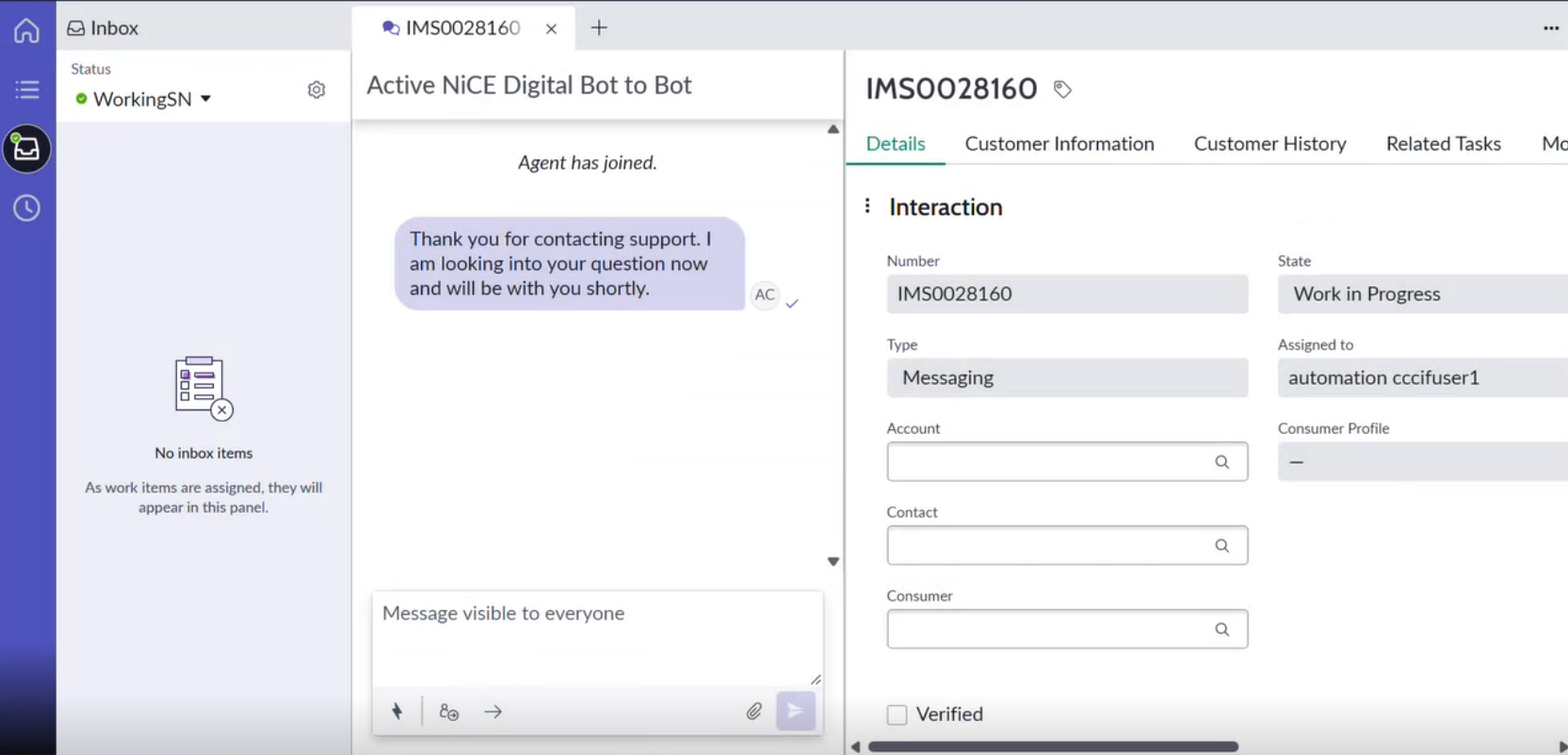
管理者が有効にしている場合、Unified Agent Workspace for ServiceNowでチャットを処理できます。割り当てられたチャットは、受信トレイ  に表示されます。
インバウンドチャットへの応答
-
Unified Agent Workspace for ServiceNowに起動してログインします。
-
左側のメニューで、Inbox
をクリックします。 -
ステータスを利用可能に設定します。
-
受信トレイにチャットが表示されたら、Acceptをクリックします。
ServiceNow Interaction recordが表示されます。レコードを閉じた場合は、トップメニューにある電話アイコン
 をクリックし、インタラクションを開くを選択すると、再度開くことができます。
-
下部のレスポンスフィールドでレスポンスのドラフトを作成します。
-
キーボードのEnterキーを押すか、送信
 をクリックします。
チャットの転送
チャットを他のエージェントに転送できます。 チャットの転送先がわからない場合は、キューに転送することができます。 そのチャットは、そのキューを持つエージェントに割り当てられます。
チャットを他のエージェントに転送
-
チャット中に、エージェントへの転送
 をクリックします。
-
チャットの転送先にするエージェントを選択します。/taで始まり、その後に疑問符で囲まれたエージェントのIDが続くコマンドが、応答フィールドに表示されます。
-
キーボードのEnterを押すか、Send
をクリックします。
チャットのキューへの転送
-
チャット中に、キューに転送
 をクリックします。
-
転送するチャットのキューを選択します。/tqで始まり、続いてキューのIDが引用符で囲まれたコマンドが応答フィールドに表示されます。
-
キーボードで入力を押すか、Send
をクリックします。
添付の転送
-
チャット中に、添付ファイルアイコン
 をクリックします。
-
添付するファイルを選択し、オープンをクリックします。
会話インサイトをモニターします
会話の間、サイドパネルには以下が表示されます。
-
Copilot 件の提案
-
AIが生成したコンテンツに関する法的開示情報
-
顧客のセンチメントステータス
応答テンプレートを使用します
応答テンプレートは、選択してコンタクト コンタクトセンターでエージェント、IVR、またはボットとやり取りする人物です。に送信できる事前に作成された返信です。
-
チャット中に、Quick Actions
 をクリックします。クイックアクションが利用可能でない場合は、応答フィールドに/rを入力します。
-
送信する応答テンプレートを選択します。/r で始まり、続けて応答テンプレートのIDが引用符で囲まれたコマンドが、応答フィールドに表示されます。
-
キーボードのEnterキーを押すか、送信
をクリックします。
チャットを閉じる
-
会話の右上にあるLeave Chat(チャットを離れる)をクリックします。
-
Wrap-up ウィンドウで、ラップアップコードを選択します。
-
メモフィールドに、関連性ありのメモを入力します。
-
送信 & 閉じるをクリックします。