

管理者が有効にしている場合、Unified Agent Workspace for ServiceNowで通話を処理できます。割り当てられた通話は、受信トレイ  に表示されます。
音声コントロールの使用
コール中、音声制御パネルが表示されます。このパネルには以下のコールコントロールが表示されます。
| アイコン | 詳細 |
|---|---|
レコーディングオプション |
レコーディングオプション > レコーディング開始 をクリックしてコールを録音します。通知は表示されませんが、コールタイマーの横に録音アイコン  が表示されます。 |
自分をミュートします |
マイクをミュートして、コンタクト コンタクトセンターでエージェント、IVR、またはボットとやり取りする人物です。が自分の声を聞けないようにします。 |
ミュート解除 |
マイクをミュート解除して、コンタクトに聞こえるようにします。 |
保留 |
コンタクトを保留中にします。 |
Resume |
コンタクトをオフにします。 |
マスク |
通話録音に対してホワイトノイズを再生する。 機密情報を非表示にするために使用します。 マスキング中に通話を終了することはできません。 |
アンマスク |
コールレコーディングにホワイトノイズを再生するのを停止します。 |
テンキーの切り替え |
キーパッドを開きます。 アウトバウンドコールの発信中に番号を押す必要がある場合に使用します。 キーパッドを閉じるには、右上隅にあるキーパッドをクリア  をクリックします。 |
転送メニューの切り替え |
キューまたは他のエージェント、あるいは外部の番号に連絡を転送します。 |
コール終了 |
コールを終了します。コンタクトのServiceNowレコードは、ステータスが閉まっている完了に自動的に更新されます。 |
アウトバウンドコールを行います
-
起動してログインしてUnified Agent Workspace for ServiceNowにアクセスします。
-
NICE Unified Agentパネルで、スキルセレクターをクリックします。デフォルトでは、最初のスキルが選択されています。
-
スキル名の一部を入力してリストをフィルターします。スキルはアルファベット順に表示されます。
-
スキルを選択します。
-
番号を入力フィールドに電話番号を入力します。
-
連絡先をコール
 をクリックします。連絡先 コンタクトセンターでエージェント、IVR、またはボットとやり取りする人物です。が応答すると、ServiceNow 対話記録が表示されます。レコードを閉じた場合は、トップメニューにある電話アイコン
 をクリックし、インタラクションを開くを選択すると、再度開くことができます。
また、ServiceNowレコードの電話フィールド内のコール番号  をクリックして、ダイヤルすることもできます。
選択したスキルを使用してアウトバウンドコールを発信する
-
起動してログインしてUnified Agent Workspace for ServiceNowにアクセスします。
-
NICE Unified Agent パネルで、スキルセレクターをクリックします。デフォルトでは、最初のスキルが選択されています。
-
すべてのアウトバウンドコールにキューを使用するオプションを選択をオンにして、選択したスキルをすべてのアウトバウンドコールに使用します。
-
電話番号を入力します。
-
電話番号をクリックしてコールを発信します。
すべてのアウトバウンドコールにキューを使用するオプションを選択が有効になっている場合、コールボタン
をクリックせずにコールが開始されます。
ディレクトリ電話を使用します
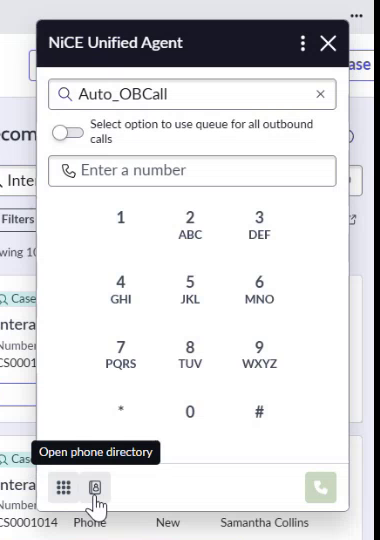
アウトバウンドスキルを選択した後、電話ディレクトリを参照して次のアウトバウンドコールを発信できます。選択したスキルは、NiCE Unified Agentパネルで作業している間、スキルボックスに表示されたままになります。
-
NiCE Unified Agentパネルで、必要なスキルがスキルボックスに表示されていることを確認します。
-
パネルの下部にある[Open phone directory(電話ディレクトリを開く)]をクリックします。
-
外部タブをクリックして、外部連絡先を表示します。
インバウンドコールの受信
-
起動してログインし、Unified Agent Workspace for ServiceNowにログインします。
-
左側のメニューで、Inbox
をクリックします。 -
ステータスを利用可能に設定します。
-
受信トレイにコールが表示されたら、Acceptをクリックします。
ServiceNow Interaction record が表示されます。レコードを閉じた場合は、トップメニューにある電話アイコン
をクリックし、インタラクションを開くを選択すると、再度開くことができます。
インバウンドコールの拒否
コールを拒否するには理由を入力する必要があります。
-
コールが受信トレイに表示されたら、拒否をクリックします。
-
ポップアップで、コールを拒否する理由を選択します。
-
送信をクリックします。
コンサルトと電話の転送
通話は3つの方法で転送できます。
-
コンサルト: 最初に新しい相手と通話し、その後コールを転送します。
-
ウォームトランスファー: コンタクト
コンタクトセンターでエージェント、IVR、またはボットとやり取りする人物です。と新しい相手先をカンファレンスに招き入れて紹介し、その後コールを転送します。 -
ブラインド転送: 新しい相手と話すことなく、すぐにコールを転送します。
-
コール中に、転送メニューの切り替え
をクリックします。 -
転送先の相手を見つけます。 次のことができます。
-
トップにある検索バーを使用します。
-
キュー、Agents、または外部タブをクリックします。
-
-
転送方法を選択します。
-
コンサルトするには、相手の名前の横にあるActions
 > コンサルトをクリックします。新しい相手と話した後は、退出&転送をクリックします。
-
ウォームトランスファーを行うには、相手の名前の横にあるActions
> コンサルトをクリックします。Merge callsをクリックして、コンタクトと新しい相手をカンファレンスに参加させます。その後、Leave & transferをクリックします。 -
ブラインド転送を行うには、該当する相手の名前の横にあるActions
> Blindをクリックします。
-
コール会議
コンタクトの問題を解決するために、他のエージェントなど他の人達と会議をすることができます。
-
コール間、転送メニューの切り替え
をクリックします。 -
会議を作成するために追加するパーティを見つけます。 次のことができます。
-
トップにある検索バーを使用します。
-
キュー、Agents、または外部タブをクリックします。
-
-
相手の名前の横にあるActions
> Consult をクリックします。 -
コンサルトで、通話のマージをクリックします。
-
転送メニューを切り替える
をクリックし、上記の手順を繰り返すことで、参加者を追加することができます。
Copilot for Agentsを使用
管理者によって有効化されている場合、AIを活用したエージェントアシストアプリケーションであるCopilot for Agentsを使用できます。Copilot for Agentsは人工知能を使用して、コールの処理を支援します。コンタクト コンタクトセンターでエージェント、IVR、またはボットとやり取りする人物です。の問題を解決する方法についての情報を問い合わせることができます。アクティブなコールの音声コントロールの下にあるCopilotタブをクリックします。次に、検索バーにプロンプトを入力し、キーボードのEnterキーを押します。
リアルタイムTranscriptionを表示します
管理者が連続ストリーム文字起こしを設定している場合、エージェントはUnified Agent Workspace for ServiceNowで音声会話のリアルタイムの文字起こしを表示できます。この文字起こしには、通話中のエージェントとコンタクトの発言の両方が表示されます。最終的な文字起こしのみが表示されます。通話中に文字起こしを表示するには、次の手順を実行します。
-
トランスクリプトパネルを表示するには、トランスクリプトを表示をクリックします。
-
トランスクリプトをスクロールして、以前の行をレビューします。
-
トランスクリプトパネルを閉じるには、トランスクリプトを表示しないをクリックします。
-
エージェントは、以下を備えている必要があります。
-
役割で音声トランスクリプト ACD 権限が有効になっています。
-
組織にはContinuous Stream Transcriptionライセンスが必要です。
-
-
トランスクリプトは、会議通話および通話転送のシナリオではサポートされていません。
-
管理者がこの機能を有効にしている場合、Unified Agent Workspace for ServiceNowでコールのリアルタイムの文字起こしを確認できます。アクティブなコールの音声コントロールの下にあるコールの文字起こしタブをクリックします。発話している個人の名前、発言内容、タイムスタンプが表示されます。文字起こしの前の部分や後の部分を確認するには、スクロールします。
コールにディスポジションを割り当てる
コールが終了したときにWrap upウィンドウが表示された場合は、そのコールに処理結果 エージェントまたはシステムが、音声(処理結果)またはデジタル(ステータス)のインタラクションの終了時に割り当てる結果。を割り当てる必要があります。これを行っている間、ステータスは自動的に後処理作業(ACW) 対話の終了後にエージェントが作業要件を完了できるようにする状態。ステータスに変更される場合があります。ServiceNowでは、処理結果はwrap upコードと呼ばれます。
-
Wrap up ウィンドウで、ドロップダウンからWrap up codeを選択します。
-
コールに関するメモを入力できます。
-
送信&closeをクリックします。