 英語でページを表示するには:
業種モデルは、ビジネス要件に基づいて管理できます。
モデルの強化
このTopic AI Editorを使用すると、顧客データを使用してモデルをエンリッチメントできます。 10,000件のトランスクリプトを分析して、新規および未使用のインテント/アクションを特定します。 これにより、元のモデルを維持しながら編集と調整を可能にする強化されたモデルが作成されます。 強化されたモデルを使用すると、次のことができます。
-
強化された例を表示する
-
追加されたインテント/アクションを表示する
-
削除されたインテント/アクションを表示する(N/Aと表示)
モデルをエンリッチするには:
-
ドロップダウン リストからベース モデルの名前を選択するか、検索オプションを使用します。 別のモデルを選択するには、[ホーム
 ] をクリックします。
 -
ページの右上隅にあるオプション
 をクリックし、エンリッチを選択します。
 -
モデルの強化ウィンドウで、強化を選択して、強化プロセスを開始します。
-
更新をクリックし、エンリッチされたモデルを発行します。
-
エンリッチメントされたモデルが、エンリッチメントの日時とともに表示されます。
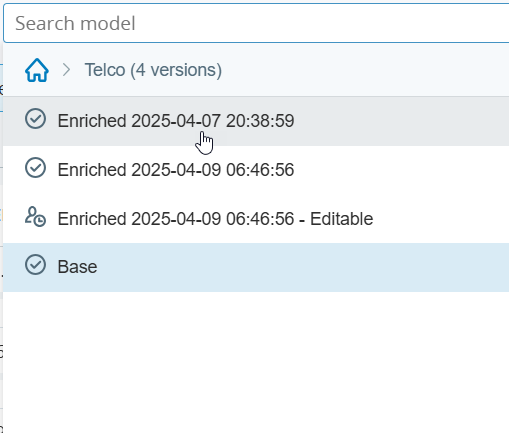
すでにエンリッチされているモデルは、 オプション を選択し にリッチ をクリックすることで、再度エンリッチできます。 これにより、ユーザーは新しいデータが利用可能になったときにモデルの改良を続けることができます。
その他のカテゴリー
ベースモデルでまだ定義されていない業種のデータでモデルがエンリッチされると、新しいトピックとサブトピックは、その他と呼ばれる新しい最上位カテゴリに自動的にグループ化されます。 このカテゴリは、既存のカテゴリと明確に一致しない顧客データを柔軟に整理する方法を提供します。 その後、必要に応じてこれらのトピックを調整および調整できます。
たとえば、問い合わせや問題など、広すぎるトピックや不明確なトピックをシステムが識別し、特定のカテゴリに割り当てられない場合があります。 これにより、特に新しい業界からのデータやビジネス領域の変化を扱う場合に、誤った分類やコンテキストの損失につながる可能性があります。 その他カテゴリは、明確な最上位カテゴリが適合しない場合にシステムが使用できる一般的なオプションです。 これにより、システムは次のことが可能になります。
-
適切なカテゴリが使用できない場合、関連するサブトピックを共通の見出しの下に自動的にグループ化します。
-
適切なカテゴリがまだ利用できない場合でも、トピックの関係を整理しておきます。
-
これらのトピックは、後でより明確なパターンが見つかったら、より具体的なカテゴリに移動します。
この機能強化により、モデルはさまざまなタイプのデータでより適切に機能し、トピックの検索と整理が容易になります。
モデルの編集/調整
エンリッチされたモデルを編集/調整できます。 調整されたモデルを使用すると、次のことができます。
-
任意のレベルでのインテント/アクションの名前を変更
-
トピックレベルとサブトピックレベルでのインテント/アクションのマージ
-
トピックおよびサブトピックレベルでのインテント/アクションの移動
-
任意のレベルでのインテント/アクションの削除
モデルを編集/調整するには:
-
エンリッチメントされたモデルの名前とバージョンをドロップダウン リストから選択するか、検索オプションを使用します。 別のモデルを選択するには、[ホーム
] をクリックします。 -
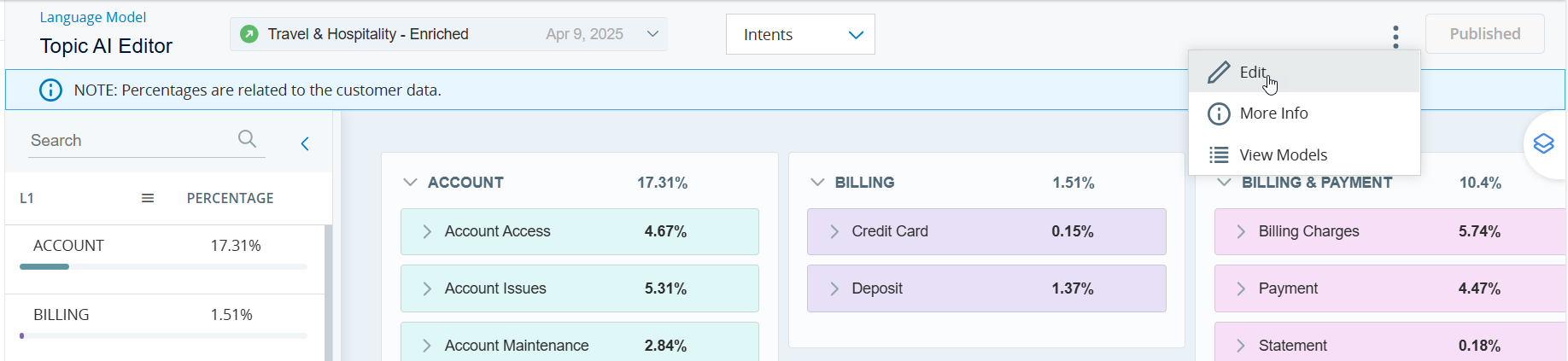
ページの右上隅にあるオプション
をクリックし、編集を選択します。 モデルの編集ウィンドウで、編集をクリックします。 アイコンが に変わり、編集可能であることを示します。
 -
モデルが複製され、編集可能なバージョンが作成されます。 必要に応じてモデルを変更します。
チューニングオプションの詳細については、チューニングモデルページを参照してください。
-
モデルの調整が完了したら、ページの右上隅にある公開Topic AI Editorボタンをクリックします。
調整されたモデルは、 オプション を選択し、 のエンリッチをクリックすることで再度エンリッチできます。 これにより、ユーザーは新しいデータが利用可能になったときにモデルの改良を続けることができます。
モデルの更新
エンリッチ/チューニングされたモデルを更新して、使用できるように準備できます。 更新するには:
-
ページの右上隅にある更新Topic AI Editorをクリックします。 このプロセスには時間がかかることに注意してください。
-
モデルが更新されると、調整済みとしてマークされます。
モデルの公開
ビジネス要件に基づいて、すぐに使用できる (OOTB) 垂直モデル、強化されたモデル、または更新されたモデル (調整済みとしてマーク) を発行できます。
-
モデルをエンリッチメントしたら、ページの右上隅にある公開Topic AI Editorをクリックします。
-
ステータスは公開済みに変更されます。
-
モデルドロップダウンで利用可能な垂直モデルを表示します。 公開されたモデルはハイライト表示され、モデル名にカーソルを合わせると、公開済みであることを示します。 パブリッシュされたモデルを変更しようとすると、警告メッセージが表示されます。 この機能は、アナリストのユーザータイプ/ライセンスを持つユーザーが利用できます。
現在、Interaction Analyticsアプリケーションは、新しい音声またはデジタルインタラクションに対して、1つの主要なインテントと最大8つのアクションを検出します。 プライマリ・インテントは、会話中に発せられる最初のインテントであることに注意してください。
モデルの削除
-
ドロップダウンリストからモデルの名前とバージョンを選択するか、検索オプションを使用します。
-
ページの右上隅にあるオプション
をクリックし、削除を選択します。 -
モデルの削除ウィンドウで削除をクリックします。 削除できるのは、強化、調整、または編集可能なモデルのみであることに注意してください。 ベースモデルは削除できません。
垂直モデルを表示する
-
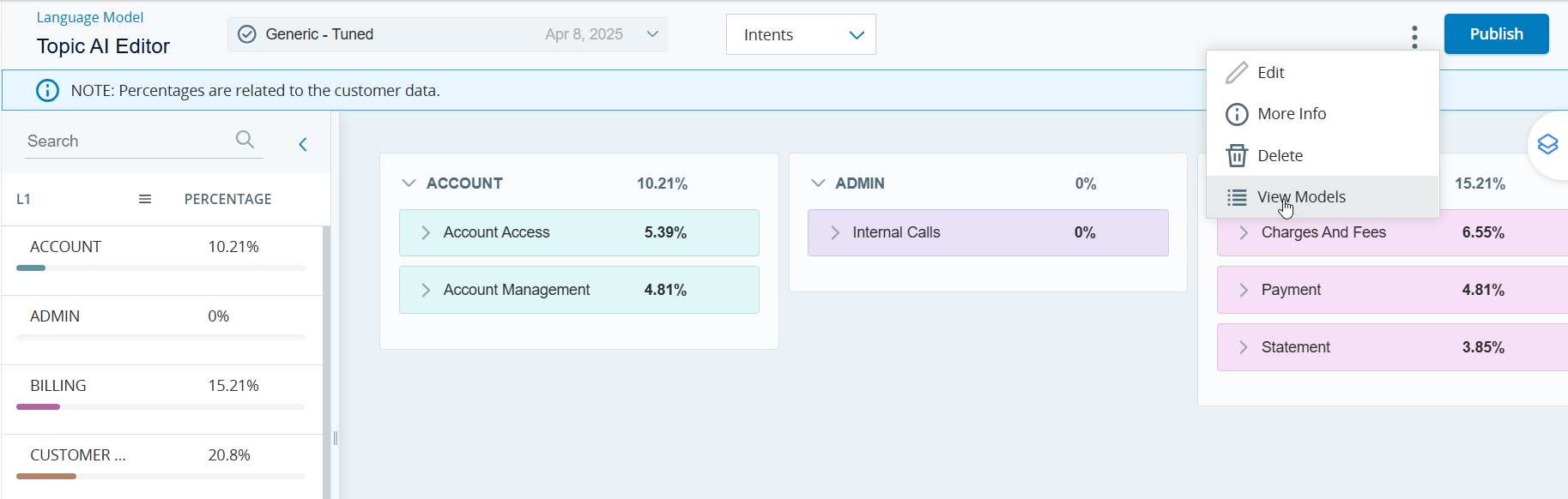
ページの右上隅にあるオプション
Topic AI Editorをクリックします。 -
モデルを表示を選択します。
-
モデルの選択ページで、次の操作を行います。
-
会社の詳細を追加をクリックして、会社の詳細とそのサービス/製品の簡単な説明を追加します。
-
分析/強化するモデル タイルをクリックします。 モデルが選択され、[Topic AI Editor] ページが表示されます。
-
タイプを選択ドロップダウンを使用して、選択したモデルのインテントまたはアクションを表示します。
-
-
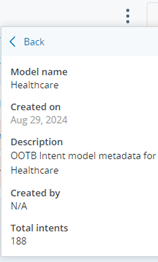
オプション
をクリックし、 詳細情報 を選択して、インテントとアクションの合計数を含むモデル統計を表示します。 インテント/アクションのドロップダウンからインテントを選択すると、インテントの合計数が表示されます。 同様に、アクションを選択するとアクションの総数が表示されます。
![[会社の詳細の追加] ボタンを示す画像](images/addcompanydetails.png)