

CREATE USER FIELD
Cette page d'aide concerne Studio. Ces informations sont également disponibles pour Desktop Studio.
|
|
Crée une définition de données personnalisée via Proactive XS pour NiCE CXone. Tout type de définition de données que vous pouvez créer dans NiCE CXone peut également être créé via Create User Field. |

Dépendances
Create User Field ne doit être utilisé qu’avec Proactive XS.
Types de scripts pris en charge
|
|
| Téléphone |

Propriétés d'entrée
Ces propriétés définissent les données que l'action utilise lors de son exécution.
|
Propriété |
Description |
|---|---|
|
Ajouter une légende |
Entrez une courte phrase qui identifie cette action dans le script de manière unique. La légende est affichée sur le canevas de script sous l’icône de l’action. |
| Name | Entrez le nom que vous voulez donner à votre source. Create Prospect v.1 utilisé pour porter ce nom ; cependant, le mappage nécessite que ce champ soit supprimé et stocké ici. |
| DataType | Le type de données à renvoyer, comme une chaîne, un téléphone, un booléen Un type de données qui a deux valeurs possibles : true et false., un entier, une décimale, une date, une heure, etc. |
| Default Value | La valeur que vous fourniriez à n'importe quel enregistrement sans mappage correspondant. Ne peut pas dépasser 200 caractères. |
| Associations | S'applique uniquement au type de données du téléphone. Une corrélation entre un type de données de téléphone et une autre définition de données personnalisées. Assurez-vous que la définition de données personnalisées est du même type de données que le champ associé. |
Conditions de branche résultantes
Les conditions de branche de résultat vous permettent de créer des branches dans votre script afin de gérer différents résultats lors de l'exécution d'une action.
|
Condition |
Description |
|---|---|
| Default | Path taken unless the script meets a condition that requires it to take one of the other branches. It is also taken if the action's other branches are not defined. |
| Error | Path taken when the action fails to execute properly. For example, when there is an unexpected problem such as poor connectivity, syntax errors, and so on. The _ERR variable, with a single underscore character, should be populated with a condensed explanation of the problem. |
| FieldInUseByProcessingFilter | Chemin emprunté en cas de tentative de modification ou de suppression d'une valeur actuellement utilisée par un filtre. |
| InvalidDataType | Chemin emprunté si le type de données fourni ne correspond pas à un type de données pris en charge. |
| NoNameProvided | Chemin emprunté si Name est vide. |
| DataTypeMismatch | Chemin emprunté si le sous-champ donné a un type de données différent du type de données attendu. Par exemple, un type de données Date plutôt qu'un booléen peut être attribué à la conformité. |
| UserDefinedFieldNotFound | Chemin emprunté si le sous-champ est mappé sur un champ inexistant. |
| InvalidSubField | Chemin emprunté si les champs demandés dans les propriétés ne peuvent pas être interprétés par NiCE CXone. |
| DefaultValueDoesntMatchDataType | Chemin emprunté si la valeur par défaut spécifiée ne correspond pas au type de données spécifié. Par exemple, si la valeur par défaut est une chaîne, mais que le type de données est un entier. |
| DataTypeDoesntSupportDefaultValue | Chemin emprunté si le type de données ne prend pas en charge la valeur par défaut, par exemple, le type de données du téléphone. |
| FieldExceededLength | Chemin emprunté si Nom est plus long que 255 caractères. |
| InUseAsSubtype | Chemin emprunté si le champ est actuellement utilisé comme sous-type d'un autre champ, en particulier si le type de données est modifié. |
| InUseByFilter | Chemin emprunté si le champ est utilisé par un filtre. |
Exemple de script
Cet exemple montre comment cette action peut être utilisée dans les scripts. Il ne s'agit pas d'un script complet. Un script supplémentaire peut être nécessaire.
Le script ci-dessous définit tous les chemins pour Create User Field, ce qui vous permet de créer une nouvelle définition de données personnalisées.
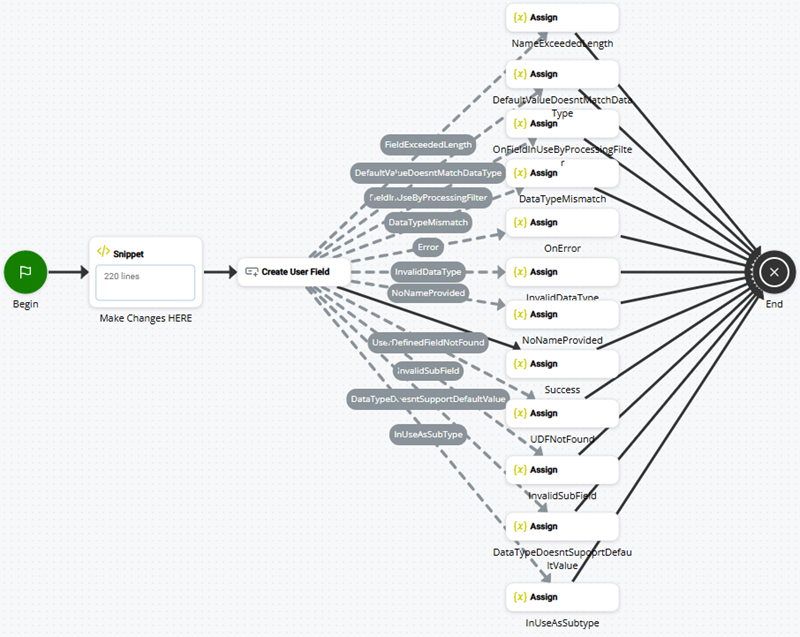
Double-cliquez sur l'action Snippet dans le script d'exemple pour afficher l'extrait de code utilisé dans l'exemple. Vous pouvez également consulter l'extrait de code dans un fichier TXT inclus dans l'exemple de fichier ZIP ci-dessous.