

 Pour afficher cette page en anglais :
Pour connecter ServiceNow à une base DE connaissances, vous devez soit fournir les paramètres de configuration requis pour Knowledge Hub à NiCE Professionnel Services, soit les entrer vous-même dans Knowledge Hub. Cette page décrit comment configurer l'intégration ServiceNow avec Knowledge Hub. La configuration de ServiceNow comporte deux étapes :
- Étape 1 : Créer l'application OAuth dans ServiceNow : Vous enregistrez une application dans ServiceNow, définissez la durée de vie de ses jetons et copiez l'Id client et le Secret client.
- Étape 2 : configurer le Connecteur dans Knowledge Hub : vous entrez ces informations dans Knowledge Hub, cliquez sur Authentifier, puis ouvrez une session sur ServiceNow.
Trois tâches sont identiques dans les deux cas : ouvrir l'Application Registry, définir les durées de vie des jetons et accorder à l'utilisateur d'intégration les autorisations appropriées.
Effectuez chacune de ces tâches dans l'ordre indiqué.
Avant de commencer
Assurez-vous de disposer des éléments suivants :
- Accès Admin à l'instance ServiceNow que vous souhaitez connecter.
- Accès à l'application Knowledge Hub dans NiCE CXone.
- Compréhension de base du fonctionnement de OAuth dans ServiceNow.
Configurer OAuth dans ServiceNow
Tout ce qui concerne le côté ServiceNow commence ici. Ceci est identique, quelle que soit la méthode de configuration utilisée.
-
Ouvrez votre compte ServiceNow dans un navigateur Web et ouvrez la session.
-
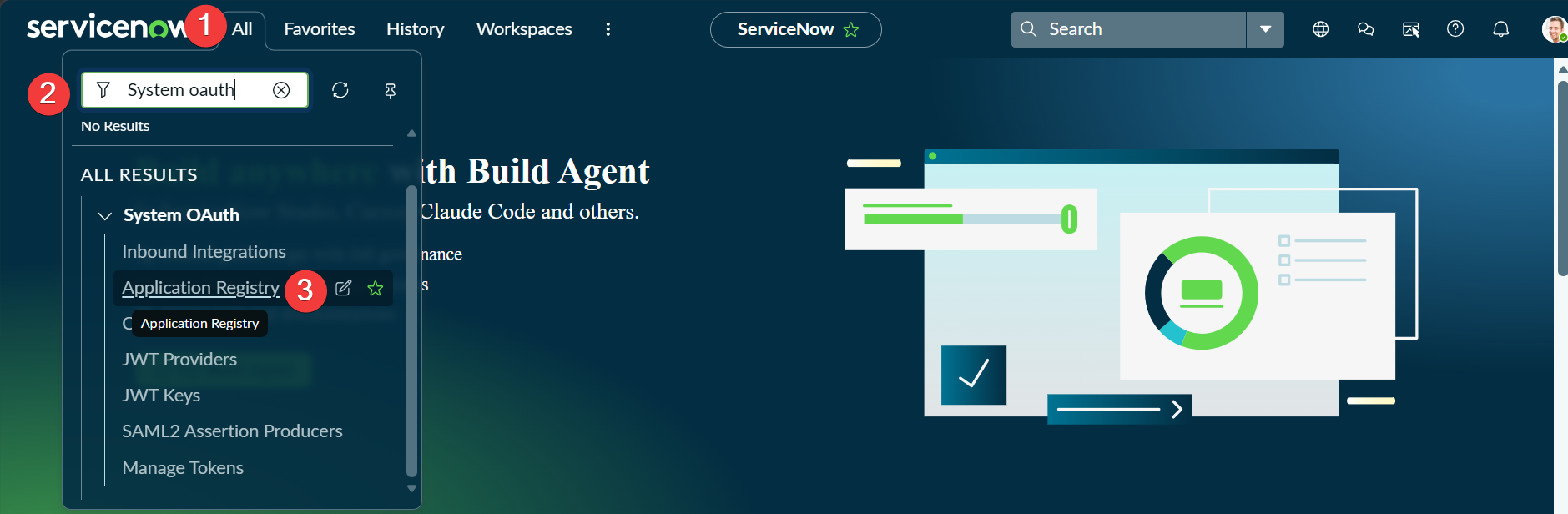
Dans la barre de navigation supérieure, cliquez sur Tout.
-
Accédez à Système OAuth > Application Registry.
Vous pouvez également rechercher Système OAuth.
-
Sur la page Application Registries, cliquez sur New en haut à droite.
-
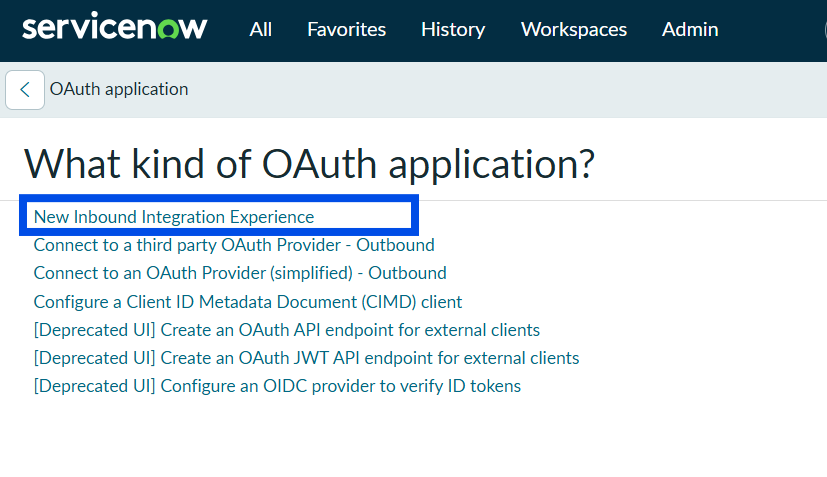
Cliquez sur Nouvelle expérience d'Intégration entrant.
-
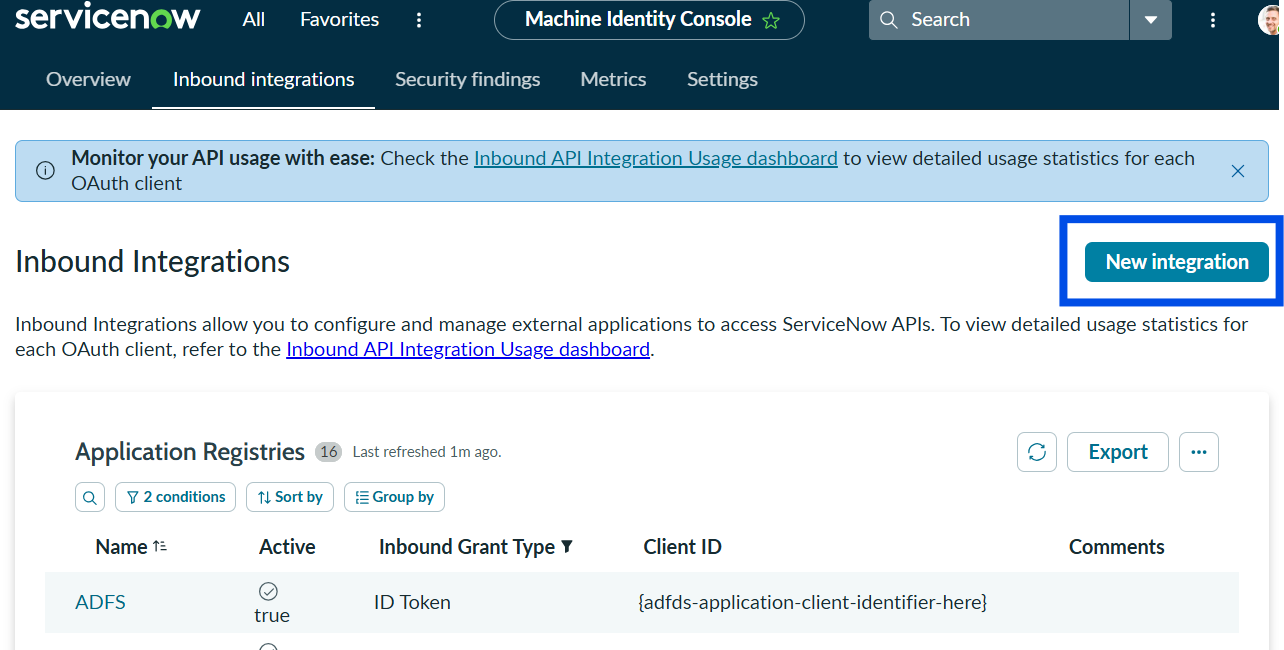
Cliquez sur Nouvelle intégration en haut à droite de la page.
-
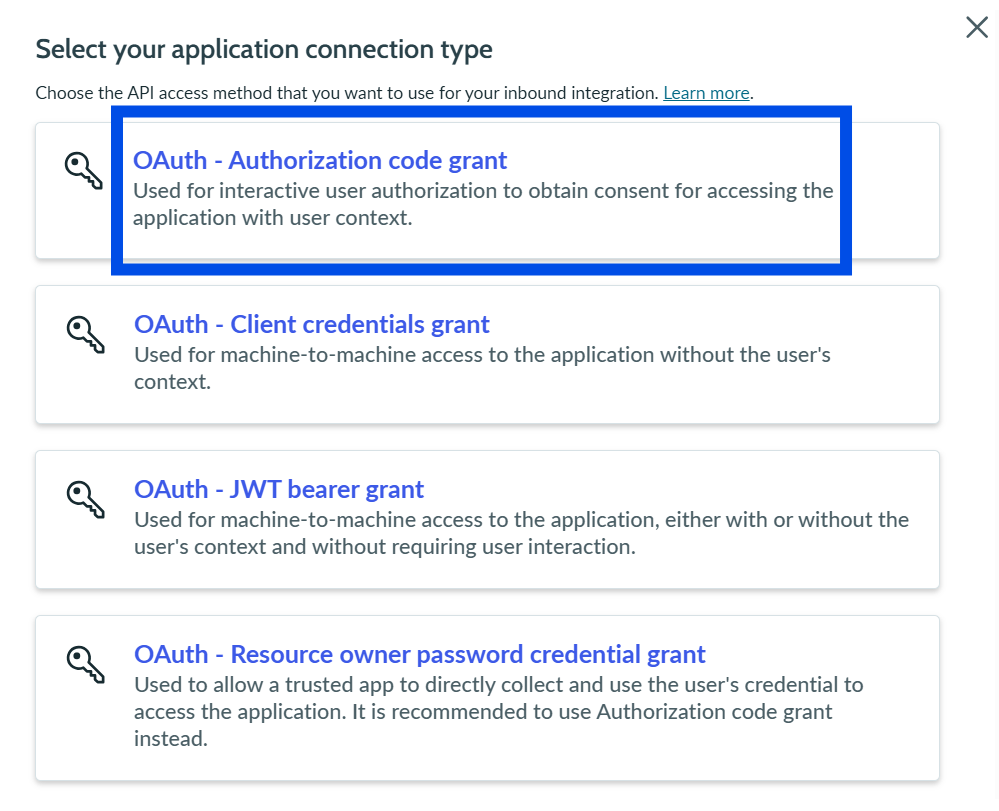
Cliquez sur OAuth - Authorization code grant.
- Fill in the fields on the New record page.
Champ
Quoi entrer Nom Un nom pour l'entité OAuth. Par exemple, Connaissances. Nom du fournisseur Le nom du service auquel vous vous connectez. Par exemple, NiCE Connaissances. URL de redirection L'URL de redirection pour votre région. Retrouvez la vôtre dans URL de redirection par Région. Id client ServiceNow renseigne cela pour vous. Copiez-le et conservez-le à portée de main. Vous en aurez besoin dans Knowledge Hub. Secret client ServiceNow fills this in for you. Copy it and keep it handy. You need it in Knowledge Hub. ServiceNow affiche le secret client uniquement une fois. Si vous le perdez, vous devez le réinitialiser et configurer à nouveau le connecteur.
Il s'agit d'un client public Laissez cette case vide. Actif Laissez cette case cochée. La connexion ne fonctionne pas si vous la désélectionnez. Commentaires Notes relatives à cette configuration. Ce champ est en option. Nom Un nom pour l'entité OAuth. Par exemple, Connaissances. Nom du fournisseur Le nom du service auquel vous vous connectez. Par exemple, NiCE Connaissances. - Sous Auth scope, ajoutez useraccount. Il s'agit de la seule portée dont cette méthode a besoin.

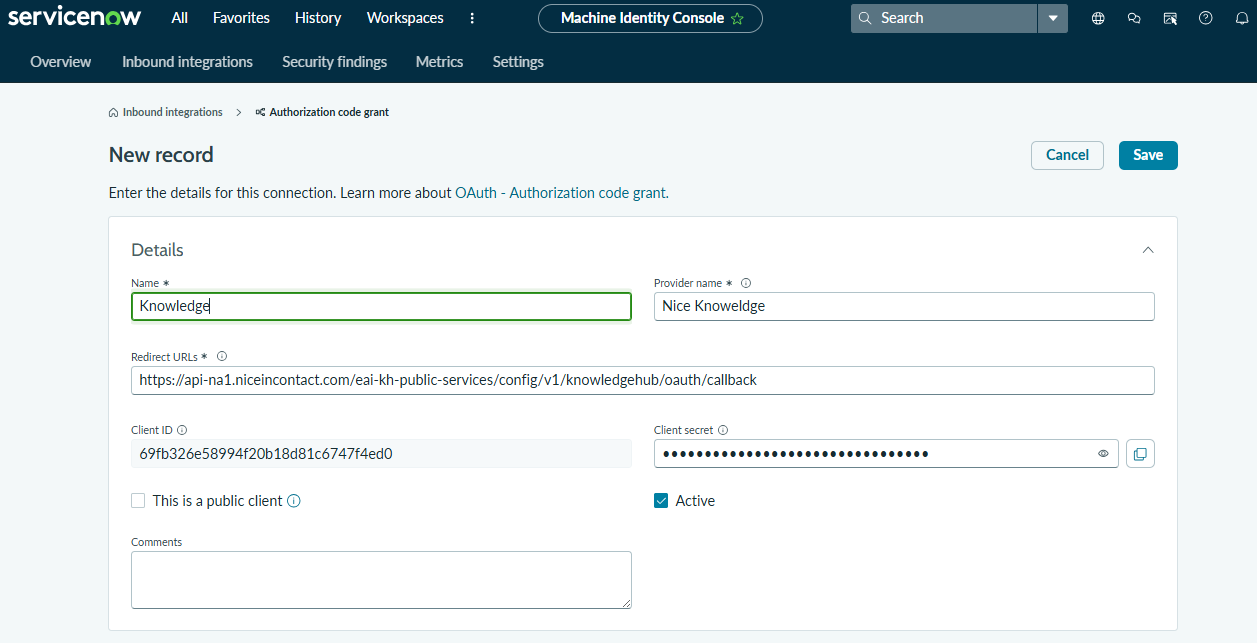
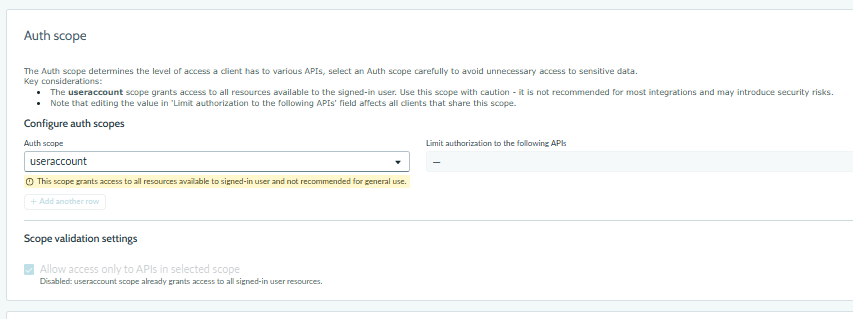
Laissez cette page ouverte. Vous y définirez ensuite les durées de vie des jetons.
Redirection des URL par région
L'URL de redirection est l'endroit où ServiceNow envoie les jetons après avoir approuvé Knowledge Hub. Elle doit correspondre à la région dans laquelle votre système NiCE CXone s'exécute. Recherchez votre région dans le tableau et entrez cette URL exactement.
Copiez l'URL caractère pour caractère. Un espace supplémentaire, une barre oblique manquante ou une URL provenant d'une région incorrecte entraînent tous une erreur de non-concordance d'URI de redirection lorsque vous vous authentifiez ultérieurement.
|
Région |
URI de redirection |
|---|---|
| NA1 | https://API-na1.niceincontact.com/eai-kh-public-services/config/v1/knowledgehub/oauth/callback |
| NA2 | https://API-na2.niceincontact.com/eai-kh-public-services/config/v1/knowledgehub/oauth/callback |
| CA1 | https://API-ca1.niceincontact.com/eai-kh-public-services/config/v1/knowledgehub/oauth/callback |
| AU1 | https://API-au1.niceincontact.com/eai-kh-public-services/config/v1/knowledgehub/oauth/callback |
| AU2 | https://API-au2.nicecxone-sov1.au/eai-kh-public-services/config/v1/knowledgehub/oauth/callback |
| DE et EU1 | https://API-eu1.niceincontact.com/eai-kh-public-services/config/v1/knowledgehub/oauth/callback |
| Royaume-Uni1 | https://API-uk1.niceincontact.com/eai-kh-public-services/config/v1/knowledgehub/oauth/callback |
| UK2 | https://API-uk2.nicecxone-sov1.uk/eai-kh-public-services/config/v1/knowledgehub/oauth/callback |
| JP1 | https://API-jp1.niceincontact.com/eai-kh-public-services/config/v1/knowledgehub/oauth/callback |
Configurez les Paramètres de jeton OAuth
Les jetons permettent à Knowledge Hub de continuer à lire vos articles après l'ouverture de la session. Chacun a une durée de vie, et lorsqu'elle arrive à expiration, la connexion ne fonctionne plus. Ces valeurs sont les mêmes quelle que soit la méthode de configuration utilisée.
ServiceNow ne renouvelle ni ne remplace les jetons d'actualisation. La durée de vie que vous définissez ici constitue un délai strict. Lorsqu'elle est écoulée, la synchronisation s'arrête et une personne doit s'authentifier à nouveau. Ne laissez pas le jeton d'actualisation à la valeur par défaut de 100 jours sur une instance de production.
-
Ouvrez l'enregistrement d'application OAuth que vous avez créé.
S'il n'est pas déjà ouvert, accédez à, Système OAuth > Application Registry, puis sélectionnez votre application.
- Sur la même Page, développez Advanced options.
-
Dans Refresh Token Lifespan, entrez le nombre de secondes avant l'expiration du jeton d'actualisation.
-
Valeur recommandée :31,536,000(1 année)
-
Valeur par défaut :8,640,000(100 jours)
-
-
Dans Access Token Lifespan, entrez le nombre de secondes avant l'expiration du jeton d'accès.
-
Exemple de valeur :7 200 (2 heures)
-
Valeur par défaut :1 800 (30 minutes)
-
-
Cliquez sur enregistrer en haut à droite de la page.
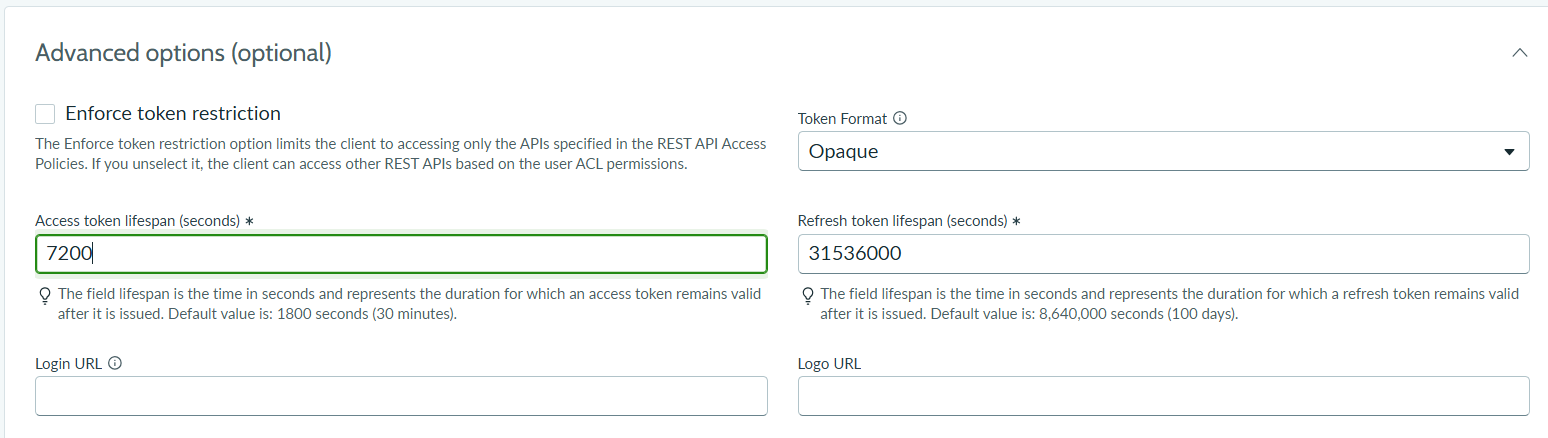
Notez la date d'expiration de votre jeton d'actualisation. Authentifiez-vous à nouveau dans Knowledge Hub avant cette date pour éviter toute interruption de la synchronisation.
Accès au moindre privilège (En option)
Cette Section n'est nécessaire que si vous souhaitez vous authentifier à l'aide d'un utilisateur d'intégration restreint et dédié plutôt que d'un compte administrateur.
-
Si vous vous authentifiez avec un compte administrateur, vous pouvez sauter cette section et passer directement à Connecter ServiceNow à Knowledge Hub.
-
Knowledge Hub lit ServiceNow avec les droits d'accès de l'utilisateur qui ouvre la session lorsque vous cliquez sur Authentifier. Le jeton OAuth hérite de l'accès aux données de cet utilisateur. Pour limiter ce que Knowledge Hub peut lire, ouvrez la session avec l'utilisateur d'intégration que vous créez dans cette section, et non avec un compte administrateur.
Le compte avec lequel vous vous authentifiez doit disposer de l'autorisation de lire vos articles de connaissances et les tables qui les décrivent. Les Rôles seuls ne suffisent pas, c'est pourquoi vous créez également des règles de contrôle d'accès. Ces exigences sont identiques quelle que soit la méthode de configuration que vous utilisez.
Créez l'utilisateur d'Intégration
1. Accédez à Administration des utilisateurs > Utilisateurs et cliquez sur Nouveau.
Commencez par attribuer à l'utilisateur de l'intégration ces deux rôles :
- snc_platform_REST_API_access : permet au compte d'utiliser l'API Table REST.
- OAuth_user: Permet au compte de s'authentifier avec OAuth.
Ces deux rôles seuls ne suffisent pas. ServiceNow bloque toujours l'accès aux tables système jusqu'à ce que vous créiez les règles de contrôle d'accès décrites ci-dessous. Ignorer cette tâche est la raison la plus courante pour laquelle un connecteur s'authentifie avec succès mais ne trouve aucun article.
Vérifiez que la Règle Table API est active
Si cette règle est désactivée, la connexion échoue avec une erreur 403.
- Accédez à Sécurité Système > Contrôles d'accès (ACL).
- Dans le filtre, entrée Name contient Table API.
- Ouvrez l'enregistrement et vérifiez que Active est défini sur true.
Créer des Règles de lecture pour les tables Système
Knowledge Hub lit trois tables système pour déterminer lesquelles de vos tables contiennent des articles de connaissances. Créez une règle de lecture pour chacune.
- Accédez à Système Sécurité > Access Controls (ACL).
- Cliquez sur Nouveau.
- Définissez Type sur record et Opération sur read.
- Dans la première liste déroulante Name, sélectionnez Table [sys_db_object]. Laissez la deuxième liste déroulante définie sur --Aucun--.
- Sous rôle requis, double-cliquez sur Insérer une nouvelle ligne et sélectionnez votre rôle d'intégration. Par exemple, x_kh_integration.
- Cliquez sur Soumettre.
- Répétez ces étapes pour Table [sys_dictionary] et Table [sys_glide_object].
Ajouter le Rôle à l'utilisateur d'Intégration
Créer les règles ne représente que la moitié du travail. L'utilisateur a également besoin du rôle.
- Accédez à User Administration > Utilisateurs.
- Ouvrez l'utilisateur d'intégration.
- Sous Rôles, cliquez sur Edit et ajoutez votre Rôle d'intégration.
- Ajoutez également le rôle personalize_dictionary. ServiceNow peut toujours bloquer l'accès aux tables de dictionnaire sans celui-ci, et cela résout la plupart des problèmes d'autorisation.
- Cliquez sur enregistrer.
Le tableau suivant résume le minimum requis pour l'utilisateur de l'intégration.
|
Ce que le compte doit faire |
Rôle ou règle de contrôle d'accès |
|---|---|
| Lire sys_db_object | Une règle et un rôle personnalisés, ou personalize_dictionary |
| Lire sys_dictionary | Une règle et un rôle personnalisés, ou personalize_dictionary |
| Lire sys_glide_object | Une règle et un rôle personnalisés |
| Utiliser l'API REST Table | snc_platform_rest_api_access |
| Authentifiez-vous avec OAuth | oauth_user |
Votre configuration de ServiceNow est maintenant terminée. Le reste du travail s'effectue dans Knowledge Hub.
Connecter ServiceNow à Knowledge Hub
Vous ne pouvez pas modifier les Configurations une fois l'authentification terminée. Vous pouvez les modifier uniquement si la création de la Source ou la synchronisation a échoué.
-
Dans NiCE CXone, cliquez sur le sélecteur d'applications
 et sélectionnez Général > AI Studio > Knowledge Hub.
- Sélectionnez ServiceNow dans la liste déroulante Source de Connaissances.
- Entrée vos paramètres ServiceNow dans les champs correspondants.
- Cliquez sur Authentifier dans le coin inférieur droit de la Page.
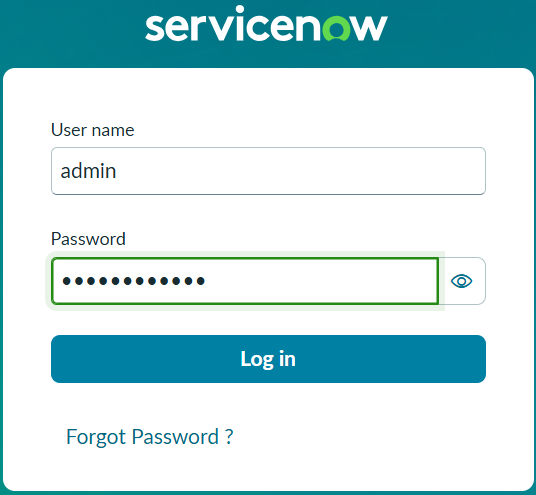
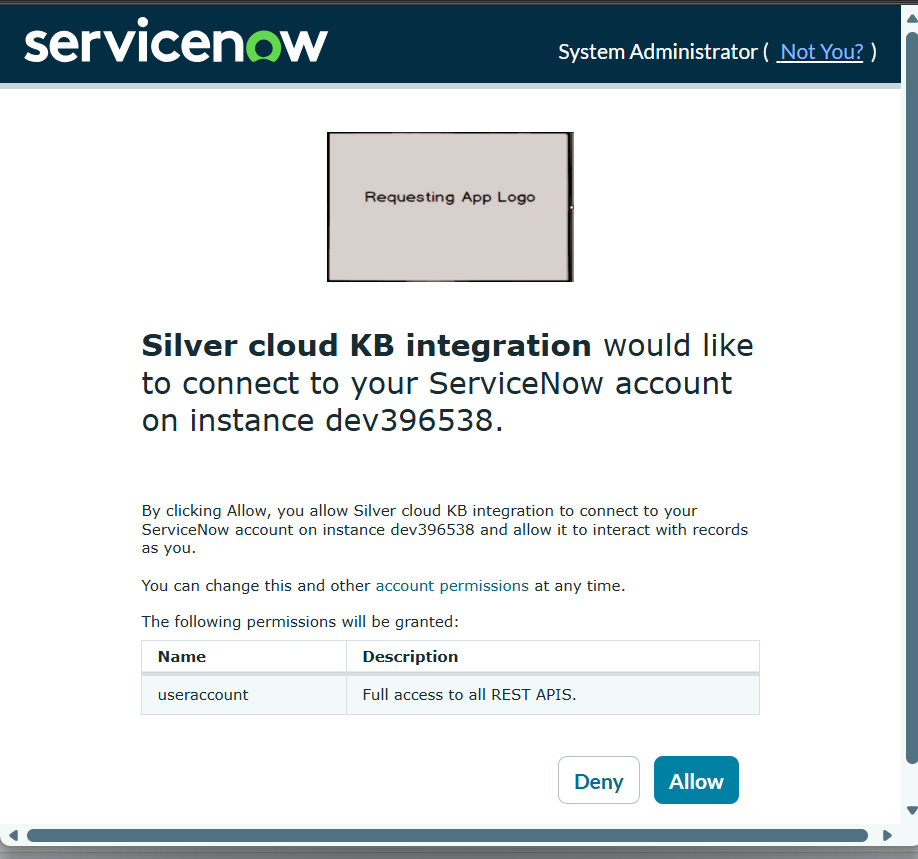
- Connectez-vous à ServiceNow dans la fenêtre qui s'ouvre.
- Cliquez sur Allow pour donner à Knowledge Hub l'accès à votre compte ServiceNow.
- Attendez que la fenêtre ServiceNow se ferme et que le message Authentification Complétée s'affiche.
- Cliquez sur Prochain.
- Revoyez le résumé, puis cliquez sur Create and Ingest.
- The connector status changes to Pending. After five to seven minutes, refresh the page. Manual Sync becomes available.
- Cliquez sur Synchronisation manuelle
 .
- Attendez que la synchronisation soit terminée.
Une base DE connaissances volumineuse peut nécessiter plusieurs heures de synchronisation. Il n'est pas nécessaire de rester sur la page pendant son exécution. Revenez plus tard et actualisez pour vérifier l'état.
- Cliquez sur Synchronisation manuelle
- Lorsque la synchronisation se termine, l'état devient Actif. Vos articles ServiceNow sont désormais disponibles dans Knowledge Hub.
Dépannage
Utilisez le tableau suivant pour résoudre les problèmes courants du connecteur ServiceNow.
|
Problème |
Cause possible | Solution |
|---|---|---|
| Client invalide | L'id client ou le secret client est incorrect, ou l'application n'est pas active dans ServiceNow. | Vérifiez les deux valeurs par rapport à l'application ServiceNow, et assurez-vous que la case Active y est sélectionnée. |
| Portée invalide | La portée useraccount est manquante ou mal orthographiée. | Ouvrez l'application ServiceNow et vérifiez la section portée Auth. |
| Invalide grant | Le jeton d'actualisation a expiré. | Authentifier à nouveau dans Knowledge Hub. |
| Non-concordance de l'URI de redirection | L'URL de redirection dans ServiceNow ne correspond pas à votre région. | Comparez l'URL dans ServiceNow avec URL de redirection par région. Elle doit correspondre caractère par caractère. |
| Arrêt de la synchronisation après plusieurs mois de fonctionnement | Le jeton d'actualisation a atteint la fin de sa durée de vie. | Authentifiez-vous à nouveau dans Knowledge Hub. Pour éviter que cela se reproduise, augmentez la durée de vie du jeton d'actualisation dans ServiceNow. |