

 Pour afficher cette page en anglais :
Pour connecter Salesforce à une base DE connaissances, vous devez soit fournir vos identifiants Salesforce à NiCE Services Professionnel, soit les saisir vous-même dans Knowledge Hub. Cette page décrit comment créer et configurer une application connectée dans Salesforce, puis saisir les détails de connexion Salesforce dans Knowledge Hub et authentifier la connexion à cet endroit. Après avoir authentifié la connexion, Knowledge Hub génère automatiquement les jetons requis en arrière-plan.
Effectuez chacune de ces tâches dans l'ordre indiqué.
Créer et configurer une Application connectée dans Salesforce
Créer une Application connectée
Au printemps 2026, Salesforce ne vous permettra plus de créer des applications connectées. Vous pourrez continuer à utiliser les applications connectées existantes, mais vous devrez contacter le Soutien Salesforce pour en créer de nouvelles. Consultez l'annonce Salesforce  pour plus d'informations.
-
Connectez-vous à Salesforce en utilisant un compte doté de privilèges de niveau administrateur.
-
Cliquez sur Setup
 en haut à droite.
-
Utilisez la zone Quick Find pour rechercher App Manager et sélectionnez-le dans les résultats.
-
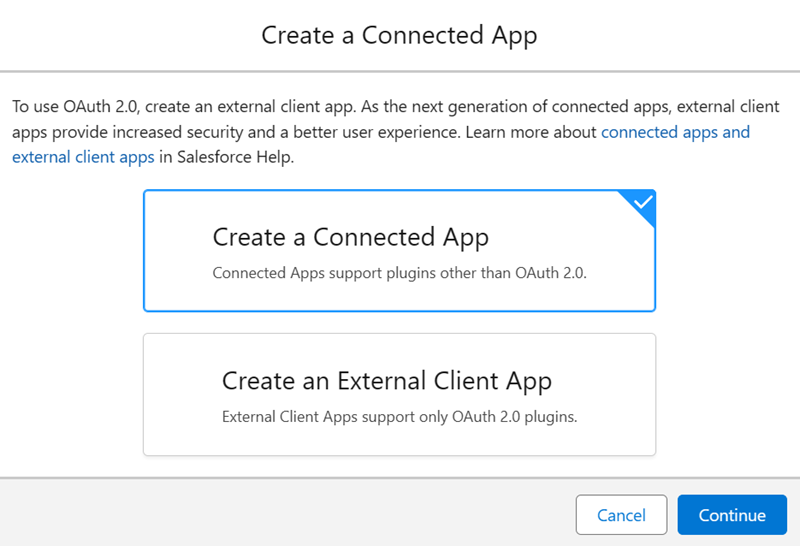
Cliquez sur New Connected App.
-
Dans la fenêtre contextuelle qui s'affiche, sélectionnez Créer une Application connectée, puis cliquez sur continuer.
-
Si un message indique que la Page ne peut pas être affichée car votre navigateur bloque les cookies inter-domaines, cliquez sur afficher cette Page en version SalesforceClassic.
-
Entrée d'un nom de l'Application connectée. Le nom de l'API est généré automatiquement ; il s'agit du nom de l'Application connectée sans espaces.
-
Dans courriel de contact, entrez une adresse courriel valide à laquelle vous avez accès.
-
Sous API (Activer les Paramètres OAuth), sélectionnez Activer les Paramètres OAuth et configurez les champs qui s'affichent.
-
Assurez-vous que les paramètres suivants sont sélectionnés :
-
Nécessite un secret pour le Flux serveur Web
-
Nécessite un secret pour le Flux de jeton d'actualisation
-
Activer le Flux d'informations d'identification du client
-
Activer le Flux Code d'autorisation et Identifiants
-
Activer le Flux d'échange de jeton
-
Secret requis pour le Flux d'échange de jetons
-
Activer la rotation du jeton de rafraîchissement
-
-
Cliquez sur enregistrer.
 :
Copier et stocker la Clé consommateur et le secret consommateur
Après avoir créé et configuré l'application connectée dans Salesforce, le système génère les identifiants requis pour l'intégration avec Knowledge Hub. Dans Salesforce, ceux-ci sont désignés comme la Clé Consommateur et le Secret Consommateur. Dans Knowledge Hub, vous devez saisir ces valeurs respectivement en tant que Id client et Secret client.
-
Dans Salesforce, utilisez la zone Recherche rapide pour rechercher App Manager, puis cliquez sur App Manager.
-
Dans l'App Manager de Lightning Experience, recherchez l'application connectée que vous avez créée. Cliquez sur Actions
 > Voir dans la ligne correspondant à cette application connectée.
-
Sous API (Activer les Paramètres OAuth), cliquez sur Gérer les Détails du consommateur.
-
En cas d’invite, authentifiez-vous en utilisant le code qui vous a été envoyé par e-mail.
-
Copiez la Clé Consommateur et le secret Consommateur et stockez-les dans un emplacement sécurisé. Vous utilisez ensuite ces valeurs ultérieurement comme Id client et Secret client dans Knowledge Hub.
Configurer les paramètres de l'Application connectée
Ensuite, configurez certains des paramètres de l'application connectée que vous avez créée.
-
Depuis Gérer les informations du consommateur dans Salesforce, cliquez sur Retour à Gérer les Applications connectées.
-
Cliquez sur Gérer en haut.
-
Cliquez sur Modifier les Politiques.
-
Sous Politiques OAuth, configurez les champs suivants :
-
Dans la liste déroulante Permitted Users, sélectionnez Admin approved users are pre-authorized.
-
Dans Refresh Token Policy, sélectionnez Expire refresh token if not used for, puis entrez 2 et sélectionnez Heure(s).
-
Sélectionnez Activer le Flux d'échange de jeton.
-
-
Sous Paramètres d'approvisionnement des utilisateurs, sélectionnez Activer l'approvisionnement des utilisateurs.
-
Cliquez sur enregistrer.
Attribuer le Profil Admin à l'Application connectée
Ensuite, attribuez le profil Administrateur Système à l'application connectée.
-
Revenez à l'application connectée, faites défiler jusqu'à la Section Profiles et cliquez sur Manage Profiles.
-
Cochez la case à côté de System Administrator.
-
Cliquez sur enregistrer.
Configuration des Paramètres OAuth
Suivant, configurez vos paramètres OAuth dans Salesforce.
-
Dans Salesforce, cliquez sur Setup
en haut à droite. -
Utilisez le champ Quick Find pour rechercher OAuth, puis cliquez sur OAuth et Paramètres OpenID Connect.
-
Activer les paramètres suivants :
-
Autoriser OAuth les Flux Nom d’utilisateur-Mot DE passe
-
Autoriser OAuth les Flux User-Agent
-
Autoriser les Flux de code d'autorisation et d'Identifiants
-
Obtenir le nom de l'Objet
Enfin, récupérez le nom de l'objet à partir de Salesforce. C'est le dernier identifiant que vous devez fournir à Knowledge Hub.
-
Connectez-vous à Salesforce.
-
Cliquez sur Setup en haut à droite.
-
Utilisez la zone Trouver rapide pour rechercher Object Manager, puis cliquez sur Object Manager.
-
Trouvez l'objet dont le nom API est Knowledge_kav.
Configurer et Authentifier Salesforce dans Knowledge Hub
-
Dans NiCE CXone, cliquez sur le sélecteur d'applications
 et sélectionnez Général > AI Studio > Knowledge Hub.
-
Cliquez sur Edit Source
 dans la ligne de la source de connaissances pour laquelle vous souhaitez fournir des identifiants.
-
Sur la page Source Configuration, entrée les détails pour les champs suivants,
-
Source de connaissances
-
Id client
-
Secret client
-
Instance URL
-
Nom d'objet
-
-
Après avoir entré tous les Salesforce champs requis, le bouton Authentifier est activé. Sélectionnez Authentifier pour ouvrir la session sur Salesforce et effectuer la vérification.
-
Dans la fenêtre de connexion Salesforce, entrez le nom d’utilisateur et le mot DE passe du compte associé à l’id client et au secret client.
-
Terminez l'étape de vérification d'identité. Salesforce envoie un code de vérification à l'adresse courriel ou au numéro DE téléphone enregistré.
-
Une fois l'authentification terminée avec succès, Knowledge Hub génère automatiquement les jetons requis en arrière-plan.
-
Lorsque l'authentification est terminée, les champs de configuration deviennent en lecture seule. Si la création de la source ou la synchronisation échoue, vous pouvez à nouveau modifier la configuration.
-
Sélectionnez Suivant.
Sélectionnez les métadonnées pour l'ingestion
Après l'authentification, sélectionnez les champs Salesforce que Knowledge Hub doit ingérer. Vous pouvez choisir à la fois des champs de métadonnées et des champs de corps d'article. Certains champs sont requis par défaut et ne peuvent pas être supprimés. Les champs disponibles peuvent varier en fonction de votre configuration Salesforce.
-
Dans Article Meta Champs de données, sélectionnez les champs à ingérer en tant que métadonnées.
-
Dans Champ(s) Corps de l'article, sélectionnez le ou les champs contenant le corps de l'article.
Ne sélectionnez pas le même champ à la fois dans la liste champ de métadonnées et dans la liste champ de corps de l'article. Conservez les champs obligatoires par défaut sélectionnés. Ces champs ne peuvent pas être supprimés.
-
Cliquez sur enregistrer.
Réauthentifier la Salesforce Source
Si l'authentification de Salesforce est révoquée, expire ou cesse de fonctionner, mettez à jour les détails de connexion si nécessaire, puis authentifiez-vous à nouveau depuis la même page de configuration. une fois l'authentification réussie, poursuivez avec la sélection des métadonnées.