

 Pour afficher cette page en anglais :
Connecteur SharePoint v2
Le connecteur SharePoint v2 utilise une authentification basée sur OAuth pour synchroniser le contenu de SharePoint dans une base DE connaissances. Cette Page décrit comment le configurer.
La configuration de SharePoint est un processus unique réalisé en deux parties. Votre administrateur Azure Active Directory (Azure AD) ou SharePoint configure l'inscription de l'application dans Azure, et votre administrateur NiCE CXone User Hub configure le connecteur dans Knowledge Hub. Vous pouvez effectuer les deux parties, selon la configuration de votre organisation.
Effectuez chacune de ces tâches dans l'ordre indiqué.
Fonctionnement du Connecteur SharePoint v2
Knowledge Hub gère automatiquement la génération, le stockage et le renouvellement des jetons OAuth. Vous n'avez pas besoin d'exécuter un script ou de copier-coller des jetons à aucun moment de cette configuration.
Pour chaque site que vous configurez, le connecteur synchronise trois types de contenu :
- Pages : fichiers ASPX et HTML.
- Fichiers Drive : les bibliothèques de documents que vous sélectionnez lorsque vous configurez les sites et les lecteurs.
- Listes : y compris le contenu des éléments de liste.
Knowledge Hub inclut automatiquement les pages et les listes pour l'ensemble du site. Vous sélectionnez les bibliothèques de documents à inclure. une fois la base DE connaissances créée, le connecteur se synchronise une fois par jour.
Conditions préalables
Avant de commencer, assurez-vous que les gens effectuant cette configuration possèdent les rôles suivants :
|
Rôle |
Exigence |
|---|---|
| Azure Administrateur AD | Le rôle Administrateur Global ou Administrateur de l'application, afin de pouvoir enregistrer des applis et accorder le consentement administrateur. |
| SharePoint Administrateur | Administrateur de collection de sites sur les sites que vous souhaitez synchroniser. |
| NiCE CXone Administrateur de User Hub | Accès à l'application Knowledge Hub dans NiCE CXone. |
Vous avez également besoin des éléments suivants :
- Un navigateur Web moderne.
- Accès en lecture aux sites SharePoint et aux bibliothèques de documents que vous souhaitez synchroniser, pour le compte avec lequel vous vous authentifiez.
Enregistrer l'application dans Azure
Votre Azure ou votre administrateur SharePoint effectue cette tâche et les trois tâches qui la suivent.
Enregistrez une application dans le portail Azure. Cela génère l'id client et l'id du locataire dont Knowledge Hub a besoin.
- Connectez-vous au portail Azure à l'adresse portal.azure.com
 .
- Entrez App registrations dans la barre de recherche et sélectionnez-le dans les résultats.
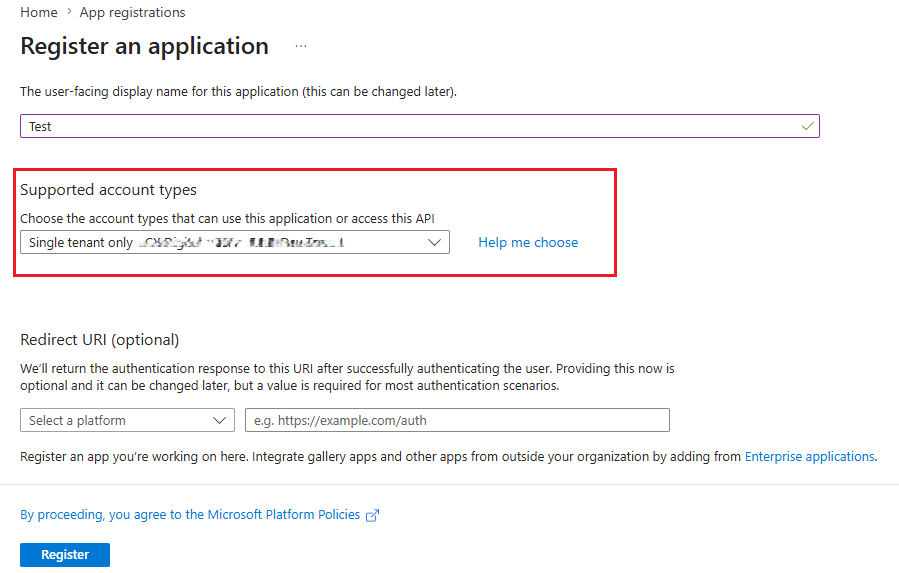
- Cliquez sur Nouvel enregistrement.
- Entrée un nom significatif pour l'application. Par exemple, NiCE CXone KH - SharePoint Intégration.
- Sous types de comptes pris en charge, sélectionnez comptes de cet annuaire organisationnel uniquement (locataire unique).
- Cliquez sur Enregistrer.
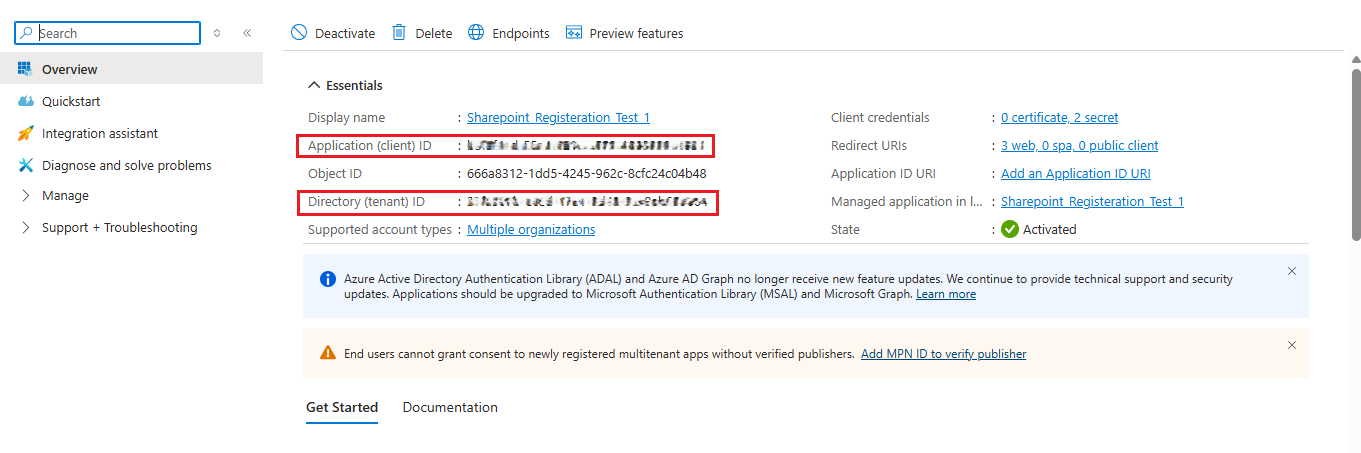
- On the Overview page, copy the following values and store them in a secure location. You need them when you configure Knowledge Hub.
Champ portail Azure
Knowledge Hub Champ ID d’application (client) identité du client ID du répertoire (locataire) Id du locataire
Générer un Secret client
Ajoutez un secret client à l'inscription d'application que vous avez créée. Il s'agit du troisième identifiant dont Knowledge Hub a besoin.
Copiez la valeur du secret client immédiatement après l'avoir créée. Azure masque la valeur de façon permanente lorsque vous quittez la page. Si vous la perdez, vous devez générer un nouveau secret.
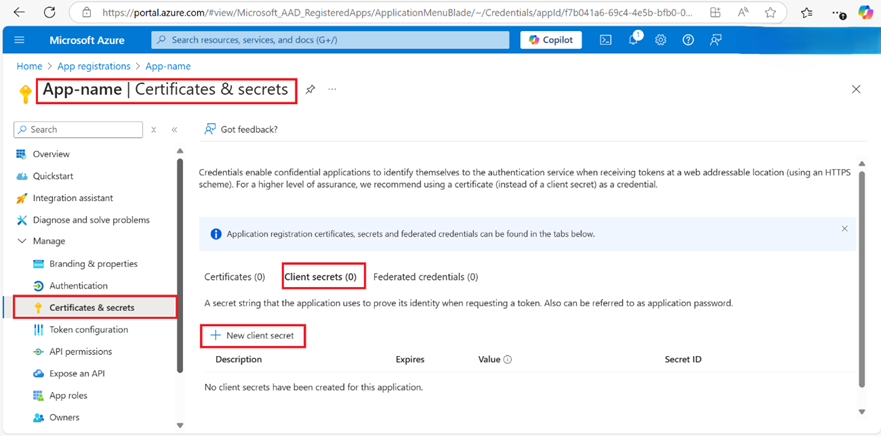
- Dans l'enregistrement de l'application que vous avez créé, cliquez sur Certificates & secrets dans le menu de gauche.
- Cliquez sur l'onglet Secrets du client.
- Cliquez sur Nouveau secret du client.
- Entrée une description pour le secret client. Par exemple, KH Integration Secret.
- Dans la liste déroulante Expire, sélectionnez 24 mois. NiCE recommande cette valeur.
- Cliquez sur ajouter.
- Copiez le secret client Valeur et conservez-le dans un emplacement sécurisé. Il s'agit du champ Secret client dans Knowledge Hub. Vous n'avez pas besoin de l'ID du secret.
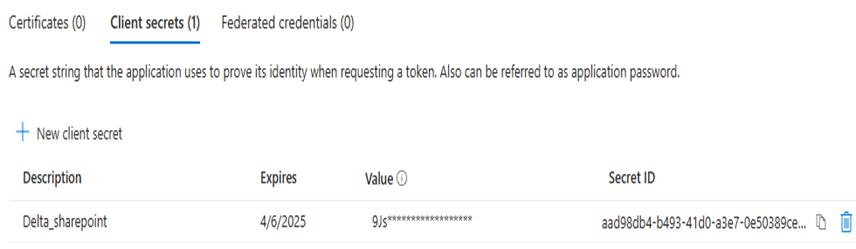
Définissez un rappel de calendrier pour renouveler le secret avant son expiration. Lorsque le secret expire, le connecteur Knowledge Hub arrête la synchronisation jusqu'à ce que vous configuriez un nouveau secret.
Configurer l'URI de redirection
Configurez l'uri de redirection qui correspond à la région dans laquelle votre système NiCE CXone fonctionne.
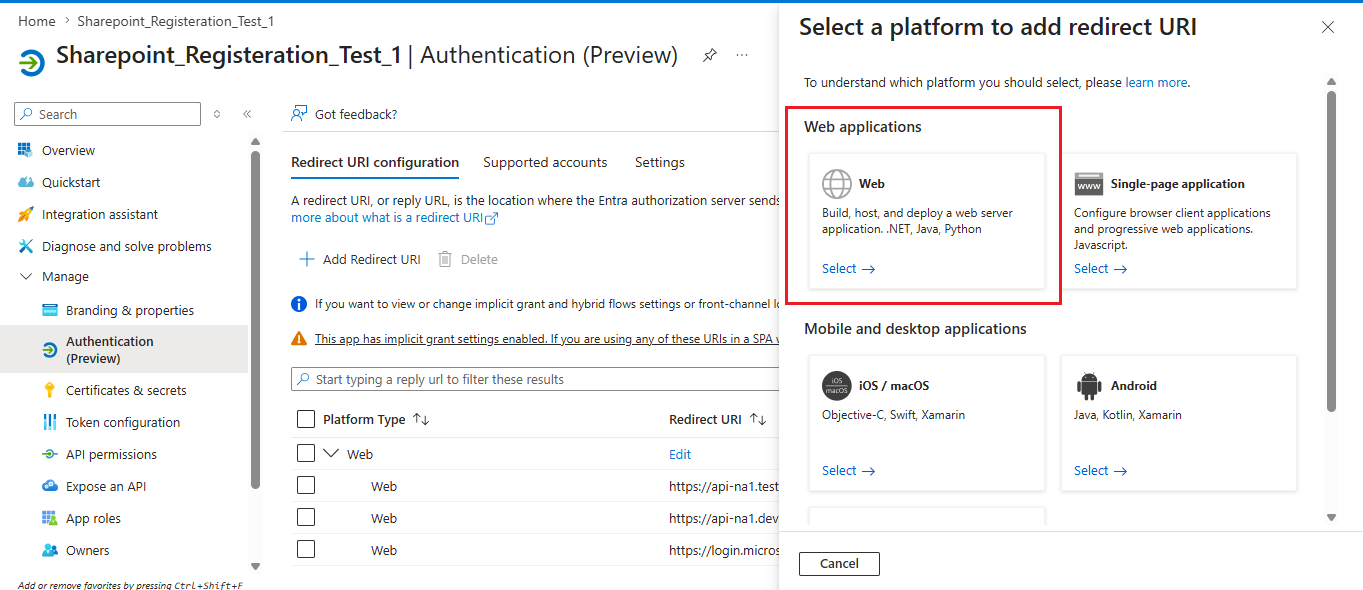
- Dans l'enregistrement d'application que vous avez créé, cliquez sur Authentication dans le menu de gauche.
- Sous l'onglet configuration Redirect URI, cliquez sur Add Redirect URI.
- Sous applications Web, sélectionnez Web.
- Sous Redirect URI, entrez l'URI correspondant à votre région exactement comme indiqué ici.
- Cliquez sur Configurer.
- Sous paramètres avancés, assurez-vous que Allow public client flows est défini sur No.
- Sous Implicit grant, décochez les cases Access tokens et ID tokens.
|
Région |
URI de redirection |
|---|---|
| NA1 | https://API-na1.niceincontact.com/eai-kh-public-services/config/v1/knowledgehub/oauth/callback |
| NA2 | https://API-na2.niceincontact.com/eai-kh-public-services/config/v1/knowledgehub/oauth/callback |
| CA1 | https://API-ca1.niceincontact.com/eai-kh-public-services/config/v1/knowledgehub/oauth/callback |
| AU1 | https://API-au1.niceincontact.com/eai-kh-public-services/config/v1/knowledgehub/oauth/callback |
| AU2 | https://API-au2.nicecxone-sov1.au/eai-kh-public-services/config/v1/knowledgehub/oauth/callback |
| DE et EU1 | https://API-eu1.niceincontact.com/eai-kh-public-services/config/v1/knowledgehub/oauth/callback |
| Royaume-Uni1 | https://API-uk1.niceincontact.com/eai-kh-public-services/config/v1/knowledgehub/oauth/callback |
| UK2 | hhttps://API-uk2.nicecxone-sov1.uk/eai-kh-public-services/config/v1/knowledgehub/oauth/callback |
| JP1 | https://API-jp1.niceincontact.com/eai-kh-public-services/config/v1/knowledgehub/oauth/callback |
Définir les Autorisations de l'API
Il existe deux chemins pour les autorisations d'API. Vous les ajoutez au même endroit dans Azure, mais chaque chemin ajoute une autorisation déléguée différente, et cette autorisation déterminant quelle partie de SharePoint l'application peut atteindre. Choisissez le chemin qui correspond à la façon dont vous souhaitez définir la portée de l'accès au site, puis effectuez Ajouter une application - autorisation de niveau application pour l'affichage des sites.
|
Nom du champ |
Chemin A : accès Standard | Chemin B : Accès restreint |
|---|---|---|
| Autorisation déléguée que vous ajoutez | Sites.ReadWrite.All et offline_access | Sites.Selected et offline_access |
| L'accès dont dispose l'application | Tous les sites auxquels l'utilisateur connecté peut accéder. | Uniquement les sites que vous sélectionnez dans Knowledge Hub. |
| Comment l'accès est limité | Par les autorisations propres de l'utilisateur connecté SharePoint. | Knowledge Hub Accorde à l'application un accès en lecture seule à chaque site que vous sélectionnez, un site à la fois. |
| Compte avec lequel vous vous authentifiez | Tout compte disposant d'un accès en lecture aux sites que vous souhaitez synchroniser. | Un compte Administrateur Global ou SharePoint. |
| Choisir ceci lorsque | Vous souhaitez la configuration la plus simple. | Vous avez besoin que l'application soit limitée uniquement aux sites nommés. |
Chemin A : accès Standard
Utilisez ce chemin pour une configuration plus simple qui donne à l'application un accès plus large à vos SharePoint sites.
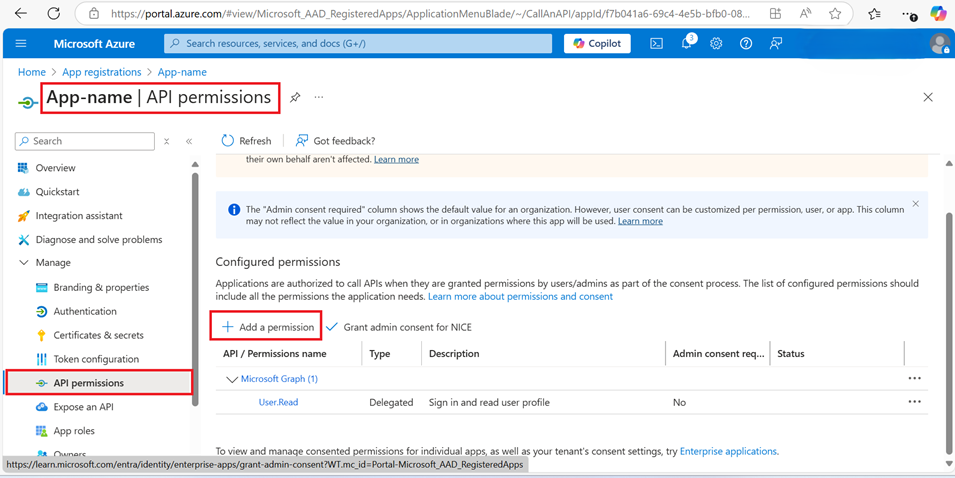
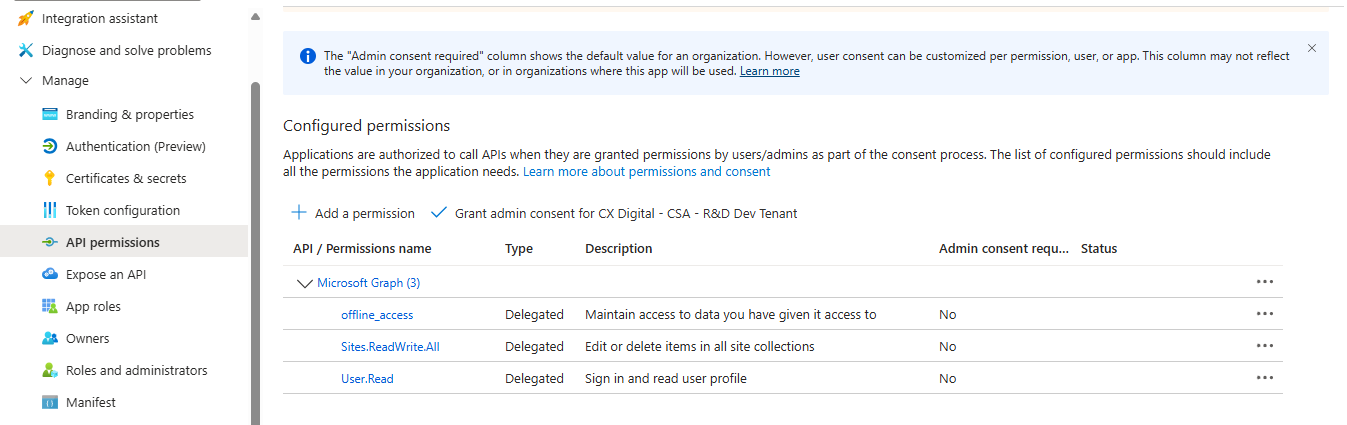
- Dans l'inscription d'application que vous avez créée, cliquez sur autorisations API > ajouter une autorisation > Microsoft Graph > autorisations déléguées.
- Ajoutez Sites.ReadWrite.All et offline_access.
- Cliquez sur ajouter des autorisations, puis cliquez sur Accepter le consentement de l'administrateur pour [tenant].
- Continuez à la section ajouter une Autorisation de liste de sites au niveau de l'application.
Chemin B : Accès restreint
Utilisez ce chemin pour limiter l'application à des sites spécifiques. Sites.Selected ne donne à l'application aucun accès aux sites par lui-même. Knowledge Hub ajoute l'accès, un site à la fois, lorsque vous configurez les sites et les lecteurs.
Avant de commencer ce parcours, assurez-vous que la personne qui s'authentifie dans Knowledge Hub est un Administrateur Global ou un Administrateur SharePoint. Knowledge Hub a besoin de ce niveau d'accès pour accorder à l'application l'autorisation sur chaque site. Un Administrateur de la collection de sites n'est pas suffisant, et l'application se retrouve sans accès à rien.
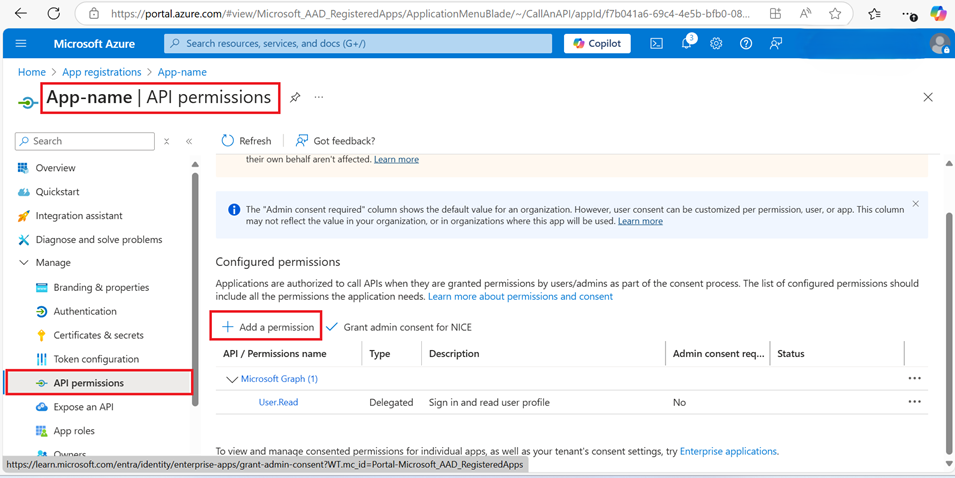
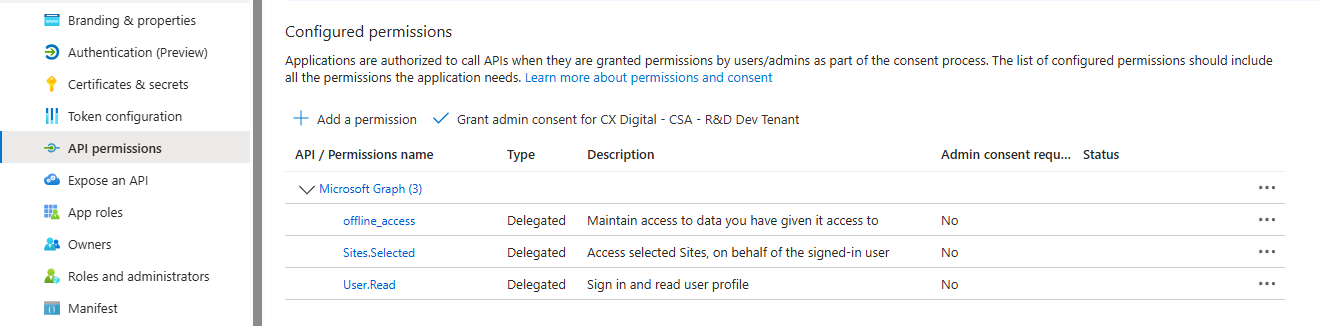
- Dans l'inscription de l'application que vous avez créée, cliquez sur autorisations API > ajouter une autorisation > Microsoft Graph > autorisations déléguées.
- Ajoutez Sites.Selected et offline_access.
- Cliquez sur ajouter des autorisations, puis cliquez sur Accepter le consentement de l'administrateur pour [tenant].
- Attendez que les nouvelles autorisations de site se propagent dans l'annuaire Microsoft avant de continuer.
- Continuez à ajouter une Autorisation de liste de sites au niveau de l'application.
Ajouter une Autorisation de référencement de site au niveau de l'application
Knowledge Hub utilise cette autorisation pour répertorier de manière fiable tous vos sites SharePoint lorsque vous configurez les sites et les lecteurs. Sans elle, la liste des sites repose sur une méthode d'indexation de recherche qui peut ne pas afficher immédiatement les sites nouvellement créés. Si un site que vous venez de créer n'apparaît pas dans la liste déroulante, cette autorisation constitue la solution.
- Dans l'enregistrement d'application que vous avez créé, cliquez sur autorisations API > Add a permission.
- Dans l'onglet Microsoft API, sélectionnez Microsoft Graph.
- Sélectionnez autorisations application.
- Recherche Sites.Read.All, sélectionnez la case à côté, et cliquez sur ajouter des autorisations.
- Cliquez sur Accepter le consentement administrateur pour [locataire].
- Confirmez que la colonne État indique Accordé pour [locataire] pour chaque autorisation.

Créer la Base DE connaissances
Votre administrateur NiCE CXone User Hub effectue cette tâche et les trois tâches qui la suivent, à l'aide de l'id client, de l'id du locataire et du secret client recueillis dans Azure.
-
\n Dans NiCE CXone, cliquez sur le sélecteur d'applications
 et sélectionnez général > AI Studio > Knowledge Hub.
- Sélectionnez SharePoint dans la liste déroulante Source de Connaissances.
- Entrez vos paramètres SharePoint dans les champs correspondants.
-
Dans Sync Frequency, confirmez la valeur par défaut Every Day. Ce champ ne peut pas être modifié.
- Cliquez sur enregistrer.
Authentifier avec SharePoint
Vous ne pouvez pas modifier les Configurations une fois l'authentification terminée. Vous pouvez les modifier uniquement si la création de la Source ou la synchronisation a échoué. Pour corriger une erreur à tout autre moment, vous devez supprimer la configuration et la créer à nouveau.
Configurez la page Source Configurations. Authentifiez ensuite la connexion.
- Cliquez sur Authentifier en bas à droite de la page.
- In the Microsoft sign-in window that appears, select or enter the appropriate account:
- Si vous avez utilisé le Chemin A, utilisez un compte disposant d'un accès en lecture aux sites que vous souhaitez synchroniser.
- Si vous avez utilisé le Chemin B, utilisez un compte Administrateur Global ou SharePoint Administrateur. Knowledge Hub a besoin de ce niveau d'accès pour accorder automatiquement les autorisations de site.
- Dans le prompt Autorisations demandées, sélectionnez la case Consentement au nom de votre organisation, puis cliquez sur Accepter. Knowledge Hub échange le code d'Autorisation contre des jetons et les stocke. Vous n'avez pas besoin de saisir les jetons manuellement.
- Attendez que le message Authentification complétée apparaisse, puis cliquez sur Suivant.
Configurer les sites et les lecteurs
Sur la page SharePoint Sélection de sites, choisissez les sites et les lecteurs que vous souhaitez synchroniser avec votre base DE connaissances. Il n'y a aucune limite au nombre de sites que vous pouvez ajouter.
Vérifiez à nouveau vos sélections de site et de lecteur avant de continuer. Pour corriger une erreur par la suite, vous devez supprimer la configuration et la créer à nouveau.
- Dans la liste déroulante Sites Name, sélectionnez les sites que vous souhaitez synchroniser. Utilisez la search box pour rechercher un site par nom, ou sélectionnez All pour inclure tous les sites.
- À partir de la liste déroulante Drives Name, sélectionnez les lecteurs que vous souhaitez synchroniser. Les lecteurs sont regroupés sous le site auquel ils appartiennent.
- Revoyez vos sélections dans le tableau Configurations Sauvegardées. Pour supprimer une entrée, cliquez sur Supprimer dans cette ligne.
- Cliquez sur enregistrer.
Si vous avez utilisé le Chemin B, Knowledge Hub appelle l'API d'autorisations Graph de Microsoft pour chaque site que vous ajoutez ici et accorde à l'application un accès en lecture seule à ce site. Knowledge Hub n'accorde jamais d'accès en écriture, et vous n'avez pas besoin d'utiliser Graph Explorer, quel que soit le nombre de sites que vous ajoutez, tant que vous vous êtes authentifié avec un compte administrateur.
Revoir et ingérer
- Vérifiez le résumé de la configuration. Il affiche les paramètres de votre base DE connaissances ainsi que SharePoint l'id client, l'id du locataire, l'URL du site, les noms de site, les lecteurs et la fréquence de synchronisation.
- Cliquez sur Create and Ingest. Un message confirme que la création de la base DE connaissances a démarré, et la base DE connaissances apparaît dans la liste Knowledge Hub.
- Une fois le travail de création terminé, cliquez sur Synchronisation dans la ligne correspondant à la source de connaissances.
Dépannage
Utilisez le tableau suivant pour résoudre les problèmes courants du connecteur SharePoint v2.
|
Problème |
Cause possible | Solution |
|---|---|---|
| Un site n'apparaît pas dans la liste déroulante Sites Name | L'autorisation de l'application Sites.Read.All est manquante, ou le placer a été créé très récemment. | Ajoutez l'autorisation Sites.Read.All dans Azure AD et accordez le consentement de l'administrateur, puis laissez le temps au nouveau site de se propager. |
| La synchronisation s'arrête de manière inattendue | Le secret client a expiré. | Générer un nouveau secret client dans Azure AD, puis mettre à jour la configuration du connecteur avec la nouvelle valeur. |
| L'authentification de la fenêtre échoue ou l'accès est refusé | Le compte avec lequel vous vous êtes connecté ne dispose pas d'autorisations suffisantes pour le chemin que vous avez choisi. | Pour le Chemin A, utilisez un compte disposant d'un accès en lecture aux sites que vous souhaitez synchroniser. Pour le Chemin B, utilisez un compte Administrateur Global ou SharePoint Administrateur. |
| Aucun site n'est accessible après l'authentification avec le Chemin B | Les autorisations du site n'ont pas terminé de se propager, ou vous ne vous êtes pas authentifié avec un compte administrateur. | Confirmez que vous vous êtes authentifié avec un compte Administrateur Global ou SharePoint Administrateur, puis attendez la propagation avant de configurer les sites. |
| Vous devez changer la sélection de site ou de lecteur après l'authentification | La configuration se verrouille après la fin de l'authentification, sauf si la création de la source ou la synchronisation a échoué. | Supprimez la configuration du connecteur et créez-la à nouveau, puis sélectionnez les sites et les lecteurs corrects avant d'authentifier. |
Pour toute question concernant la configuration Azure AD, contactez votre administrateur Azure AD ou SharePoint. Pour tout problème lié à la configuration NiCE, contactez votre représentant de compte NiCE CXone.