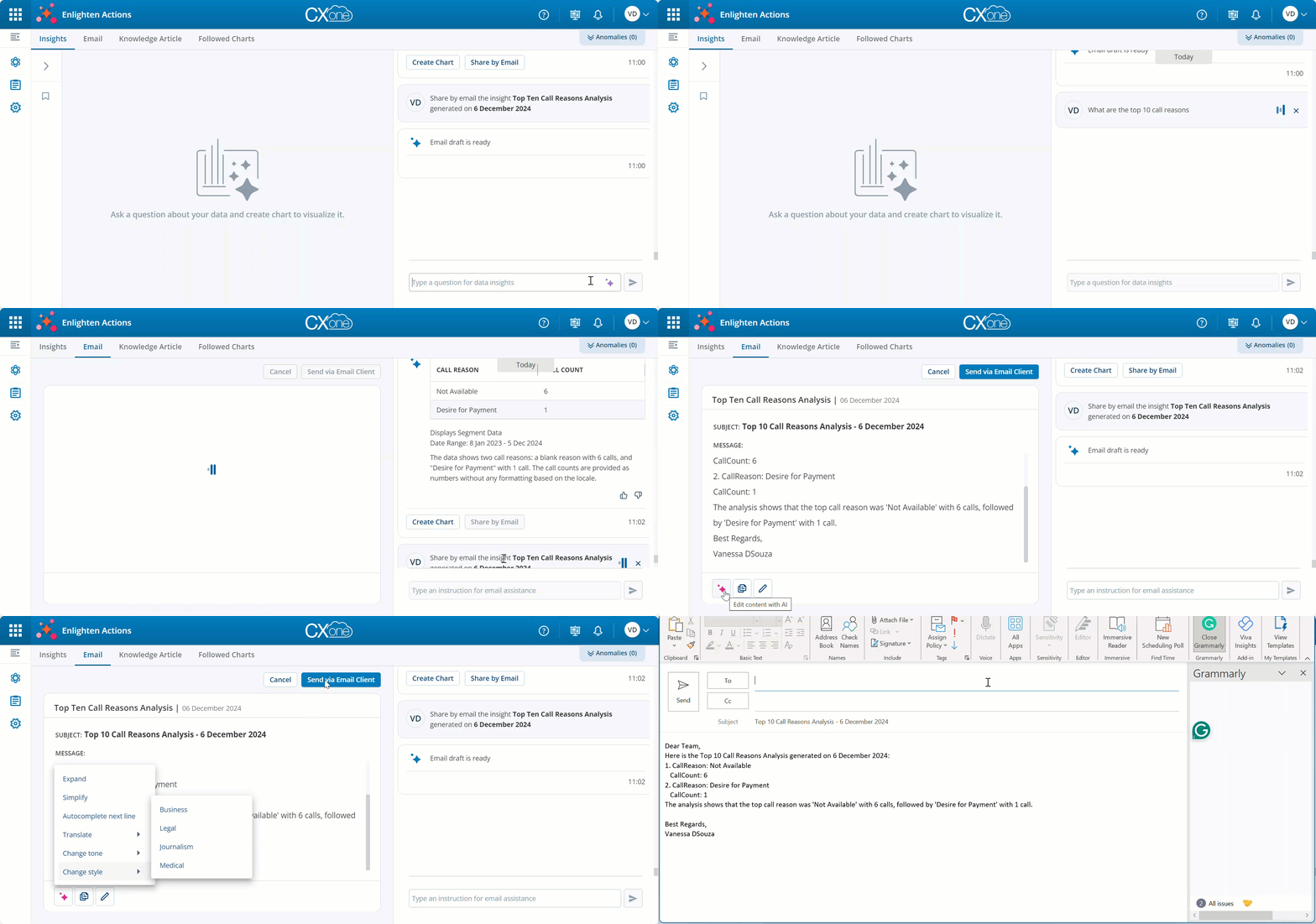

Vous pouvez partager les informations générées par Actions avec vos destinataires sous forme d'e-mail. Lorsque vous êtes dans Actions, dans la section relative aux e-mails, vous pouvez uniquement poser des questions ou donner des instructions liées à la modification, à l'amélioration ou à l'analyse du contenu de l'e-mail lui-même dans la zone de Prompt. Vous ne pouvez pas poser de questions concernant des données, des ensembles DE données ou tout autre sujet sans rapport avec les opérations de messagerie électronique.
Invites prises en charge :
-
Développer ou résumer des sections spécifiques du contenu de l'e-mail. Par exemple : Développer le premier paragraphe
-
Traduire l'e-mail dans une autre langue. Par exemple : Traduire l'e-mail en Spanish
-
Modifiez le ton ou le style de l'e-mail. Par exemple : réécrivez l'e-mail avec un ton plus formel, raccourcissez l'e-mail
Pas pris en charge :
-
Requêtes ou opérations liées aux données. Par exemple : Quels sont les 5 meilleurs agents par Score CSAT ?
-
Requêtes sans rapport avec le contenu de l'e-mail. Par exemple : quelle est la montagne la plus élevée sur terre ?
Partager par courriel
-
Une fois votre connaissance générée, cliquez sur Partager par e-mail.
L'e-mail s'affiche dans le panneau central.
-
Éditer l'e-mail.
Vous pouvez modifier l'e-mail de trois façons :
-
Cliquer sur les actions prédéfinies
 affiche les options : Simplifier, Développer, Changer le ton, Changer le style, et Compléter automatiquement la ligne suivante. Sélectionnez le contenu que vous voulez modifier ou laissez-le vide pour appliquer l'action à l'ensemble du contenu de l'e-mail, y compris l'objet.
-
Utilisez la boîte d'invite conversationnelle pour saisir votre action, par exemple développer le premier paragraphe.
-
Cliquez sur Edit
 pour effectuer toutes les modifications manuellement.
Le formatage en texte enrichi n'est pas pris en charge dans le client de messagerie. Si vous ajoutez une mise en forme, le système le détectera et un message vous indiquera qu'elle n'est pas prise en charge.
-
- Après avoir terminé vos modifications, cliquez sur Envoyer via client d’e-mail. L'e-mail sera ouvert dans votre application d’e-mail par défaut, à partir de laquelle vous pourrez l'envoyer. Dans l'application Actions, un message de réussite s'affiche pour indiquer que l’e-mail a été envoyé. Lors de l’envoi de l’e-mail, tous les chefs d’équipe désignés pour les équipes des agents sélectionnés sont automatiquement inclus en tant que destinataires.
 Cas d'utilisation
En remarquant une augmentation du temps de traitement moyen (AHT), Maida, la responsable des opérations, décide d'utiliser la fonctionnalité de partage par e-mail pour reconnaître les performeurs de haut niveau et fournir des commentaires constructifs aux moins performants.
Elle pose une question afin de générer des aperçus sur les agents haut performants en fonction de l'AHT, « Montrez-moi les 10 agents haut qui ont le temps de traitement moyen le plus faible pour le mois dernier ». Elle choisit de rédiger un e-mail et développe le premier paragraphe pour mettre en avant une performance exceptionnelle. En utilisant l’action « changer de ton », elle rédige un message formel et appréciatif à l’intention des superviseurs des agents les plus performants.
Maida génère également des informations sur les agents peu performants en fonction de l'AHT. « Montrez-moi 10 agents ayant le temps de traitement moyen le plus élevé pour le mois dernier ». Elle choisit de rédiger un « e-mail d’amélioration des performances » et inclut un résumé des résultats. En utilisant l’action « Change de style », elle fournit des commentaires constructifs et motivants aux superviseurs des agents les moins performants.
Maida utilise la fonction de partage par e-mail pour communiquer efficacement des informations sur les performances, en reconnaissant les succès et en abordant les domaines à améliorer.