

Reporting  dans NiCE CXone Agent Workspace (Agent) affiche des rapports contenant des données qui vous aident à évaluer votre performance. Il existe deux rapports : le rapport de productivité et le rapport de performance. Pour accéder à ces rapports, cliquez sur Reporting dans le menu
Les données des rapports sont mises à jour lorsque vous :
-
Ouvrez Reporting
. -
Basculer entre les rapports Productivité et Performance.
-
Sélectionnez une nouvelle période : Aujourd’hui, Hier, 7 derniers Jours, ou Personnalisée.
L'affichage des données les plus récentes dans les rapports peut prendre un certain temps, selon la connectivité réseau.
Rapport Productivité
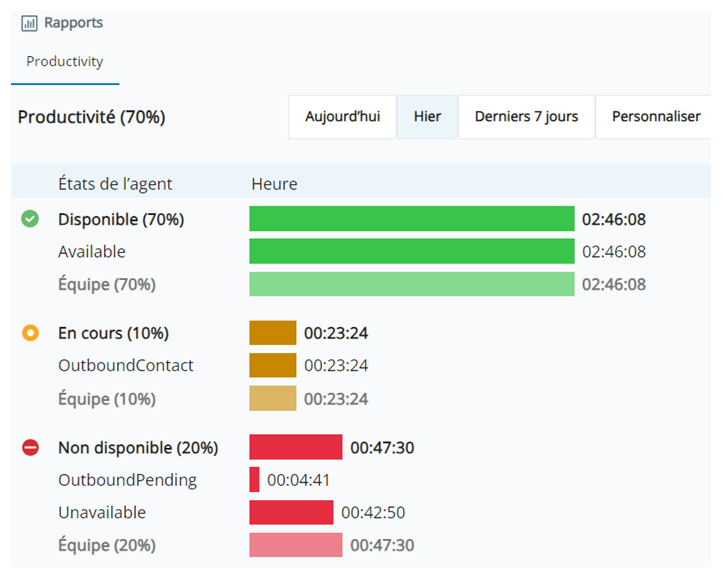
Le rapport Productivité affiche le temps que vous avez passé dans chacun de ces états The availability status of an agent. et sous-états :
| État | Sous-États |
|---|---|
|
Disponible |
Il n’existe pas de sous-états pour Disponible. |
| En cours |
Les sous-états possibles de l'état en cours sont notamment les suivants :
Les appels passés directement à d'autres agents dans le centre de contact ne sont pas inclus dans ces sous-états en cours. |
|
Non disponible |
Les sous-états non disponible sont configurés par votre administrateur. Ils sont propres à votre organisation. |
Le rapport Productivité affiche ces valeurs :
-
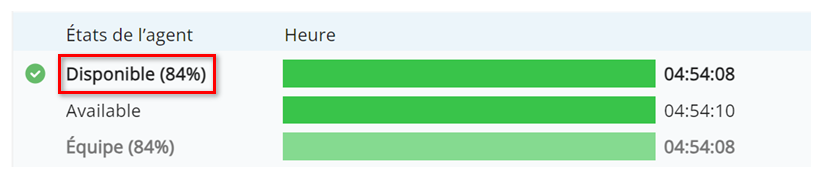
Le pourcentage de temps que vous avez passé dans chaque état. Ces valeurs sont indiquées entre parenthèses à côté du nom de chaque état.
-
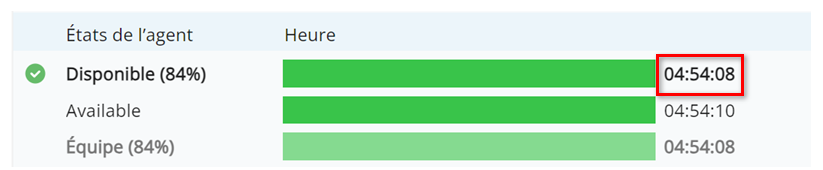
Le temps que vous avez passé dans chaque état, au format : HH:MM:SS. Ces valeurs sont situées à côté des barres de chaque état.
-
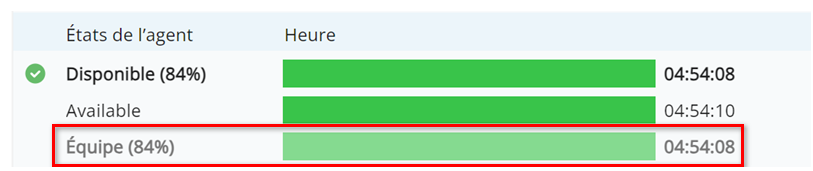
Le pourcentage et la quantité de temps que votre équipe a passés dans chaque état. Ces valeurs sont indiquées par le texte en gris et les barres de couleur claire.
Rapport Performance
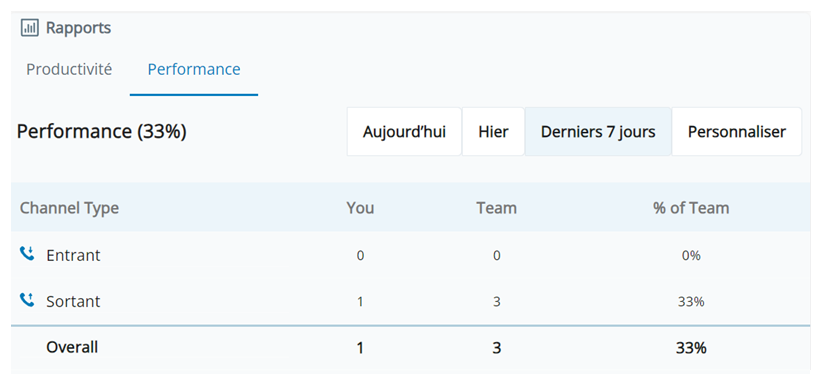
Le rapport Performance affiche :
- Le nombre d'interactions entrantes et sortantes que vous avez gérées.
- Le nombre d'interactions entrantes et sortantes que votre équipe a gérées.
- Le pourcentage d'interactions entrantes et sortantes de votre équipe que vous avez gérées.