
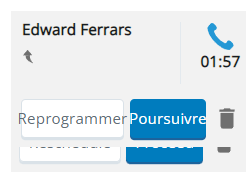
Vous pouvez créer des engagements dans NiCE CXone Agent Workspace (Agent) pour vous rappeler d'assurer un suivi auprès des contacts. À l'heure programmée, l'engagement apparaît dans le Menu Interactions avec les options suivantes :
-
Reschedule : déplacer l’engagement à un autre moment.
-
Poursuivre : commencer l’interaction.
-
Supprimer
 : supprime l'engagement.
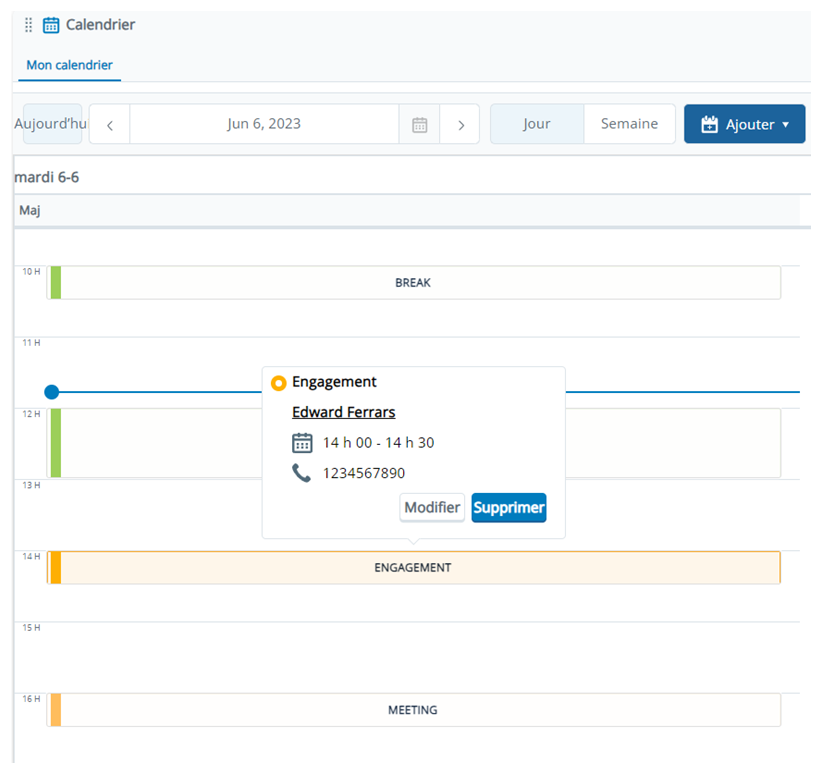
Votre Calendrier  affichera vos engagements à venir. Vous pouvez modifier et reprogrammer ces engagements. Vous pouvez aussi les supprimer si votre administrateur vous a autorisé à le faire.
Vous pouvez vous attribuer des engagements ou les affecter à une compétence Used to automate delivery of interactions based on agent skills, abilities, and knowledge.. Si vous attribuez un engagement à une compétence, Agent Workspace (Agent) livre l'engagement à un Agent possédant cette compétence. Vous devez disposer d'une compétence voix sortante qui vous est attribuée pour planifier un engagement.
Créer des engagements
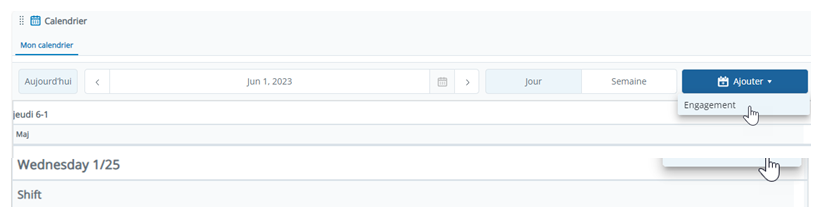
- Dans Agent Workspace (Agent), cliquez sur Calendrier dans le menu
-
Cliquez sur Add > Engagement.
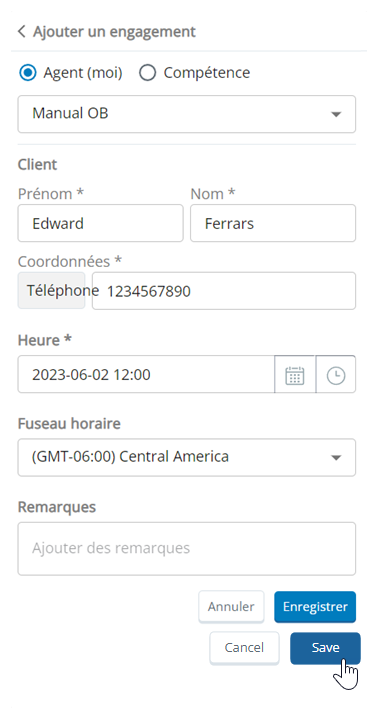
- In the commitment form, select one of these options:
- Agent(Moi) : Attribuez l’engagement à vous-même.
- Compétence : Affecter l'engagement à quelqu'un d'autre possédant la compétence que vous sélectionnez.
- Sélectionnez une compétence dans la liste déroulante.
- Entrez le Prénom, le Nom de famille et les Informations du contact.
-
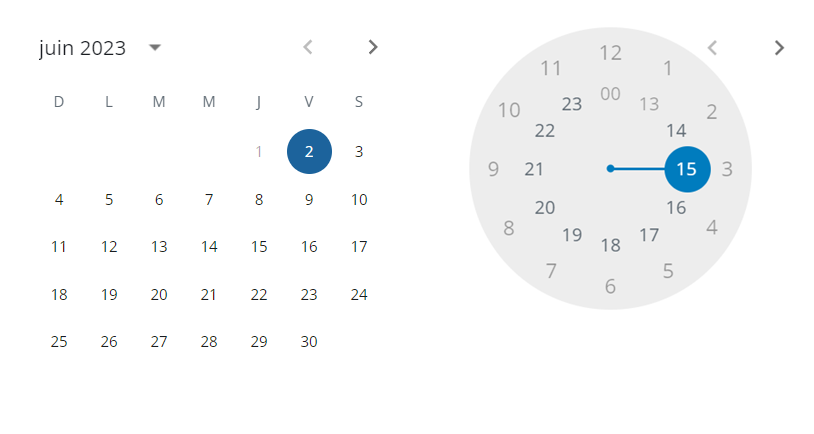
Dans le champ heure, cliquez sur les sélecteurs de date et d'heure
 . Dans le calendrier qui s'affiche, choisissez une date pour l'engagement. Utilisez ensuite l’horloge pour sélectionner une heure.
- Vous pouvez modifier le Fuseau horaire à l'aide de la liste déroulante. La valeur par défaut est le fuseau horaire du système.
- Vous pouvez saisir des Notes contenant plus de détails sur l'engagement.
-
Cliquez sur enregistrer.
Reprogrammer les engagements
Lorsqu'un engagement apparaît à l'heure programmée, il vous montre l'option permettant de Replanifier. Vous pouvez également replanifier les engagements futurs dans votre Calendrier .
- Dans Agent Workspace (Agent), cliquez sur Calendrier dans le menu
- Sélectionnez l’engagement que vous voulez reprogrammer.
- Cliquez sur Modifier.
-
Dans le champ heure, cliquez sur les sélecteurs de date et d'heure
. Dans le calendrier qui s'affiche, choisissez une date pour l'engagement. Utilisez ensuite l’horloge pour sélectionner une heure. - Cliquez sur enregistrer.
Supprimer les engagements
Vous pouvez supprimer des engagements si votre administrateur vous a autorisé à le faire. Lorsqu'un engagement apparaît à l'heure programmée, il vous montre l'Option permettant de le supprimer. Vous pouvez également supprimer les engagements futurs dans votre Calendrier . Cela est utile si vous avez honoré un engagement avant son heure programmée.
- Dans Agent Workspace (Agent), cliquez sur Calendrier dans le menu
- Sélectionnez l’engagement que vous voulez supprimer.
-
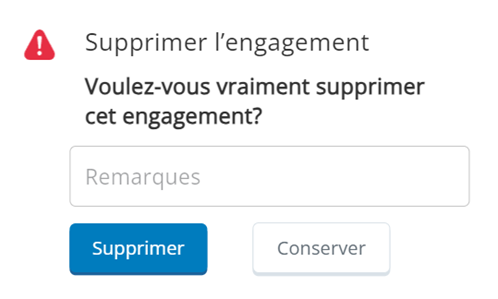
Cliquez sur Supprimer. Une fenêtre s'affiche, vous demandant si vous êtes sûr de vouloir supprimer l'engagement.
-
Entrée Notes si vous devez expliquer pourquoi vous supprimez l'engagement.
-
Cliquez sur Supprimer.