

 Pour afficher cette page en anglais :
Intégration client Guide – Amazon Connect
Introduction
Cette page aide les clients à intégrer Amazon Connect ACD à CXone WFM à l’aide d’Engagement Hub. Elle fournit des directives d’implémentation pour les intégrations des canaux vocal et de clavardage entrants, destinées aux administrateurs informatiques, aux intégrateurs système et aux planificateurs WFM.
Scope (portée)
-
Files d’attente distinctes pour les données historiques entrantes et sortantes.
-
Couvre les données historiques, en temps réel et intrajournalières.
-
S’applique aux intégrations du canal vocal entrant.
-
Rapport d’Activité de l’agent.
-
Prend en charge uniquement une entente de Niveau de service par file d’attente (un seul champ doit être configuré pour les contacts répondus en X secondes, les contacts abandonnés en X secondes lors de la planification des rapports sur Amazon Connect. Ici, X représente le niveau de service).
-
La configuration de la file d’attente gère les contacts pour un canal multimédia (voix ou clavardage) et dans une seule direction (entrante). La Compétence en tant que file d’attente est prise en charge.
Exemple : voix-entrant, clavardage-entrant.
Hors de la portée
-
Événements des canaux sortant et numérique.
-
Entrant et sortant dans la même file d’attente. Si les données (entrantes et sortantes) sont envoyées dans la même file d’attente, par exemple les données de rappel vocal, cet enregistrement complet sera ignoré et ne sera pas pris en compte dans le calcul de la prévision.
-
Rechargement des données historiques pour ACD.
-
La machine à états de l’agent qui génère le rapport d’activité de l’agent ne prend pas en charge le rejouer des événements historiques de l’état de l’agent pour générer le rapport d’activité historique de l’agent.
-
Les événements non ordonnés reçus de ACD pour un agent sont supprimés et ne seront pas affichés dans le rapport d’activité de l’agent.
-
Niveau de service Abandon.
-
Rechargement manuel des données historiques.
-
La configuration de la file d'attente pour traiter les contacts de plusieurs canaux médias (voix, clavardage, courriel, tâches) dans les deux directions (entrant et sortant) n'est pas prise en charge (la Compétence en tant qu'attribut n'est pas prise en charge). Par exemple, voix-entrant-sortant, voix-clavardage-entrant.
Responsabilités du client
-
Le client est responsable du téléchargement et de l'installation du connecteur, avec les conseils de l'équipe d'implémentation.
Vous devez être connecté à l'application CXone WFM pour accéder à la page Téléchargements. Si vous n'êtes pas connecté, aucun fichier ne sera disponible en téléchargement.
-
Assurez-vous de la connectivité réseau entre l'environnement AWS du client et l'environnement AWS de NiCE.
-
Configurez les canaux Amazon Connect et le routage selon les besoins.
-
Un abonnement actif à Amazon Connect est requis, ainsi que les licences appropriées pour :
-
Canaux
-
CXone WFM
-
-
Fournissez les détails de connexion du compartiment S3 et du flux Kinesis pendant l'installation du connecteur.
-
Attribuez un point de contact technique pour coordonner avec l'équipe d'implémentation.
-
Pour utiliser le rapport d'Activité de l'Agent, les éléments suivants sont requis.
-
Activation de la fonctionnalité de machine à état de l'Agent (à effectuer par l'équipe de R&D pendant le déploiement)
Remarque : il n'est pas recommandé de basculer fréquemment la machine à état de l'Agent.
-
Un mappage distinct est requis pour les CTR et les données historiques sur l'écran « mappage d'Activité ACD » de CXone Work Force Management (actuellement, le même mappage est utilisé pour les CTR et l'historique).
-
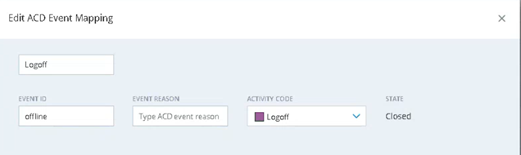
L’événement de déconnexion doit être mappé au code d’activité « Se déconnecter » comme illustré ci-dessous. L’état hors ligne ne sera pas affiché dans le rapport de conformité historique, mais il est nécessaire pour éviter que des entrées apparaissent comme non mappées.
-
Vue d’ensemble de l’intégration
Conditions préalables
Assurez-vous que les Configurations et l’accès suivants sont en place avant l’implémentation :
-
Accès en lecture au compartiment S3 pour la lecture des rapports historiques.
-
Accès en lecture au flux Kinesis Amazon pour les données en temps réel.
-
Les id d’agent et les Id de Compétence doivent être mappés dans CXone WFM conformément aux exigences propres au client.
-
Accès à un environnement de tests pour la validation et la configuration (le cas échéant).
Paramètres de la pile CloudFormation requis de la part du client
|
paramètre |
taper |
la description |
La valeur par défaut est 0. |
|---|---|---|---|
| VpcId | AWS::EC2::VPC::Id | ID de VPC existant | None (Aucun) |
| SubnetId1 | AWS::EC2::Subnet::Id | ID du sous-réseau dans la première Zone de disponibilité avec accès sortant (passerelle NAT) pour le déploiement ECS | None (Aucun) |
| SubnetId2 | AWS::EC2::Subnet::Id | ID de sous-réseau dans la deuxième zone de disponibilité avec accès de sortie (passerelle NAT) pour le déploiement ECS | None (Aucun) |
| AvailabilityZone1 | AWS::EC2::AvailabilityZone::Name | Première zone de disponibilité pour le déploiement ECS | None (Aucun) |
| AvailabilityZone2 | AWS::EC2::AvailabilityZone::Name | Deuxième zone de disponibilité pour le déploiement ECS | None (Aucun) |
| InstanceType | String | Type d'instance EC2 pour le cluster ECS | t3.small |
| AmazonConnectS3BucketName | String | Nom du compartiment S3 pour les rapports historiques de cette instance Amazon Connect spécifique | None (Aucun) |
| AmazonConnectS3FolderPrefix | String | Préfixe de dossier pour les téléversements de cette instance Amazon Connect | None (Aucun) |
| AmazonConnectKinesisStreamArn | String | ARN du flux Kinesis pour les données en temps réel de l'instance Amazon Connect | None (Aucun) |
| AmazonConnectKinesisStreamName | String | Amazon Connect Nom du flux Kinesis | None (Aucun) |
| EnableCloudWatchAlarms | String | Doit activer les alarmes CloudWatch pour la surveillance (Oui/NON) | Oui, Non |
| AlarmNotificationEmail1 | String | Courriel pour envoyer l'abonnement aux notifications d'alarme (obligatoire si EnableCloudWatchAlarms est défini sur « Oui », sinon peut être laissé vide) | None (Aucun) |
| AlarmNotificationEmail2 | String | Courriel auquel envoyer l'abonnement pour les notifications d'alarme | None (Aucun) |
| AlarmNotificationEmail3 | String | Courriel auquel envoyer l'abonnement pour les notifications d'alarme | None (Aucun) |
| AlarmNotificationEmail4 | String | Courriel auquel envoyer l'abonnement pour les notifications d'alarme | None (Aucun) |
| AlarmNotificationEmail5 | String | Courriel auquel envoyer l'abonnement pour les notifications d'alarme | None (Aucun) |
Architecture de haut niveau
Architecture
-
Connecteur → ACD Hub → NiCE CXone WFM.

-
Le connecteur développé par NiCE offre les fonctionnalités Historique et CTR pour l'intégration Engagement Hub.
-
La configuration d'Engagement Hub est hébergée sur le compte AWS appartenant à NiCE.
-
La configuration du connecteur est hébergée sur le compte AWS du client.
-
Le connecteur est conçu pour lire les données de rapport uniquement à partir des flux Amazon Kinesis et des compartiments S3. Il envoie ces données au service ACD Hub pour traitement. Il ne crée, ne met à jour ni ne modifie aucune donnée existante au sein du locataire.
-
Le client doit préfixer les noms des fichiers de rapport dans le compartiment S3 comme suit, avec un intervalle de 15 minutes entre les fichiers :
-
QR – Rapport de File d'attente
-
AQR – Rapport de File d'attente Agent
-
ASPR – Rapport sur les performances du Système d'agent
-
Composantes clés
Compartiment S3 personnalisé
-
Stocke les rapports historiques.
-
Une fonction Lambda ponctuelle est créée pour configurer un déclencheur qui s'active chaque fois qu'un nouveau fichier est ajouté au compartiment.
Flux Kinesis
-
Traite les enregistrements provenant des données d'agent en temps réel Amazon Connect.
-
Nécessite les autorisations appropriées pour l'accès aux données et leur traitement.
File d'attente SQS historique : est créée pour suivre les rapports historiques téléchargés vers le compartiment S3.
File d'attente des messages non distribués (DLQ) : capture et stocke les données de fichiers non traitées pour une analyse ultérieure.
Connecteur unifié : héberge et exécute le service Connecteur Amazon Connect.
Rôles et autorisations
rôles IAM requis pour exécuter le connecteur
Le connecteur crée automatiquement les rôles IAM suivants lorsque le script de configuration est exécuté.
Rôle d'Exécution de tâche ECS
Nom : acdhub-amazon-connector-task-execution-role
-
Objectif : Permet à ECS de gérer le cycle de vie du conteneur (par exemple, extraire des images, envoyer des journaux)
-
Entité de confiance : ecs-tasks.amazonaws.com
-
Politiques gérées : AmazonECSTaskExecutionRolePolicy
Rôle d'instance ECS
Nom : acdhub-amazon-connector-instance-role
-
Objectif : Permet aux instances EC2 de se joindre au cluster ECS
-
Entité de confiance : ec2.amazonaws.com
-
Politiques gérées : AmazonEC2ContainerServiceforEC2Role
Rôle de tâche ECS
Nom : acdhub-amazon-connector-task-role
-
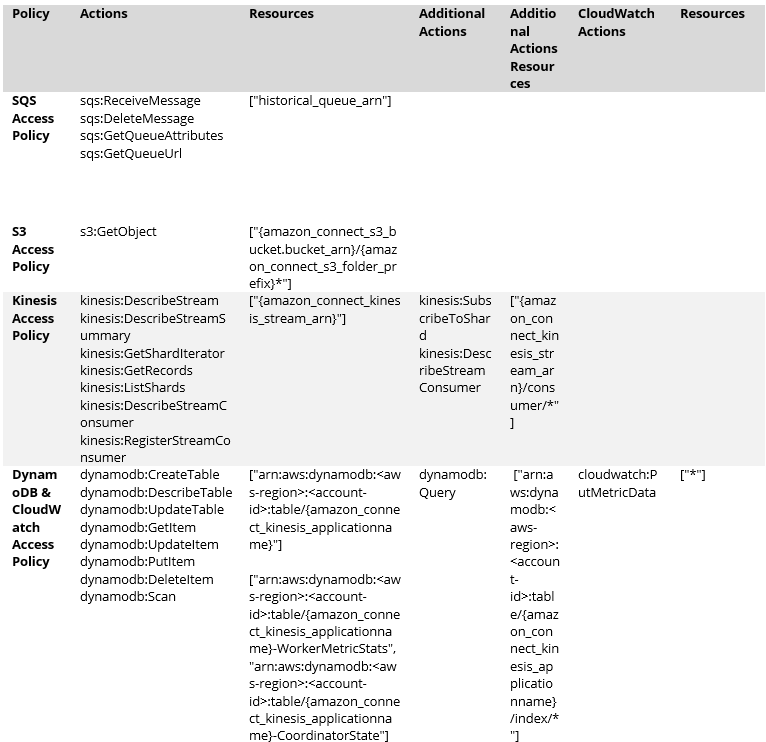
Objectif : Fournit des autorisations au niveau de l'application pour le service de connecteur
-
Entité de confiance : ecs-tasks.amazonaws.com
- Politiques inline personnalisées :
Rôle d'exécution Lambda
Name (Nom) : Role849a3c81
-
Purpose :
-
Prend en charge la gestion des notifications de compartiment S3 (utilisée par une ressource CloudFormation personnalisée)
-
-
Entité de confiance : lambda.amazonaws.com
-
Politiques gérées : AWSLambdaBasicExecutionRole
-
Politique inline personnalisée : DefaultPolicye3c7c10e
Actions
-
s3:GetBucketNotification
-
s3:PutBucketNotification
Ressources
-
["*"]
-
Pour la Notification SQS
-
sqs:GetQueueAttributes
-
sqs:GetQueueUrl
-
sqs:SendMessage
Principal
-
Service : http://s3.amazonaws.com
Condition
-
ArnLike: "aws:SourceArn":
"arn:aws:s3:::{amazon_connect_s3_bucket.bucket_name}"
Dépendances externes
-
Instance Amazon Connect : Nécessite des identifiants d'accès et une configuration.
-
VPC existant : Doit fournir l'ID du VPC et les ID des sous-réseaux.
-
Dépôt ECR : Doit exister avec l'image de conteneur du connecteur.
-
Configurations
Configuration du locataire
-
Ouvrez le Locataire Manager et accédez à :
Locataires > Applications et fonctionnalités > WFM > Modifier la configuration de l'application WFM > Configurer les paramètres
-
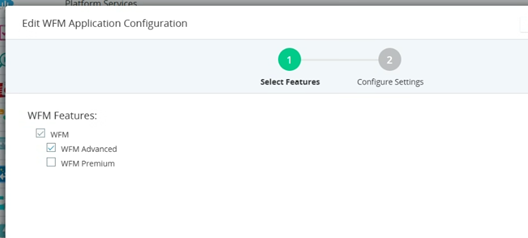
Dans les fonctionnalités sélectionnées, choisissez WFM Advanced.
-
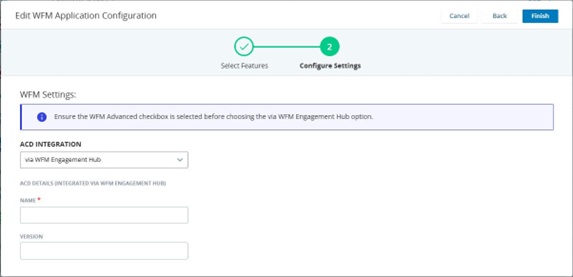
Sélectionnez l’option via WFM Engagement Hub dans la liste déroulante Intégration acd, puis cliquez sur Terminer.
-
Nom : ACD nom sans espaces
-
Version : Exemple 17.0.0 et supérieur.
-
Mappage des données
États de l’agent par défaut
|
NOM |
Identifiant de l’événement |
Raison de l’événement |
Code d’activité |
ÉTAT |
|---|---|---|---|---|
| Pause | Pause | Pause | Closed | |
| Disponible | Disponible | Open | Open | |
| Connexion | ID DE connexion | Open | Open | |
| Déconnexion | Déconnexion | Se déconnecter | Closed | |
| Hors ligne | Hors ligne | Se déconnecter | Closed | |
| Voix-INBOUND-CONNECTING | Voix-INBOUND-CONNECTING | Open | Open | |
| Voix-INBOUND-CONNECTED | Voix-INBOUND-CONNECTED | Open | Open | |
| Voix-INBOUND-CONNECTED_ONHOLD | Voix-INBOUND-CONNECTED_ONHOLD | Open | Open | |
| Voix-INBOUND-ENDED | Voix-INBOUND-ENDED | Open | Open | |
| Voix-INBOUND-MISSED | Voix-INBOUND-MISSED | Open | Open | |
| Voix-INBOUND-Erreur | Voix-INBOUND-Erreur | Open | Open | |
| Voix-INBOUND-ONHOLD | Voix-INBOUND-ONHOLD | Open | Open | |
| Voix-Transférer-CONNECTING | Voix-Transférer-CONNECTING | Open | Open | |
| Voix-Transférer-CONNECTED | Voix-Transférer-CONNECTED | Open | Open | |
| Voix-Transférer-CONNECTED_ONHOLD | Voix-Transférer-CONNECTED_ONHOLD | Open | Open | |
| Voix-Transférer-ENDED | Voix-Transférer-ENDED | Open | Open | |
| CHAT-API-CONNECTING | CHAT-API-CONNECTING | Open | Open | |
| CHAT-API-CONNECTED | CHAT-API-CONNECTED | Open | Open | |
| CHAT-API-ENDED | CHAT-API-ENDED | Open | Open | |
| CHAT-API-MISSED | CHAT-API-MISSED | Open | Open | |
| CHAT-API-Erreur | CHAT-API-Erreur | Open | Open | |
| CHAT-API-ONHOLD | CHAT-API-ONHOLD | Open | Open | |
| CLAVARDAGE-QUEUE_TRANSFER-CONNECTING | CLAVARDAGE-QUEUE_TRANSFER-CONNECTING | Open | Open | |
| CLAVARDAGE-QUEUE_TRANSFER-CONNECTED | CLAVARDAGE-QUEUE_TRANSFER-CONNECTED | Open | Open | |
| CLAVARDAGE-QUEUE_TRANSFER-ENDED | CLAVARDAGE-QUEUE_TRANSFER-ENDED | Open | Open |
Métriques historiques
Rapport sur les files d’attente
-
Nombre de contacts reçus
-
Abandonné court
-
Abandonné long
-
Handled (Traités) court
-
Handled (Traités) long
-
Temps de traitement
-
Temps de mise en attente
-
Temps de travail (ACW)
-
Délai en file d’attente
-
Pour cent du niveau de service
-
Backlog
-
Backlog Expiré
-
Backlog non Expiré
-
Contacts de la Partie Correcte
-
Temps de conversation / Temps de traitement du bon correspondant
-
Contacts de la Partie Incorrecte
-
Temps de conversation / Temps de traitement de la Partie Incorrecte
-
Actif
Rapport de file d'attente de l'Agent
-
AgentValue
-
ID de l’agent
-
Temps de traitement
-
Temps d'attente
-
Temps de travail (ACW)
-
Contacts de la Partie Correcte
-
Temps de conversation / Temps de traitement du bon correspondant
-
Contacts de la Partie Incorrecte
-
Contacts de la Partie Incorrecte
-
Actif
Rapport d'activité Agent
-
ACDLoginId
-
Code d'événement
-
Code de raison
-
Heure de démarrage d'Agent
-
Heure de démarrage d'Agent
Rapport sur les performances du système d'Agent
-
AgentValue
-
ID de l’agent
-
ReadyTime
-
NotReadyTime
-
LoginTime
Types de supports pris en charge
-
Voix entrante
-
Clavardage
Classifications des canaux de supports
-
Réponse immédiate (via la voix entrante)
-
Réponse différée (via le clavardage)
Protocoles
-
Pour le traitement en temps réel, le connecteur établit une connexion avec le flux Kinesis Amazon.
-
Pour les rapports historiques, le client doit configurer le compartiment S3 dans le compte client AWS.
Types de données pris en charge
-
Données historiques (15 min)
-
Données prévisionnelles
-
Intrajournalier (Intraday)
-
-
Adhésion en temps réel (transitions de l'état de l'Agent)
Particularités de la récupération des données
Le connecteur prend en charge les mécanismes de récupération de données suivants :
-
Temps réel : le Connecteur écoute le flux Kinesis Amazon Connect pour les événements d'état de l'Agent.
-
Historique : le Connecteur récupère périodiquement les données historiques du compartiment S3.
-
Lorsque ACD ou le connecteur est hors service, l'état de l'Agent est affiché comme le dernier état dans l'écran CTR de CXone WFM.
-
Pour les intervalles de minuit (midnight)/jours férié (où aucune donnée n'est générée par ACD), aucune donnée n'est affichée sur l'écran Intraday de CXone WFM.
Modèles de déploiement
Amazon Connect ACD intégré au connecteur développé par NiCE et à CXone WFM.
-
Le connecteur s'exécute exclusivement sur des tâches ECS sur des instances EC2.
-
La configuration ECS multi-AZ assure la résilience. Les Tâches consomment les flux Kinesis et les files d'attente SQS par locataire.
-
Les intervalles de pointage de contrôle et d'interrogation sont configurables.
Affectation des données sur les contacts
Les valeurs de la Durée du contact sont affectées à l'intervalle lorsque le contact se termine.
Toutes les valeurs des contacts d’intégration Engagement Hub sont attribuées à la fin de l’intervalle au cours duquel le contact se termine.
Exemple :
Si un contact commence dans l’intervalle 12:00–12:15 et se termine dans l’intervalle 12:15–12:30, il est attribué à 12:15–12:30.
Limites connues
-
Le rapport d’adhésion historique n’est pas disponible.
-
Une file d’attente ne peut prendre en charge qu’un seul type de support et qu’une seule direction (par exemple, voix-entrant ou clavardage-entrant).
-
Il y a un délai de 6 à 16 minutes après la fin de chaque intervalle avant que Amazon Connect ACD envoie les données historiques au connecteur nice.
Par conséquent, les données intrajournalières peuvent apparaître dans l’interface utilisateur de CXone WFM environ 25 minutes après la fin de l’intervalle.
-
Uniquement une entente de Niveau de service par file d’attente est prise en charge.
-
Si le client est déjà intégré au produit IEX, un compartiment S3 distinct doit être créé pour la consommation de CXone WFM Engagement Hub.
-
Le rechargement manuel des données historiques est pris en charge jusqu’à 30 jours auparavant.
-
L’exportation des données CTR n’est pas disponible pour Amazon connect ACD.
-
Lorsque ACD ou le connecteur est en panne, il n’y a aucun changement dans l’état de l’agent sur l’écran CTR dans CXone WFM; il continue d’afficher l’état de la dernière mise à jour.
FAQ
Requête : Est-ce que Multiple instances Amazon Connect ACD peuvent être intégrées à un seul environnement NiCE WFM?
réponse : Actuellement, seul 1 mappage ACD est pris en charge.
Requête : Que se passe-t-il si l’intégration échoue ou si les données sont retardées?
réponse : Communiquez avec l’équipe de soutien.
Requête : Un temps d’arrêt est-il nécessaire pendant la configuration?
Rép. : Pour un nouveau client, le temps d’arrêt suit le processus de configuration standard de CXone WFM.
Requête : Que dois-je faire si l’état par défaut de l’agent change?
Rép. : Communiquez avec l’équipe Implémentation pour mettre à jour le mappage des données ACD dans CXone WFM Tenant Manager.
Requête : Que dois-je faire si le nom de la file d’attente est modifié?
Rép. : Communiquez avec l’équipe Implémentation pour mettre à jour le mappage du nom de la file d’attente dans CXone WFM Tenant Manager.
Requête : Que dois-je faire si un nouvel Agent est ajouté?
Rép. : Communiquez avec l’équipe Implémentation pour mettre à jour le nom de l’agent dans la Section Employés de CXone WFM.
Requête : Que dois-je faire lorsque le nom de ACD est modifié?
Rép. : Importez manuellement les données historiques dans l’Application CXone WFM.
Requête : Que dois-je faire lorsque le nom de la compétence WEM est modifié?
Rép. : Importez manuellement les données historiques dans l’Application CXone WFM.
Requête : Que se passe-t-il si les id d’agent changent?
Rép. : Assurez un mappage cohérent des ID afin d’éviter les écarts liés au CTR (meaning « adhésion en temps réel »).
Requête : Que se passe-t-il si les paramètres de la pile CloudFormation changent?
Rép. : Communiquez avec l’équipe Implémentation pour mettre à jour les paramètres.
Requête : Que devrais-je faire si nous voulons ajouter plus de canaux média?
Rép. : Communiquez avec l'équipe de produit pour discuter des Options prises en charge.
Soutien et Ressources
-
Contact des Services Professionnels de NICE.
-
Centre d'aide CXone WFM.