-
Le contenu de cette section concerne un produit ou une fonctionnalité accessible à tous (GA). Si vous ne faites pas partie du groupe GA et souhaitez plus d'informations, contactez votre Représentant de compte.
-
Le Résumé de l'évaluation est disponible seulement pour les évaluations terminées.
Le Résumé de l’évaluation est un module complémentaire payant pour la licence CXone Mpower Quality Management Advanced qui utilise l'IA générative pour fournir un résumé clair, concis et exploitable des performances d'un agent.
Elle simplifie le processus d’évaluation en mettant en évidence les points forts et les domaines à améliorer, ce qui permet aux gestionnaires et aux superviseurs de comprendre rapidement les performances d’un agent et d’élaborer des stratégies d’amélioration efficaces.
Il analyse les formulaires Un ensemble de questions utilisées pour évaluer les interactions des agents. d'évaluation, y compris les scores, les commentaires et les réponses textuelles, et crée des résumés clairs et utiles.
Cette fonctionnalité est disponible uniquement pour les utilisateurs disposant de la licence Quality Management Advanced et Generative AI.
Aperçu du résumé de l’évaluation
L'aperçu du Résumé de l'évaluation fournit un aperçu rapide et ciblé du rendement de l'agent en 20 mots maximum.
- Cliquez sur le sélecteur d'applications
 et sélectionnez My Zone > Qualité Performances.
 -
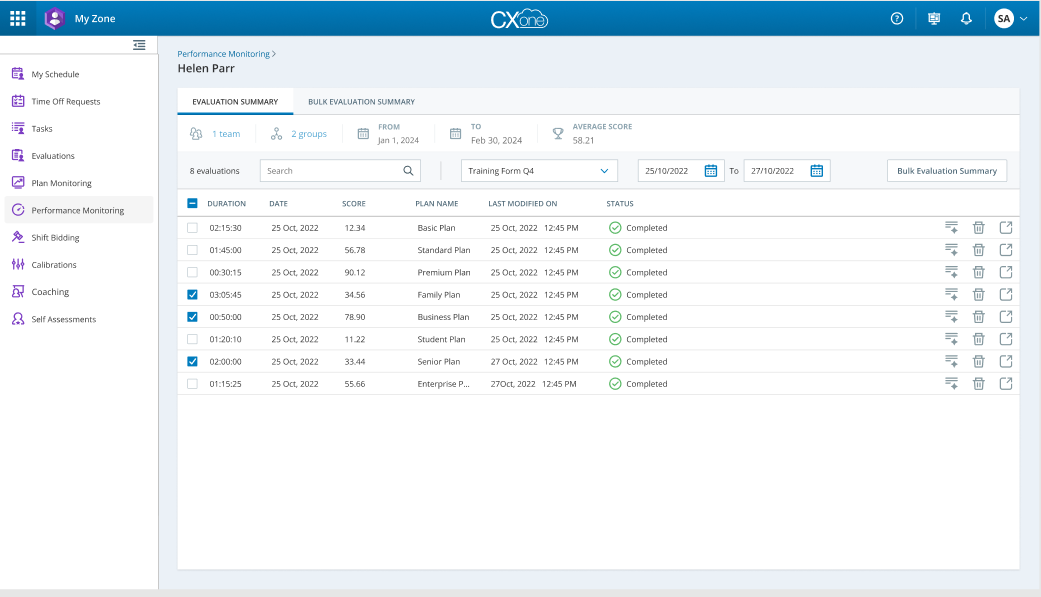
Sélectionnez Équipes, Groupes puis les dates souhaitées.
-
Cliquez sur l’agent pour afficher les évaluations.
-
Pour les évaluations terminées,
 est affiché dans la dernière colonne. Cliquez sur pour afficher l'aperçu du résumé de l'évaluation. Il fournit un résumé de haut niveau des performances de l’agent.
 -
Cliquez sur Résumé de l’évaluation pour afficher l'onglet Résumé de l'évaluation avec un résumé détaillé de l'évaluation.
Détails du résumé de l’évaluation
L'onglet Résumé de l’évaluation affiche des renseignements détaillés sur l'évaluation de l'agent. Il comporte différentes sections :
Aperçu court
La section de présentation succincte du résumé de l’évaluation offre une évaluation globale du rendement en moins de 100 mots. Elle met en évidence les points forts et les domaines à améliorer, et aborde tous les aspects importants. Il s’agit d’un aperçu rapide et complet des performances.
Aperçu détaillé
La section d’aperçu détaillé du résumé de l’évaluation résume le rendement global de l’agent. Cela comprend également des indications sur les questions qui ne relèvent pas de sections spécifiques. Cet aperçu complet est limité à 500 mots, il offre une analyse concise mais détaillée de l'évaluation de l'agent.
Points forts et améliorations
Cette section met en lumière les trois principaux domaines de performance d’un agent, en identifiant les points forts et les domaines à améliorer. Ces informations sont dérivées de pondérations de pointage ou, en l'absence de notation, d'une analyse des questions et réponses. Cette approche ciblée aide les gestionnaires à prioriser les efforts d’accompagnement, en favorisant une perspective équilibrée sur les points forts et les domaines de croissance. Il s’agit d’un outil essentiel pour la prise de décision fondée sur les données et les stratégies d’amélioration des performances.
Connaissances de l’évaluateur
La section « Avis des évaluateurs » fournit aux superviseurs un résumé simple des commentaires des évaluateurs, expliquant pourquoi chaque note a été attribuée. Cela permet aux superviseurs de comprendre rapidement les raisons qui sous-tendent les scores. Cette section n'apparaît que si l'évaluateur a ajouté des commentaires dans le formulaire d'évaluation. Si aucun commentaire n'est fourni, la section « Avis de l'évaluateur » ne sera pas affichée. Cela permet aux superviseurs de comprendre rapidement les raisons des scores, afin qu'ils puissent encadrer et améliorer les performances.
Commentaires
L'option Faire des commentaires dans l'onglet Résumé de l’évaluation offre une plateforme pour les commentaires des utilisateurs sur son utilité, capturant ainsi la satisfaction et la valeur. Il offre un espace pour des perspectives supplémentaires et favorise des améliorations continues. Elle souligne l’engagement de l’organisation en faveur du retour d’information et de la collaboration, ce qui facilite les décisions fondées sur des données et les améliorations itératives.
Cas d’utilisation
1. Améliorer le rendement du centre de contact grâce au Résumé de l’évaluation
Personas : Sarah (Gestionnaire de centre d’appels), Agents du centre d’appels.
Conditions préalables : Sarah dispose d’une équipe de 20 agents. Chaque agent dispose d’un formulaire d’évaluation détaillé.
Détails : Sarah souhaite évaluer les performances de son équipe et identifier les domaines à améliorer. Au lieu de parcourir manuellement le formulaire d’évaluation détaillé de chaque agent, ce qui prend du temps et est inefficace, Sarah utilise la fonction Résumé de l’évaluation. Le Résumé de l’évaluation fournit des aperçus concis des évaluations de chaque agent. Ces résumés mettent automatiquement en évidence les points forts et les domaines à améliorer pour chaque agent. Sarah utilise le Résumé de l’évaluation pour identifier facilement les aspects spécifiques de la performance qui nécessitent une attention particulière, sans se perdre dans les détails. Sur la base des domaines d’amélioration identifiés, Sarah crée des sessions d’accompagnement ciblées pour chaque agent.
Avantages :
-
L’utilisation du résumé de l’évaluation permet à Sarah de fournir un accompagnement plus efficace.
-
Il en résulte une amélioration des performances des agents et de l’expérience des clients.
Valeur commerciale : La fonctionnalité Résumé de l’évaluation augmente l’efficacité des évaluations de performance, permet un accompagnement ciblé et, en fin de compte, améliore la performance des agents et l’expérience des clients. Elle fait gagner du temps au gestionnaire et lui donne une orientation claire.
2. Gagner du temps dans le processus d’évaluation
Personas : Michael, évaluateur dans un centre d’appels.
Conditions préalables : Le centre de contact a récemment embauché de nombreux nouveaux agents. Michael est responsable de l'évaluation du rendement de ces nouveaux agents.
Détails : Michael se tourne vers l'outil Résumé de l’évaluation pour simplifier le processus d'évaluation. Au lieu de parcourir de longs formulaires d’évaluation détaillés pour chaque agent, Michael peut accéder à des aperçus concis de l’évaluation de chaque agent via le résumé de l’évaluation. Le résumé de l’évaluation fournit un aperçu clair du rendement de l’agent, mettant en évidence ses principaux points forts et ses domaines d’amélioration.
Avantages : En exploitant le Résumé de l’évaluation, Michael peut rapidement créer les informations essentielles à partir de chaque évaluation, réduisant ainsi considérablement le temps consacré au processus d'évaluation. Cette efficacité accrue permet à Michael d’évaluer plus d’agents en moins de temps.
Valeur commerciale : Veiller à ce que tous les nouveaux agents reçoivent un retour d’information et un soutien en temps utile permet non seulement d’améliorer les performances des agents, mais aussi d’accroître la productivité globale et la qualité du service du centre d’appels. Ceci, à son tour, peut conduire à une plus grande satisfaction des clients et à la croissance de l’entreprise.
Évaluations multiples dans le résumé de l'évaluation
L'amélioration « Évaluations multiples » permet aux utilisateurs de générer un résumé consolidé basé sur plusieurs formulaires d'évaluation pour le même agent, en utilisant le même modèle de formulaire de qualité. Cette fonctionnalité offre une vue plus large et plus précise des performances des agents en combinant les informations issues de plusieurs évaluations en un seul résumé. Elle est disponible sous la licence « Résumé d'évaluation » et s'applique aussi bien aux évaluations qu'aux billets.
Points clés
-
Vous pouvez sélectionner jusqu'à 10 formulaires d'évaluation pour le même agent et le même modèle.
-
Le système génère un résumé pour chaque évaluation que vous sélectionnez.
-
Vous recevez également un résumé qui met en évidence les tendances, les forces et les domaines à améliorer.
-
Chaque résumé consolidé est enregistré en tant que version, permettant aux utilisateurs de passer d'une version à l'autre.
-
Si des évaluations provenant de modèles de formulaires différents sont sélectionnées, un message d'erreur apparaîtra indiquant que les résumés ne peuvent être générés que pour le même modèle.
Pour générer un résumé d'évaluation en masse :
- Cliquez sur le sélecteur d'applications et sélectionnez My Zone > Qualité Performances.
-
À partir de l'onglet Évaluations, choisissez plusieurs formulaires d'évaluation (jusqu'à 10) qui utilisent le même modèle de formulaire de qualité. Assurez-vous que toutes les évaluations sélectionnées utilisent le même modèle de formulaire. Si différents modèles sont sélectionnés, l'erreur suivante s'affichera : Les résumés en masse ne peuvent être générés que pour les évaluations utilisant le même modèle.
OU
-
Sélectionnez plusieurs formulaires d'évaluation à l'aide des filtres suivants :
-
Équipes/Groupes (Par exemple, 1 équipe, 2 groupes)
-
Plage de dates (De/À)
-
Formulaire de formation ou autres critères
-
Cliquez sur Rechercher pour voir les évaluations
-
-
Cliquez sur Résumé de l'évaluation groupée à droite. La fenêtre contextuelle Créer une évaluation en masse s'affiche.
-
Entrez un nom pour l'évaluation en masse et cliquez sur Créer. Les évaluations sélectionnées apparaîtront sous l'onglet Évaluations groupées.
Détails de l'onglet Résumé de l'évaluation
Le tableau récapitulatif de l'évaluation affiche les renseignements suivants :
EN-TÊTE DESCRIPTION Équipe Affiche le nombre d'équipes utilisées pour filtrer les évaluations.
Groupes Affiche plusieurs équipes ou groupes d'agents pour analyse. Date de début Affiche la date de début de la période d'évaluation. Date Vers Affiche la date de fin de la période d'évaluation. Score moyen
Affiche le score moyen global de toutes les évaluations correspondant aux filtres sélectionnés. Durée Affiche le temps total nécessaire pour effectuer l'évaluation. Date
Affiche la date à laquelle l'évaluation a été effectuée. Score Affiche le score numérique obtenu lors de l'évaluation. Nom du plan Affiche le nom du plan ou du modèle d'évaluation utilisé. Dernière modification le Affiche la date et l'heure de la dernière mise à jour de l'évaluation. État Affiche l'état actuel de l'évaluation (par exemple, Terminée, En cours). Actes : Ces actions sont disponibles dans la grille:
-
Icône d'aperçu du résumé d'évaluation
. -
Supprimer : supprime définitivement le tableau de bord sélectionné. Vous ne pouvez supprimer la feuille de pointage que si elle est inactive ou en état brouillon.
-
Icône de lecture
 pour écouter les enregistrements des appels.
-
-
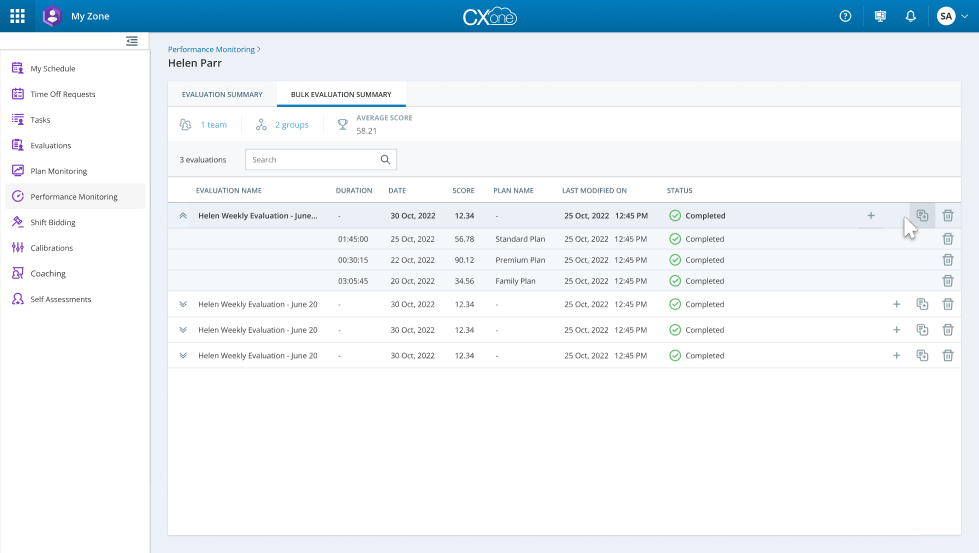
Détails de l'onglet Résumé de l'évaluation en masse
Le tableau récapitulatif de l'évaluation affiche les renseignements suivants :
EN-TÊTE DESCRIPTION Équipe Affiche le nombre d'équipes utilisées pour filtrer les évaluations.
Groupes Affiche plusieurs équipes ou groupes d'agents pour analyse. Score moyen
Affiche le score moyen global de toutes les évaluations correspondant aux filtres sélectionnés. Rechercher Permet la recherche par nom d'évaluation. Nombre d'évaluations Affiche le nombre total d'évaluations (par exemple, 3 évaluations). Nom de l’évaluation Affiche le nom de l'évaluation (par exemple, Évaluation hebdomadaire d'Helen - Juin). Durée Affiche le temps total nécessaire pour effectuer l'évaluation. Date
Affiche la date à laquelle l'évaluation a été effectuée. Score Affiche le score numérique obtenu lors de l'évaluation. Nom du plan Affiche le nom du plan ou du modèle d'évaluation utilisé. Dernière modification le Affiche la date et l'heure de la dernière mise à jour de l'évaluation. État Affiche l'état actuel de l'évaluation (par exemple, Terminée). Actes : Ces actions sont disponibles dans la grille:
-
Icône d'aperçu du résumé d'évaluation
. -
Supprimer : supprime définitivement le tableau de bord sélectionné. Vous ne pouvez supprimer la feuille de pointage que si elle est inactive ou en état brouillon.
-
Icône de lecture
pour écouter les enregistrements des appels.
-
-
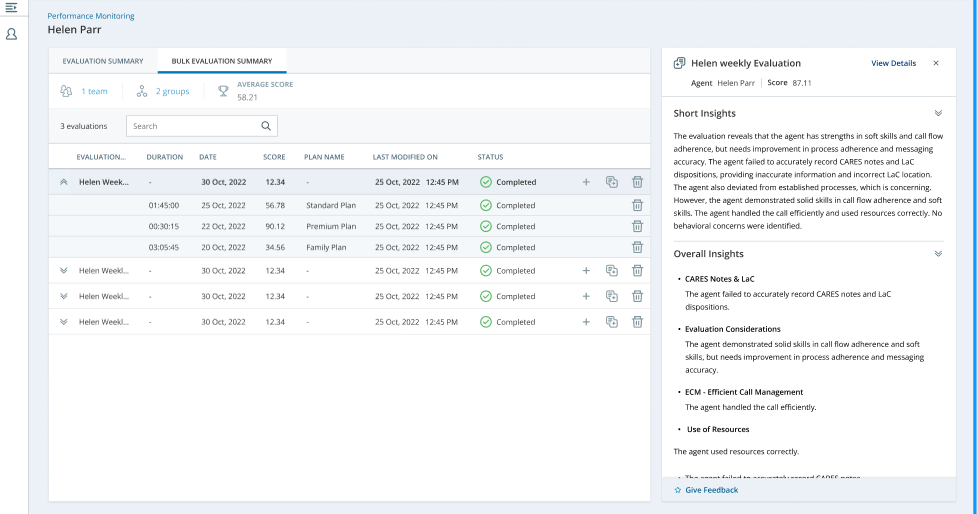
Pour les évaluations terminées, cliquez sur
 pour ouvrir une vue détaillée pour une analyse approfondie.
Les résultats de l'évaluation s'afficheront dans le panneau latéral.
-
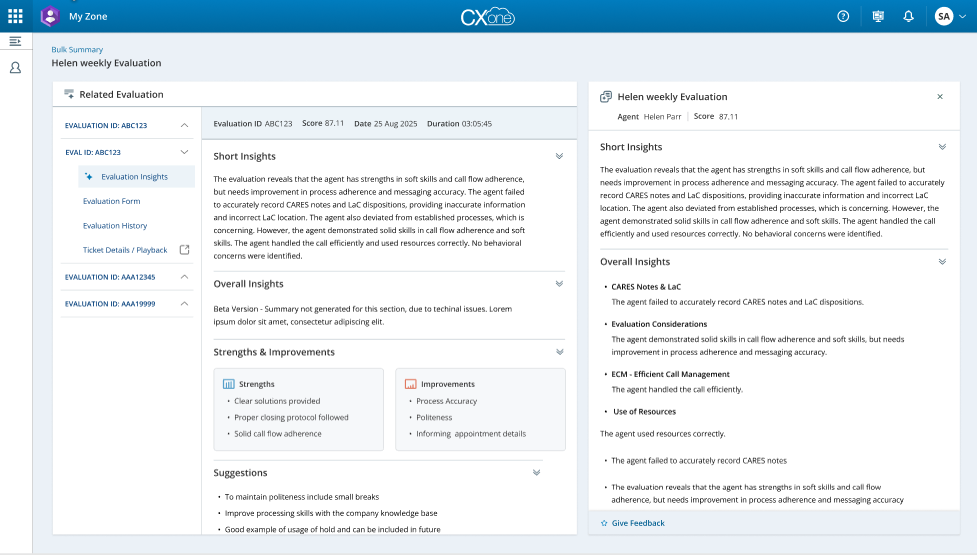
Cliquez sur Voir les détails en haut à droite pour afficher une vue consolidée des informations d'évaluation pour plusieurs interactions. Il permet aux utilisateurs de consulter des résumés généraux et d'explorer des données d'évaluation détaillées à des fins de contrôle de la qualité et de coaching. Le panneau Évaluation associée affiche une liste d'évaluations associées pour une navigation rapide.
Détails relatifs au panel d'évaluation
Le panneau d'évaluation correspondant affiche les renseignements suivants :
EN-TÊTE DESCRIPTION Identifiants d'évaluation Chaque évaluation est répertoriée avec son identificateur unique.
Détails de l’évaluation Score, date et durée affichés pour une consultation rapide. Aperçus des évaluations
Ouvre des perspectives détaillées pour l'évaluation sélectionnée. Formulaire d’évaluation Affiche le formulaire d'évaluation original. Historique de l’évaluation Présente les changements historiques. Détails du billet / Lecture Ouvre les détails d'interaction et les options de lecture. Évaluation détaillée Affiche le nom de l'évaluation, le nom de l'agent et le score, ainsi que les sections suivantes :
-
Brèves observations : Résume les principaux résultats tels que les forces, les faiblesses et les observations comportementales.
-
Aperçu général : Fournit des informations structurées telles que les notes CARES, les considérations d’évaluation, l’ECM (gestion efficace des appels) et l’utilisation des ressources.
-
Points forts et améliorations : Mise en page à deux colonnes mettant en évidence les aspects positifs et les domaines nécessitant des améliorations.
-
Suggestions : Recommandations concrètes pour le coaching ou l’amélioration des processus.
-
Donner des commentaires : Permet à l’évaluateur de fournir directement des commentaires.
-
-
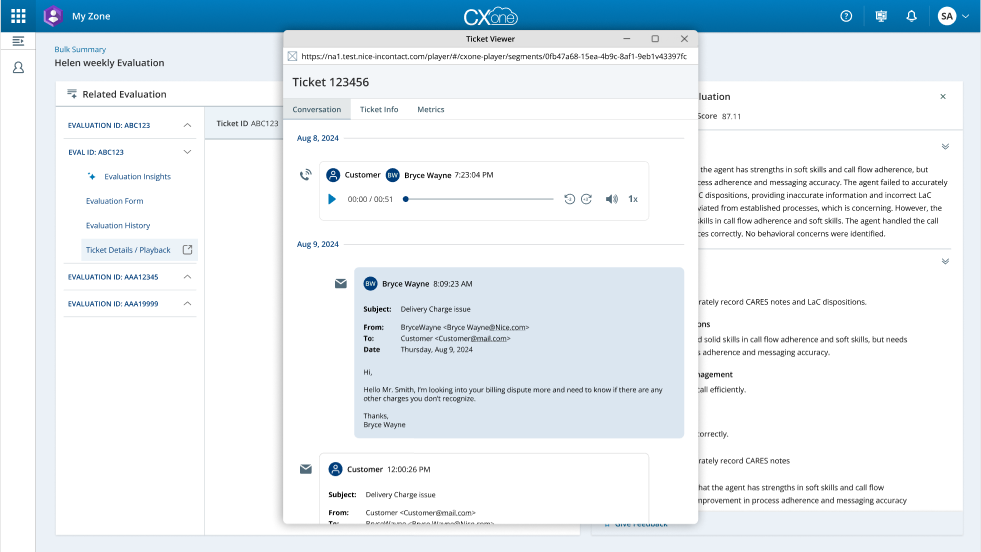
Cliquez sur l'option Détails du billet/Lecture pour afficher le visualiseur de billets.
Le visualiseur de billets fournit des données d'interaction détaillées pour une évaluation sélectionnée. Il permet aux utilisateurs de consulter les transcriptions des conversations, les informations des billets et les indicateurs de rendement afin d'analyser le comportement des agents et l'expérience client. Vous pouvez passer d'un onglet à l'autre pour consulter les conversations, les renseignements sur les billets et les statistiques.
Détails du visualiseur de billets
La visionneuse de billets affiche les informations suivantes :
EN-TÊTE DESCRIPTION Titre Affiche le numéro du billet. Onglet Conversation -
Commandes de lecture : Permet de lire, de mettre en pause et d’ajuster la vitesse de lecture des interactions enregistrées.
-
Transcription : Affiche les messages chronologiques entre le client et l’agent avec horodatage.
-
Détails du message : Affiche les informations de l’expéditeur, le sujet et le contenu du message pour chaque entrée.
Onglet Renseignements sur les billets -
Sujet : Affiche le sujet du billet (par exemple, problème de frais de livraison).
-
Détails du client : Affiche l’adresse courriel du client et les métadonnées associées.
-
Détails de l'agent : Affiche les informations de l'agent associé au ticket.
Onglet Métriques Métriques de performance : Affiche les KPI tels que le temps de résolution, l’adhérence et les scores de précision. -