Pour afficher cette page en anglais :
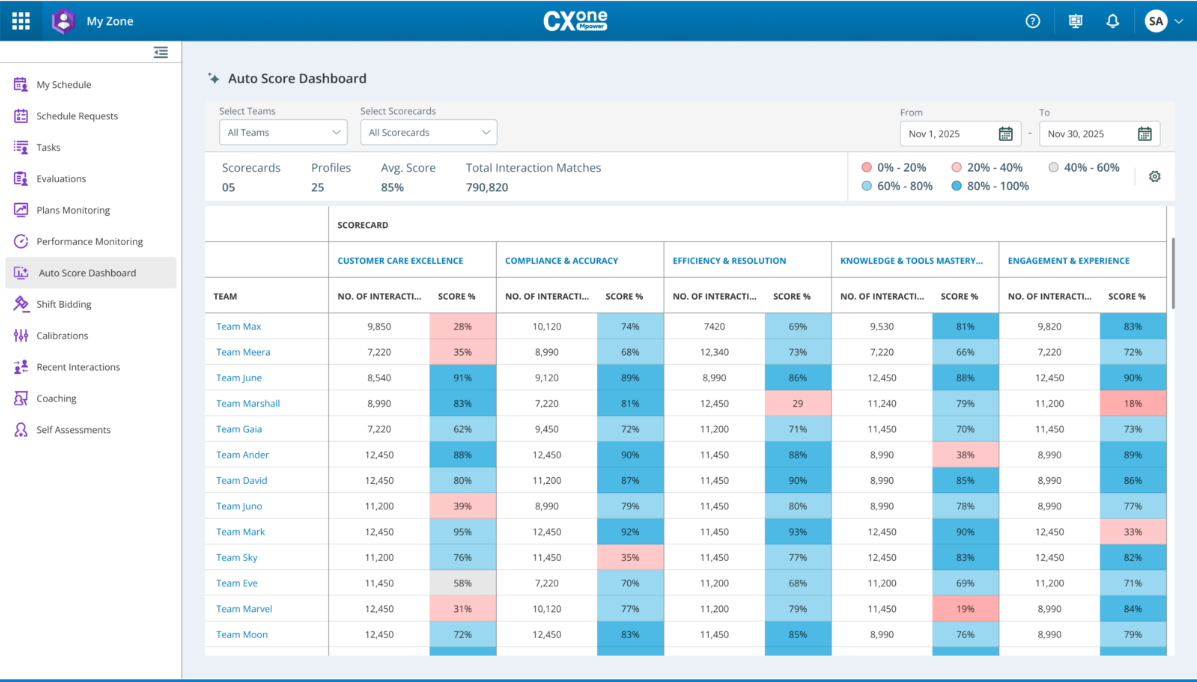
Le tableau de bord Auto Score offre une vue consolidée du rendement de l'équipe selon des indicateurs clés tels que l'excellence du service à la clientèle, la conformité et l'exactitude, ainsi que la maîtrise des connaissances et des outils. Il aide également les superviseurs à suivre le rendement de l'équipe, à identifier les problèmes et à fournir un encadrement ciblé grâce à des informations basées sur les données. Ce tableau de bord est intégré à My Zoneet est accessible aux superviseurs et aux gestionnaires disposant des autorisations appropriées.
Accédez à votre tableau de bord de pointage automatique
-
Cliquez sur le sélecteur d’applications
 et sélectionnezMy Zone > Tableau de bord de pointage automatique.
 -
Pour configurer les filtres du tableau de bord, procédez comme suit :
-
Dans la liste Équipes, sélectionnez une ou plusieurs équipes à inclure dans la vue du tableau de bord.
-
Dans la liste Scorecards, sélectionnez les fiches d'évaluation pertinentes.
-
Cliquez sur le champ Plage de dates et sélectionnez la plage de dates souhaitée pour le rapport.
Comprendre les indicateurs de votre tableau de bord Auto Score :
-
Fiches d'évaluation: Nombre total de fiches d'évaluation sélectionnées.
-
Équipes : Nombre d’équipes incluses dans la vue.
-
Score moyen: Score moyen combiné des équipes sélectionnées.
-
Total des jumelages d'interaction: Nombre total d'interactions évaluées.
-
Légende du code couleur : Consultez la légende des couleurs pour identifier rapidement les agents performants et peu performants.
La vue détaillée affiche le nom de l'agent, le nombre d'interactions, le score en pourcentage pour : par exemple, l'excellence du service à la clientèle, la conformité et l'exactitude, et la maîtrise des connaissances et des outils.
-
-
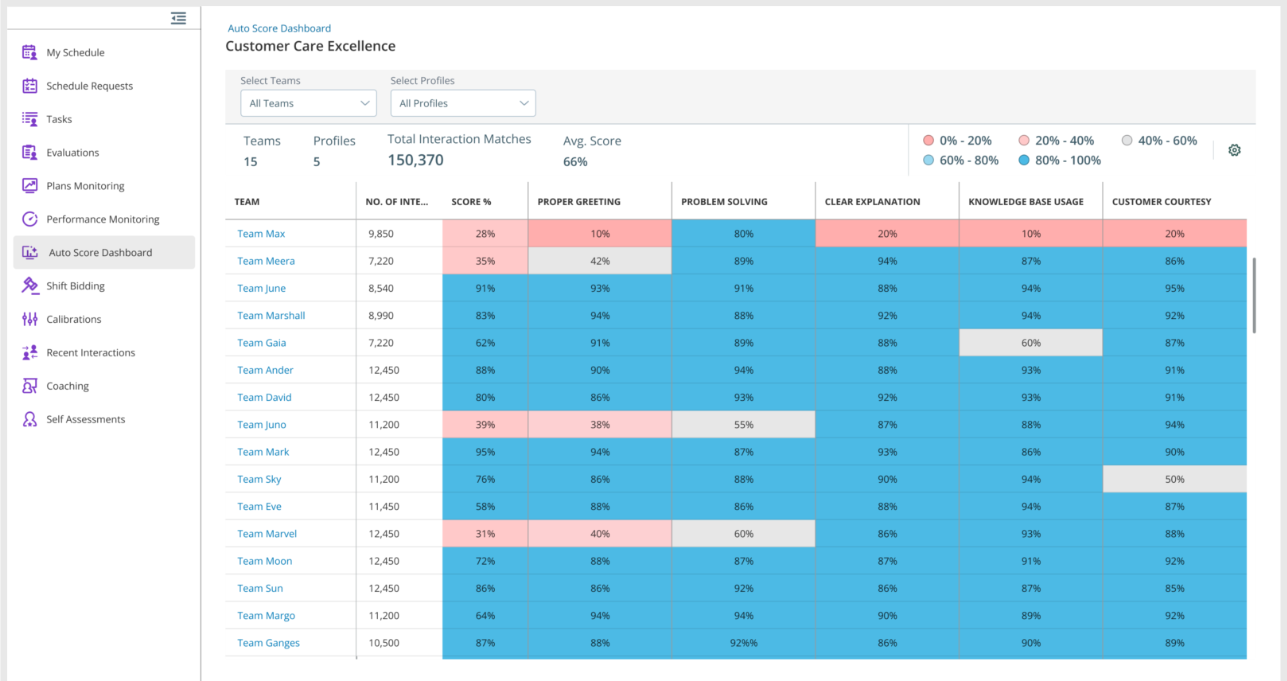
Dans le tableau Scorecards, sélectionnez l'équipe dont vous souhaitez analyser plus en détail les performances.
-
Cliquez sur le nom de l'équipe (par exemple, Excellence du service à la clientèle) dans la première colonne pour afficher une vue détaillée du profil de l'agent. Cela ouvre une vue détaillée affichant les indicateurs de rendement au niveau de l'agent.
-
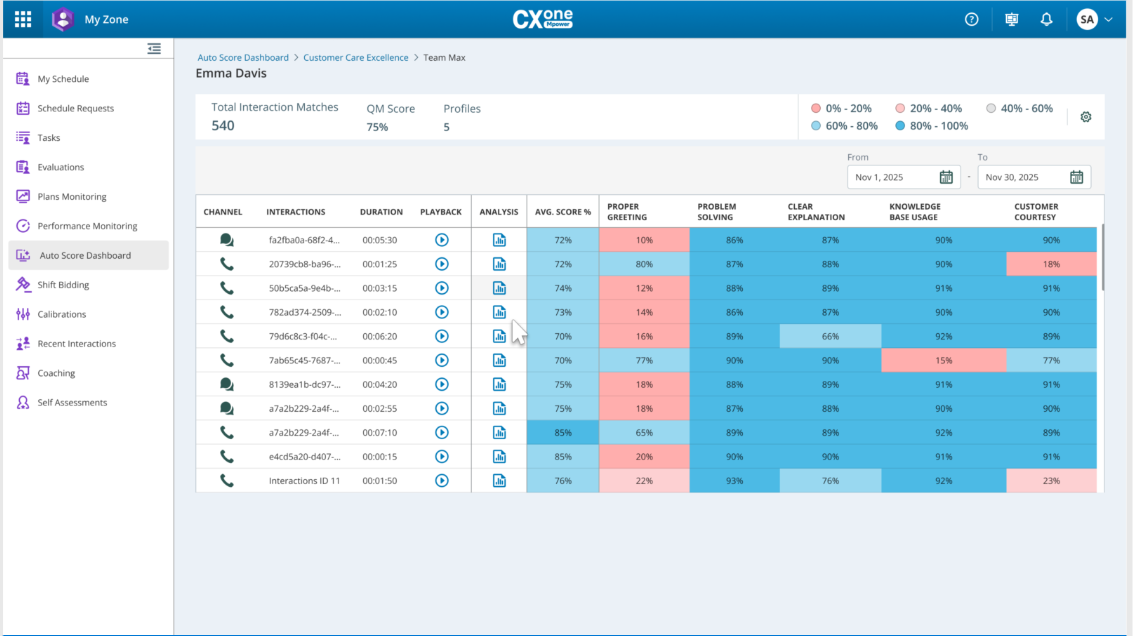
À partir du tableau de bord, choisissez l'agent que vous voulez évaluer (par exemple, l'agente Emma Davis). Le tableau de bord énumère toutes les interactions récentes de l'agent sélectionné.
-
Pour consulter l'analyse des interactions, procédez comme suit :
-
Vérifiez comment l'agent a été évalué sur différents profils lors de conversations récentes.
-
Comparez le pointage moyen de l’agent aux performances de référence de l’équipe.
-
-
Pour examiner les problèmes de performance en utilisant les deux options :
-
Cliquez sur le bouton Lecture pour écouter manuellement l'interaction enregistrée afin d'identifier les problèmes.
-
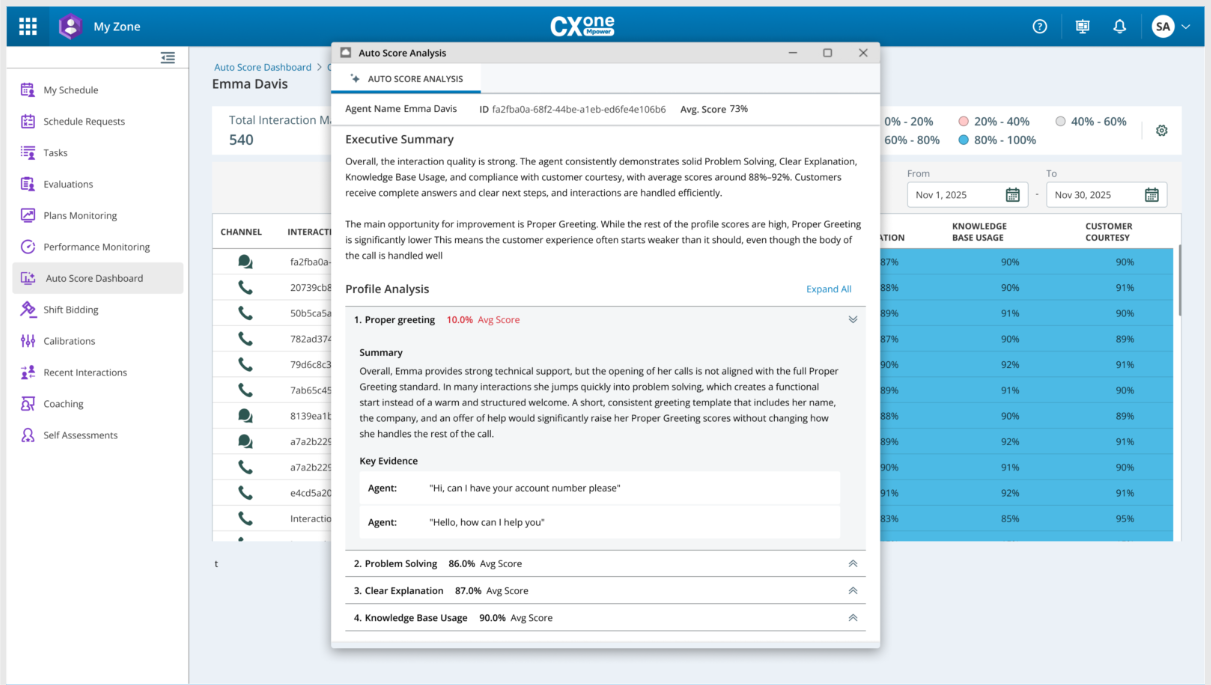
Cliquez sur l'icône Analyse pour afficher des informations détaillées sur l'interaction sélectionnée. L'analyse automatique du score suivante s'affiche :
Lorsque vous ouvrez Analysis, vous pouvez :
-
Consultez un Résumé exécutif présentant les points forts et les axes d'amélioration.
-
Explorez en détail Analyse du profil pour afficher les scores au niveau du profil (par exemple, le profil Salutation a obtenu un score de 5 %).
-
Voir les passages de la transcription en évidence qui ont contribué au score à titre de preuve.
-
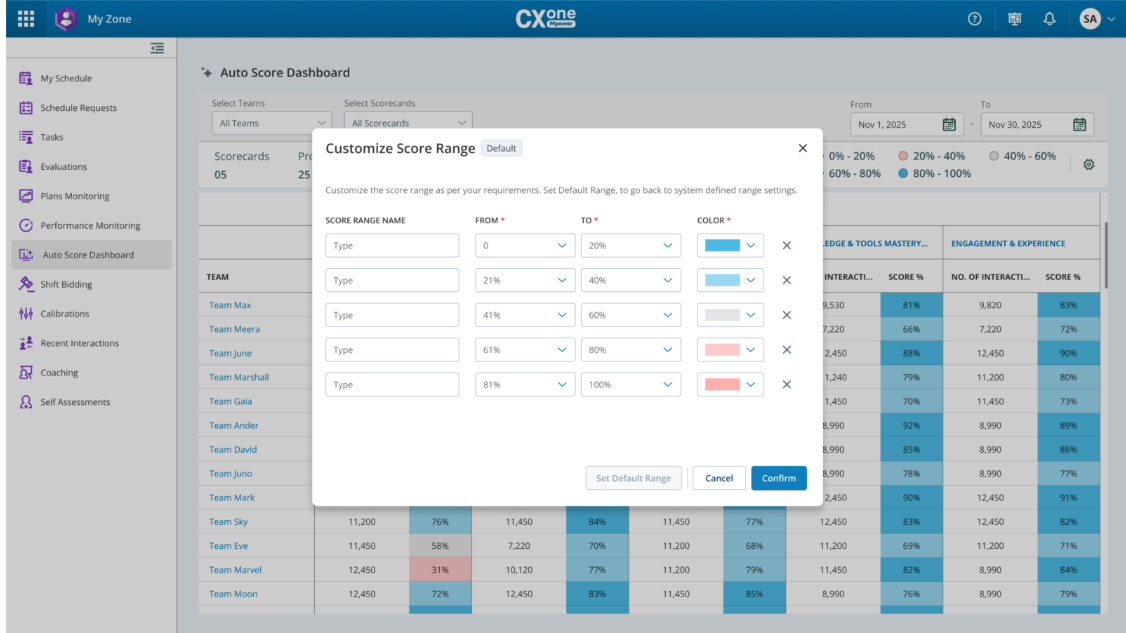
Personnaliser la plage de scores
La personnalisation des plages de scores vous permet de définir des niveaux de rendement adaptés aux besoins de votre organisation. Au lieu d'utiliser les paramètres par défaut, vous pouvez créer vos propres plages de valeurs et regrouper les interactions en catégories claires telles que Excellent, Satisfaisant ou À améliorer. Cela permet aux superviseurs et aux gestionnaires de comprendre facilement les performances en un coup d'œil. Dans cette section, nous verrons comment définir des plages de scores afin que vos évaluations soient précises et pertinentes.
Pour personnaliser la plage de scores :
-
Depuis le tableau de bord Auto Score, cliquez sur l'icône des paramètres
 . La fenêtre Personnaliser la plage de scores affiche des plages prédéfinies telles que :
-
Mauvais : 0 % - 20 %
-
Moyenne : 21 % - 40 %
-
Exceptionnel : 41 % - 60 %
-
Plage supplémentaire : (par exemple, 81 % - 100 %)
-
-
Dans la colonne Nom de la plage de scores, cliquez à l'intérieur de la zone de texte pour renommer la plage (par exemple, remplacez Exceptionnel par Excellent).
-
Utilisez les menus déroulants « De » et « À » pour définir la plage de pourcentage de chaque catégorie. Par exemple, ajustez la note « Mauvais » de 0 %-20 % à 0 %-25 % si nécessaire.
-
Cliquez sur la liste déroulante de couleur dans la colonne Couleur pour sélectionner une couleur qui représente visuellement la plage. Par exemple, rouge pour médiocre, vert pour excellent.
-
Cliquez sur Ajouter une plage pour ajouter une nouvelle plage.
-
Si vous voulez revenir aux paramètres définis par le système, cliquez sur Définir la plage par défaut.
-
Après avoir personnalisé toutes les plages, cliquez sur Confirmer pour sauvegarder vos modifications. Sinon, cliquez sur Annuler.