

 Pour afficher cette page en anglais :
Ce sujet fournit des directives pour configurer l’environnement Microsoft Teams pour l’intégration de Real-Time Third Party Telephony Recording (Multi-ACD). Suivez les étapes ci-dessous dans l’ordre présenté pour activer les politiques d’enregistrement de conformité dans le locataire Microsoft Teams.
Assurez-vous de disposer des autorisations administratives dans le locataire Microsoft Teams cible avant de continuer.
Récupérer l’Id du Locataire Microsoft Teams
Avant de commencer la configuration, effectuez les étapes suivantes et fournissez l’Id du Locataire Microsoft Teams au Services Professionnels NiCE :
-
Accédez à https://portal.azure.com.
-
Ouvrez la session à l’aide d’un compte Microsoft 365 disposant de privilèges administratifs.
-
Dans le menu de gauche, sélectionnez Microsoft Entra ID.
-
Localisez et copiez l’Id du Locataire affiché sur la page de vue d’ensemble.
-
Fournissez l’Id du Locataire à l’ingénieur des Services Professionnels NiCE assigné.
Fournir le consentement pour NiCE CXone Recording dans Microsoft Teams
-
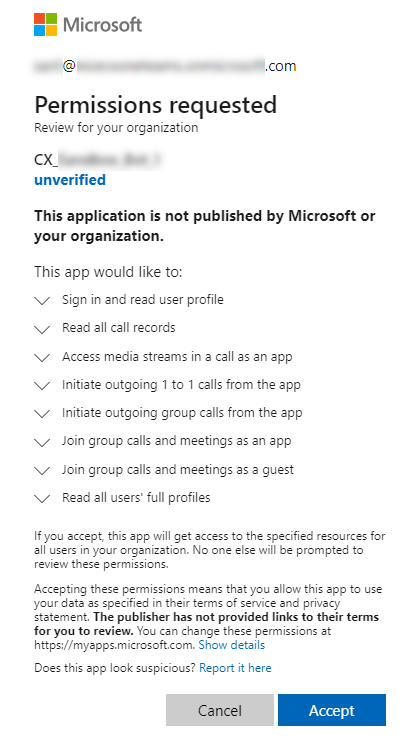
Utilisez l’URL fournie par les Services Professionnels NiCE pour accorder le consentement de l’administrateur à la solution d’enregistrement NiCE CXone Recording :
Exemple :
https://login.microsoftonline.com/{CustomerTenantID}/adminconsent?client_id={AzureBotAppId} -
Ouvrez la session avec un compte Administrateur Global pour le locataire Microsoft Teams.
-
Cliquez sur Accepter pour autoriser la solution d’enregistrement NiCE CXone Recording pour l’utilisation au sein de votre locataire Microsoft Teams.
Connecter et attribuer la Politique d’enregistrement aux agents Microsoft Teams
Les étapes suivantes doivent être exécutées en exécutant les commandes PowerShell.
-
Connectez-vous à l'application Microsoft Teams :
var(--codeSnippetCopyLabel)Connect-MicrosoftTeams -
Créez l'Exemple d'Application Microsoft Teams :
var(--codeSnippetCopyLabel)New-CsOnlineApplicationInstance -UserPrincipalName {CXONE@yourdomain.com} -DisplayName {CX_EngagementHub_Example} -ApplicationId {ApplicationId} -ErrorAction Stop-
Remplacez
{CXONE@yourdomain.com}par un nom principal d'utilisateur (UPN) qui sera associé à l'application recording NiCE. Vous pouvez choisir n'importe quel nom pour celui-ci (p. ex., CXONE@yourdomain.com), mais assurez-vous de remplaceryourdomain.compar le domaine Microsoft 365 de votre organisation. L'utilisateur est créé dans votre locataire en tant que ressource pour la politique d'enregistrement et ne nécessite pas de licence. -
Replace
{CX_EngagementHub_Example}avec afficher le nom que vous utiliserez pour identifier toutes les instances configurées dans ce locataire. -
Remplacez
{ApplicationId}par l'Application ID fournie par les Services Professionnel NiCE.
-
-
Récupérez le
{ObjectId}de l'instance d'application :var(--codeSnippetCopyLabel)Get-CsOnlineApplicationInstanceRepérez l'entrée qui correspond à Afficher le nom que vous avez spécifié (par exemple,
{CX_EngagementHub_Example}), et notez le{ObjectId}correspondant. Cette valeur sera utilisée dans les étapes suivantes. -
Synchronisez l'application Microsoft Teams :
var(--codeSnippetCopyLabel)Sync-CsOnlineApplicationInstance -ObjectId {ObjectId} -ApplicationId {ApplicationId}-
Replace
{ObjectId}par la valeur récupérée à l'Étape 3, et -
{ApplicationId}par l'Application Id fournie par les Services Professionnel NiCE.
-
-
Créer une nouvelle politique d’enregistrement
var(--codeSnippetCopyLabel)New-CsTeamsComplianceRecordingPolicy -Identity {CX EngagementHub Example} -Enabled 1Replace
{CX EngagementHub Example}avec le même Nom de la politique que celui créé dans l'instance d'application. -
Vérifiez que la politique d'enregistrement existe :
var(--codeSnippetCopyLabel)Get-CsTeamsComplianceRecordingPolicy -Identity {CX EngagementHub Example}Replace
{CX EngagementHub Example}avec le même Nom de la politique que celui créé dans l'instance d'application. -
Créez une nouvelle application recording :
var(--codeSnippetCopyLabel)New-CsTeamsComplianceRecordingApplication -Parent {Tag:CX_EngagementHub_Example} -Id {ObjectId}-
Remplacez
{Tag:CX_EngagementHub_Example}par le même Nom de la politique que celui créé dans l’instance de l’application, et -
{ObjectId}par la valeur récupérée à l’Étape 3
-
-
Attribuer la politique à un utilisateur :
var(--codeSnippetCopyLabel)Grant-CsTeamsComplianceRecordingPolicy -Identity {user@domain.com} -PolicyName {Tag:CX_EngagementHub_Example}Remplacez
user@domain.compar le nom d’utilisateur complet de l’utilisateur Microsoft Teams, y compris le domaine. -
Vérifier l’attribution de la politique :
var(--codeSnippetCopyLabel)Get-CsOnlineUser {user@domain.com} | select SipAddress, TenantId, TeamsComplianceRecordingPolicy | flRemplacez
user@domain.compar le nom d’utilisateur complet de l’utilisateur Microsoft Teams, y compris le domaine.
Facultatif : configurer la politique « Fail Open » de l’enregistrement de Conformité
Par défaut, si l’application d’enregistrement échoue ou se déconnecte pendant un appel, l’appel peut se déconnecter. Pour permettre aux appels de continuer même si l’enregistrement n’est pas disponible, configurez les paramètres suivants dans l’objet CsTeamsComplianceRecordingApplication :
-
RequiredDuringCall – Empêche la déconnexion de l’appel si l’application d’enregistrement se déconnecte ou échoue pendant que l’appel est en cours.
-
RequiredBeforeCallEstablishment – Permet à l’appel de se connecter même si l’application d’enregistrement n’est pas disponible au départ ou échoue à se joindre avant l’établissement de l’appel.
Définissez les deux paramètres à $false :
Set-CsTeamsComplianceRecordingApplication -Identity {ObjectId} `

-RequiredDuringCall $false `

-RequiredBeforeCallEstablishment $false
Remplacez {ObjectId} par l’ID de l’instance de l’application récupéré précédemment.
Quand l’utiliser : Recommandé pour les scénarios de haute disponibilité où le maintien de la continuité des appels est essentiel, même si l’enregistrement échoue temporairement.
Exporter les GUID des utilisateurs Microsoft Teams pour la configuration du Compte d’enregistrement CXone Recording
L’étape suivante doit être exécutée en lançant la commande PowerShell après avoir terminé toute la configuration préalable. Elle est requise pour créer des identifiants externes (comptes d’enregistrement) pour les utilisateurs dans l’application CXone.
-
Générer et exporter la liste des utilisateurs Microsoft Teams et de leurs GUID :
var(--codeSnippetCopyLabel)$users = Get-CsOnlineUser | Select UserPrincipalName, DisplayName, Identity, TeamsComplianceRecordingPolicy
$users | Export-Csv -Path "{file path location}"Remplacez
{file path location}par le chemin d’accès local complet où le fichier .csv sera sauvegardé. -
Fournissez le fichier .csv exporté à l’ingénieur des Services Professionnels NiCE qui vous a été assigné.