

 Pour afficher cette page en anglais :
Les nœuds d'un flux AI Agents (Cognigy) représentent des actions ou une logique que votre agent virtuel exécute. La modification d'un nœud vous permet de configurer ses propriétés, de mettre à jour les paramètres ou d'ajuster son comportement dans le flux.
Le nœud Récupérer les Connaissances permet à AI Agents (Cognigy) d'extraire les informations pertinentes des sources de connaissances connectées, telles que Knowledge Hub, au cours d'une interaction. Il traite la requête de l'utilisateur, effectue une recherche dans la base de connaissances configurée et renvoie le contenu le plus pertinent afin de générer des réponses exactes et adaptées au contexte.
Pour un flux donné, vous pouvez configurer un seul nœud Récupérer les Connaissances, qui peut être lié à une seule base de connaissances Knowledge Hub. La configuration de plusieurs nœuds de connaissances dans le même flux n'est pas prise en charge pour le moment.
Lancer AI Agents (Cognigy) par l'intermédiaire de NiCE CXone
-
Cliquez sur le sélecteur d'applications
 , accédez à Général et sélectionnez Automatisation.
 -
Dans Automatisation, sélectionnez Cognigy AI.
Ajouter le Nœud Récupérer les Connaissances dans AI Agents (Cognigy)
-
Dans AI Agents (Cognigy), sélectionnez Créer > Flux.
-
Dans la liste, sélectionnez le Flux que vous souhaitez modifier, par exemple SayHelloAndHandover.
-
Si le projet contient plusieurs flux, sélectionnez Flux principal dans le sélecteur de flux situé en haut. Le Flux s'ouvre dans la vue Diagramme, où vous pouvez ajouter et configurer des nœuds.
-
Dans l'éditeur de Flux, sélectionnez l'icône plus (+) à l'endroit où le nœud Récupérer les Connaissances doit être ajouté.
-
Sélectionnez l'onglet Par Fonction > la catégorie CXone > Récupérer les Connaissances. Le nœud est ajouté à votre flux.
-
Cliquez sur le nœud pour ouvrir le panneau Modifier le Nœud sur le côté droit.
-
Le panneau Modifier le Nœud affiche les champs configurables propres au type de nœud.
-
Pour un nœud Récupérer les Connaissances, vous verrez les champs suivants :
|
Nom du champ |
Définition |
Notes d’appel |
|---|---|---|
| ID Knowledgehub | Entrez l’ID Knowledge Hub à partir du Knowledge Hub de AI Studio. Chaque base de connaissances possède un ID Knowledge Hub unique que vous pouvez copier et coller ici. Cet ID détermine quelle source de connaissances sera utilisée pour récupérer les réponses. |
|
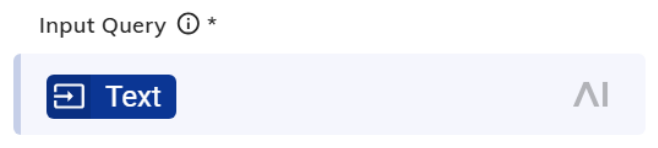
| Saisie de la requête | Indique la question de l’utilisateur final qui sera utilisée pour rechercher une réponse dans la base de connaissances. |
|
| Requête | ||
| Persona de la requête | Décrit le persona que vous souhaitez que AI adopte lors de la génération du résumé. | N’utilisez pas ce champ si vous utilisez Prompt Editor et que vous avez défini un Id Profil Prompt Manager, car le persona est déjà configuré dans Prompt Manager. |
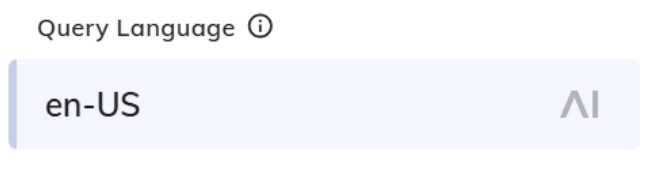
| Langue de la requête | Sélectionnez la langue du résumé généré. Ce paramètre n'affecte que la langue de sortie. |
Sélectionnez la langue dans laquelle vous voulez que le LLM réponde.
|
| Knowledge Hub | ||
| Filtre | Précisez les critères permettant de sélectionner les articles de connaissances à inclure dans le Knowledge Hub, en fonction de leurs métadonnées. |
Définit des filtres de récupération basés sur JSON qui appliquent des conditions d'attribut pour restreindre les documents retournés, prenant en charge les conditions simples et les groupes logiques imbriqués à l'aide de andAll/orAll. Prend en charge plusieurs opérateurs (equals, notEquals, comparaisons numériques, in/notIn, startsWith) sur des attributs de type chaîne, nombre et booléen, ce qui vous permet de créer des filtres simples ou complexes, par exemple, {"equals": {"key":"PageRestriction", "value":"Public" } } Pour plus de détails, consultez la section Filter Operator. |
| Nombre maximal d'articles | Définit le nombre maximum d'articles à récupérer dans la base de connaissances pour générer la réponse. | |
| Invite | Crée une invite personnalisée pour contrôler le ton et fournir le contexte de votre base de connaissances. N'utilisez pas ce champ si vous utilisez Prompt Editor et que vous avez défini un « Prompt Manager Profile ID ». | |
| Model ARN | Sélectionnez le modèle LLM à utiliser pour générer la réponse de connaissances. |
Les options disponibles sont amazon.nova-pro-v1:0, amazon.nova-lite-v1:0 et anthropic.claude-haiku-4-5-20251001-v1:0. Si vous utilisez Prompt manager ID, vous n'avez pas besoin du Model ARN dans ce champ, car les prompt managers ont déjà les modèles suivants sélectionnés :
|
| réponses de la base de connaissances | ||
| Id Profil du Gestionnaire d'invites | Entrez l'id profil du Gestionnaire d'invites de AI Studio. Cela vous permet de gérer et de modifier votre invite directement dans le Gestionnaire d'invites. |
|
| Nombre maximum de mots pour les réponses | Définissez la longueur maximum de la réponse de connaissances générée. | |
| Nombre maximum de Liens | Définit le nombre maximum de liens de citation à inclure dans la réponse générée. | |
| Stockage des Résultats | ||
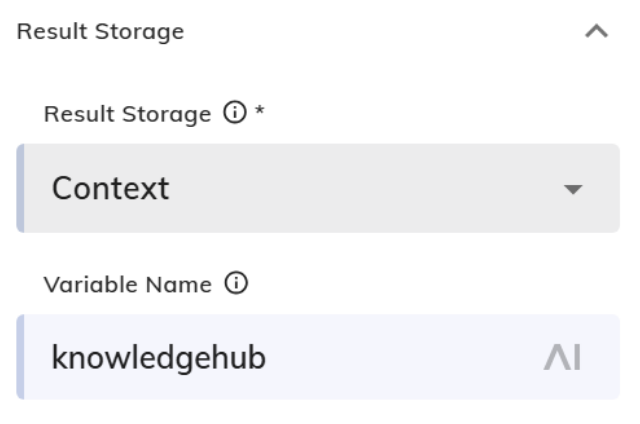
| Stockage des résultats | Précisez où le contenu récupéré doit être stocké. |
|
| Nom de la variable | Entrez le nom de la variable dans laquelle le contenu stocké sera sauvegardé. |
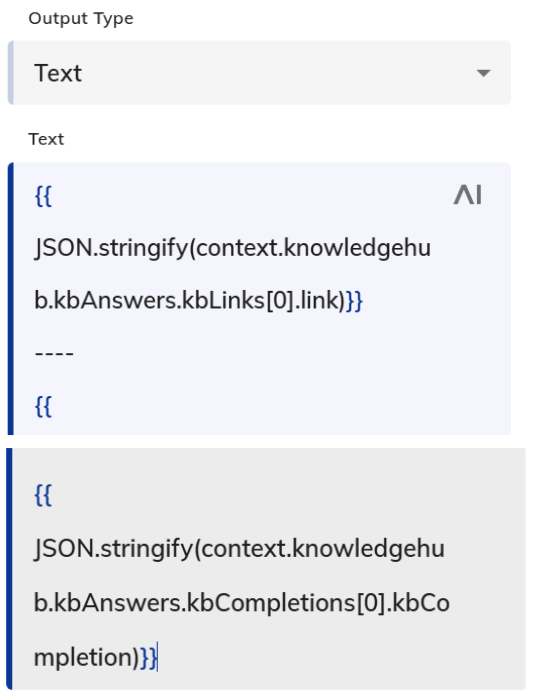
La réponse LLM est stockée dans cette variable, et les valeurs sont affichées dans le clavardage en fonction des configurations montrées dans la capture d’écran.
Nœud Say :
|
| Gestion des Erreurs | ||
| Journaliser dans le Système | Activez la journalisation des erreurs dans les journaux système. | Les journaux peuvent être consultés sur la page Logs de votre Projet. Le paramètre est inactif par défaut. |
| Sélectionnez l’approche de gestion des Erreurs | Définissez la façon de gérer les erreurs qui surviennent pendant la demande. |
Selon votre exigence, vous pouvez sélectionner l’une des options de Gestion des Erreurs suivantes :
|
| Message d’erreur (facultatif) | Entrez un message personnalisé à afficher lorsqu'une erreur se produit. Ce champ est facultatif. | Ce paramètre est actif lorsque l'option Continuer l'Exécution du Flux de Sélectionner l'approche de traitement des Erreurs est sélectionnée. Message facultatif à générer en sortie si la récupération des connaissances échoue. |
| Paramètres de débogage | ||
| Paramètres de débogage | Pour des raisons de performance, la journalisation de débogage ne sera active que lors des tests à partir du panneau d'interaction et lorsque le mode de débogage y est activé. | |
| Journaliser le Corps de la Demande | Activez ou désactivez la journalisation du corps de la demande envoyée au Knowledge Hub. | |
| Journaliser la Demande | Activez ou désactivez la journalisation du temps pris pour que la demande soit terminée. | |
| Latence Mocking | Entrez le code simulé à utiliser lorsque le mocking est activé pour le Nœud. | Le mocking vous permet de modifier le comportement d'un Nœud en remplaçant sa logique par du code simulé, sans modifier les paramètres d'origine du Nœud. Cette approche vous permet de conserver la logique de Flux d'origine et de simuler les comportements des Nœuds afin de tester des conditions de Flux spécifiques dans le Simulateur, le panneau d'interaction et les Terminaux, sans avoir à reconfigurer les Nœuds. Le mocking fournit le champ Code simulé dans les paramètres de chaque Nœud, dans l'éditeur de Nœud. Ce champ prend en charge le code JavaScript pour accéder aux objets Saisie, Contexte et Profil, ainsi qu'à la fonction api.say. Le code simulé remplace entièrement la logique d'exécution du Nœud configurée au moment de l'exécution. Pour plus de détails, consultez le sujet Mocking. |
| Paramètres | ||
| Étiquette | Définit un nom personnalisé du Nœud. | |
| Commentaire | Champ de texte libre. | |
| Analytics Étape | L’Étape est enregistrée dans Cognigy Insights et le terminal OData de Cognigy.AI, une fois que le Nœud est passé | |
Gérer les Options du Nœud dans le panneau Modifier le Nœud
Utilisez le menu Plus d’options  dans le panneau Modifier le Nœud pour effectuer des actions supplémentaires sur un nœud. Ces actions vous permettent de copier des identifiants, de gérer l’état du nœud ou de définir le point de départ d’un flux.
Copier un ID de Nœud
Copiez l’identifiant unique d’un nœud pour l’utiliser dans les appels API ou pour le débogage.
-
Dans le panneau Modifier le Nœud, sélectionnez le nœud voulu.
-
Cliquez sur l’icône Plus d’options
. -
Sélectionnez Copier l’ID du Nœud.
L’ID du nœud est copié dans votre presse-papiers.
Supprimer un Nœud
Supprimez définitivement le nœud du flux.
-
Dans le panneau Modifier le Nœud, sélectionnez le nœud que vous souhaitez supprimer.
-
Cliquez sur l’icône Plus d’options
. -
Sélectionnez supprimer.
Confirmez la suppression lorsque vous y êtes invité.
La suppression en cours d’un nœud ne peut pas être annulée. Recréez le nœud si nécessaire.
Désactiver un Nœud
Désactivez temporairement un nœud sans le supprimer du flux.
-
Dans le panneau Modifier le Nœud, sélectionnez le nœud que vous voulez désactiver.
-
Cliquez sur l’icône Plus d’options
. -
Sélectionnez Désactiver.
Le nœud demeure dans le flux, mais il ne s’exécutera pas jusqu’à ce que vous le réactiviez.
Définir un Nœud comme point d’entrée
Définissez un nœud comme point de démarrage du flux.
-
Dans le panneau Modifier le Nœud, sélectionnez le nœud que vous voulez définir comme point d’entrée.
-
Cliquez sur l’icône Plus d’options
. -
Sélectionnez Définir le point d’entrée.
Le flux démarrera à partir de ce nœud plutôt qu’à partir du nœud de démarrage par défaut.
Filtre Operator (Opérateur)
Cette section couvre la syntaxe générale pour les opérateurs uniques et multiples :
-
Condition unique
{"<operator>": {"key": "<metadata-key>",
"value": <value>
}
}
-
Multiple Conditions — ET (toutes doivent correspondre)
{"andAll": [
{ "<operator>": { "key": "<metadata-key>", "value": <value> } },{ "<operator>": { "key": "<metadata-key>", "value": <value> } }]
}
-
Multiple Conditions — OU (une seule doit correspondre)
{"orAll": [
{ "<operator>": { "key": "<metadata-key>", "value": <value> } },{ "<operator>": { "key": "<metadata-key>", "value": <value> } }]
}
-
Imbriqué — ET avec OU à l'intérieur (logique complexe)
{"andAll": [
{ "<operator>": { "key": "<metadata-key>", "value": <value> } },{"orAll": [
{ "<operator>": { "key": "<metadata-key>", "value": <value> } },{ "<operator>": { "key": "<metadata-key>", "value": <value> } }]
}
]
}
-
Opérateurs valides — Remplacez <operator> par l'un des suivants :
|
Symbole Console |
Nom du Filtre API (<operator>) |
Type de données pris en charge |
English simple |
|---|---|---|---|
|
= |
Égal à | Chaîne, Nombre, Booléen | Est exactement égal à |
|
!= |
notEquals | Chaîne, Nombre, Booléen | N'est pas égal à |
|
^ |
startsWith | String, Nombre, Booléen | Commence par |
|
> |
greaterThan | Nombre | Est supérieur à |
|
>= |
greaterThanOrEquals | Nombre | Est supérieur ou égal à |
|
< |
lessThan | Nombre | Est inférieur à |
|
<= |
lessThanOrEquals | Nombre | Est inférieur ou égal à |
|
: |
dans | Liste de chaînes | Fait partie de la liste |
|
!: |
notIn | Liste de chaînes | Ne fait pas partie de la liste |
-
Référence de substitution
| Espace réservé | remplacer par |
|---|---|
|
<opérateur> |
Tout nom de Filtre API du tableau ci-dessus |
|
<clé-métadonnées> |
Uri, Titre, PageRestriction, Balises, etc. (sensible à la casse) |
|
<valeur> (Chaîne) |
« Public » |
|
<valeur> (Nombre) |
2023 |
|
<valeur> (Booléen) |
vrai ou faux |
|
<valeur> (Liste de chaînes) |
["value1", "value2"] — uniquement pour in et notIn |
-
<clé-métadonnées> : Définit dans le Knowledge Hub. Cette valeur peut varier selon le connecteur KMS.
-
<Valeur> : Doit correspondre à la valeur envoyée par le KMS.
andAll et orAll nécessitent un minimum de deux conditions à l'intérieur du tableau.
-
Référence des opérateurs Valides
|
Nom du Filtre API (<opérateur>) |
Type de données pris en charge | Sens |
|---|---|---|
|
Égal à |
Chaîne, Nombre, Booléen | Est exactement égal à |
|
notEquals |
Chaîne, Nombre, Booléen | Est pas égal à |
|
startsWith |
Chaîne, Nombre, Booléen | Commence par |
|
greaterThan |
Nombre | Est supérieur à |
|
greaterThanOrEquals |
Nombre |
Est supérieur ou égal à |
|
lessThan |
Nombre | Est inférieur à |
|
lessThanOrEquals |
Nombre | Est inférieur ou égal à |
|
dans |
Liste de chaînes | Fait partie de la liste |
|
notIn |
Liste de chaînes | Ne fait pas partie de la liste |