 Pour voir la page en anglais :
Vous pouvez gérer les modèles verticaux selon les besoins de votre entreprise.
Enrichir le modèle
Le Topic AI Editor vous permet d'enrichir les modèles à l'aide des données clients. Il analyse 10 000 transcriptions pour identifier les intentions/actions nouvelles et inutilisées. Cela crée un modèle enrichi qui préserve l'original tout en permettant des modifications et des réglages. Avec un modèle enrichi, vous pouvez :
-
Voir des exemples enrichis
-
Afficher les intentions/actions ajoutées
-
Afficher les intentions/actions supprimées (indiquées comme S/O)
Pour enrichir un modèle :
-
Sélectionnez le nom du modèle de base dans la liste déroulante ou utilisez l'option de recherche. Pour sélectionner un autre modèle, cliquez sur Accueil
 .
. -
Cliquez sur Options
 dans le coin supérieur droit de la page, puis sélectionnez Enrichir.
 -
Dans la fenêtre Enrichir le modèle, sélectionnez Enrichir pour démarrer le processus d'enrichissement.
-
Cliquez sur Mettre à jour et publiez le modèle enrichi.
-
Le modèle enrichi apparaît avec la date et l'heure de l'enrichissement.

Un modèle qui a déjà été enrichi peut être enrichi à nouveau en sélectionnant Options et en cliquant sur Enrichir . Cela permet aux utilisateurs de continuer à peaufiner le modèle à mesure que de nouvelles données deviennent disponibles.
Autre catégorie
Lorsque le modèle est enrichi de données provenant d'un secteur vertical qui n'est pas encore défini dans le modèle de base, tous les nouveaux sujets et sous-sujets sont automatiquement regroupés sous une nouvelle catégorie de niveau supérieur appelée Autre. Cette catégorie offre une manière flexible d'organiser les données des clients qui ne correspondent pas clairement aux catégories existantes. Vous pourrez ensuite ajuster et raffiner ces sujets au besoin.
Par exemple, dans certains cas, le système identifie des sujets trop larges ou imprécis tels que demandes ou problèmes et ne peut pas les attribuer à une catégorie spécifique. Cela peut entraîner une classification incorrecte ou une perte de contexte, notamment lors du traitement de données provenant de nouveaux secteurs d'activité ou de secteurs d'activité en évolution. La catégorie Autre est une option générale que le système peut utiliser lorsqu'aucune catégorie de niveau supérieur claire ne convient. Il permet au système de :
-
Grouper automatiquement les sous-thèmes connexes sous un titre commun lorsqu'aucune catégorie appropriée n'est disponible.
-
Gardez une organisation claire des liens entre les sujets, même si la catégorie appropriée n'est pas encore disponible.
-
Déplacez ces sujets vers des catégories plus spécifiques plus tard, une fois que des tendances plus claires auront été identifiées.
Cette amélioration permet au modèle de mieux fonctionner avec différents types de données et facilite la recherche et l'organisation des sujets.
Modifier/Régler le modèle
Vous pouvez modifier/ajuster un modèle enrichi. Avec un modèle réglé, vous pouvez :
-
Renommer les intentions/actions à n'importe quel niveau
-
Fusionner les intentions/actions aux niveaux du sujet et du sous-sujet
-
Déplacer les intentions/actions aux niveaux du sujet et du sous-sujet
-
Supprimer les intentions/actions à n'importe quel niveau
Pour modifier/ajuster un modèle :
-
Sélectionnez le nom et la version du modèle enrichi dans la liste déroulante ou utilisez l'option de recherche. Pour sélectionner un autre modèle, cliquez sur Accueil
. -
Cliquez sur Options
dans le coin supérieur droit de la page, puis sélectionnez Modifier. Dans la fenêtre Modifier le modèle, cliquez sur Modifier. L’icône devient  pour indiquer que le modèle est prêt à être modifié.
 -
Le modèle est cloné, créant une version modifiable. Apportez des modifications au modèle si nécessaire.
Consultez la page Modèles de réglage pour plus d'informations sur les options de réglage.
-
Une fois le réglage du modèle terminé, cliquez sur le bouton Publier situé dans le coin supérieur droit de la pageTopic AI Editor.

Un modèle ajusté peut être enrichi à nouveau en sélectionnant Options et en cliquant sur Enrichir . Cela permet aux utilisateurs de continuer à peaufiner le modèle à mesure que de nouvelles données deviennent disponibles.
Mettre à jour le modèle
Vous pouvez mettre à jour les modèles enrichis/réglés pour les préparer à l'utilisation. Pour mettre à jour :
-
Cliquez sur Mettre à jour dans le coin supérieur droit de la page Topic AI Editor. Notez que ce processus prend du temps.
-
Une fois le modèle mis à jour, il est marqué comme Tuned.
Publier le modèle
Vous pouvez publier des modèles verticaux prêts à l'emploi (OOTB), des modèles enrichis ou des modèles mis à jour (marqués comme Tuned) en fonction des besoins de votre entreprise.
-
Après avoir enrichi le modèle, cliquez sur Publier dans le coin supérieur droit de la page Topic AI Editor.
-
L’état devient Publié.
-
Affichez les modèles verticaux disponibles dans la liste déroulante Modèles . Les modèles publiés sont mis en évidence et en survolant le nom du modèle, cela indique qu'il est publié. Un message d'avertissement s'affiche lorsque vous tentez de modifier le modèle publié. Cette fonctionnalité est accessible aux utilisateurs disposant d’un type d’utilisateur ou d’une licence d’analyste.
Actuellement, l'application Interaction Analytics détecte une intention principale et jusqu'à 8 actions pour toute nouvelle interaction vocale ou numérique. Notez qu'une intention principale est la première intention prononcée au cours de la conversation.
Supprimer le modèle
-
Sélectionnez le nom et la version du modèle dans la liste déroulante ou utilisez l'option de recherche.
-
Cliquez sur Options
dans le coin supérieur droit de la page, puis sélectionnez Supprimer. -
Cliquez sur Supprimer dans la fenêtre Supprimer le modèle. Notez que seuls les modèles enrichis, ajustés ou modifiables peuvent être supprimés. Les modèles de base ne peuvent pas être supprimés.
Afficher les modèles verticaux
-
Cliquez sur Options
situé dans le coin supérieur droit de la page Topic AI Editor. -
Sélectionnez Afficher les modèles.
-
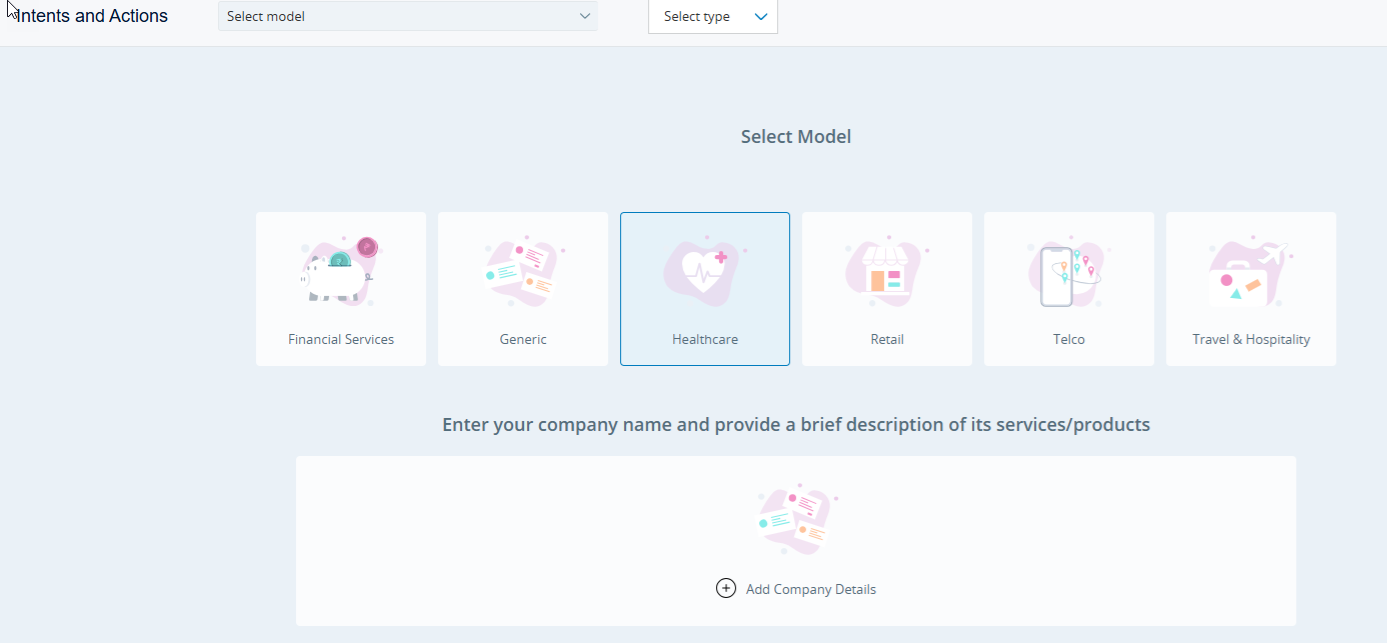
Sur la page Sélectionner le modèle :
-
Cliquez sur Ajouter les détails de l'entreprise pour ajouter les détails de votre entreprise et une brève description de ses services/produits.
-
Cliquez sur la tuile du modèle que vous souhaitez analyser/enrichir. Le modèle est sélectionné et la page Topic AI Editor apparaît.
-
Utilisez la liste déroulante Sélectionner le type pour afficher les intentions ou les actions pour le modèle que vous avez choisi.
-
-
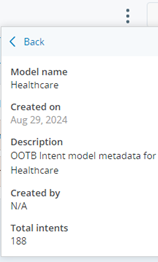
Cliquez sur Options
, puis sélectionnez Plus d’info pour afficher les statistiques du modèle, y compris le nombre total d'intentions et d'actions. Lorsque vous choisissez Intentions dans la liste déroulante Intentions/Actions, le nombre total d’intentions s’affiche. De même, la sélection de Actions affiche le nombre total d’actions.