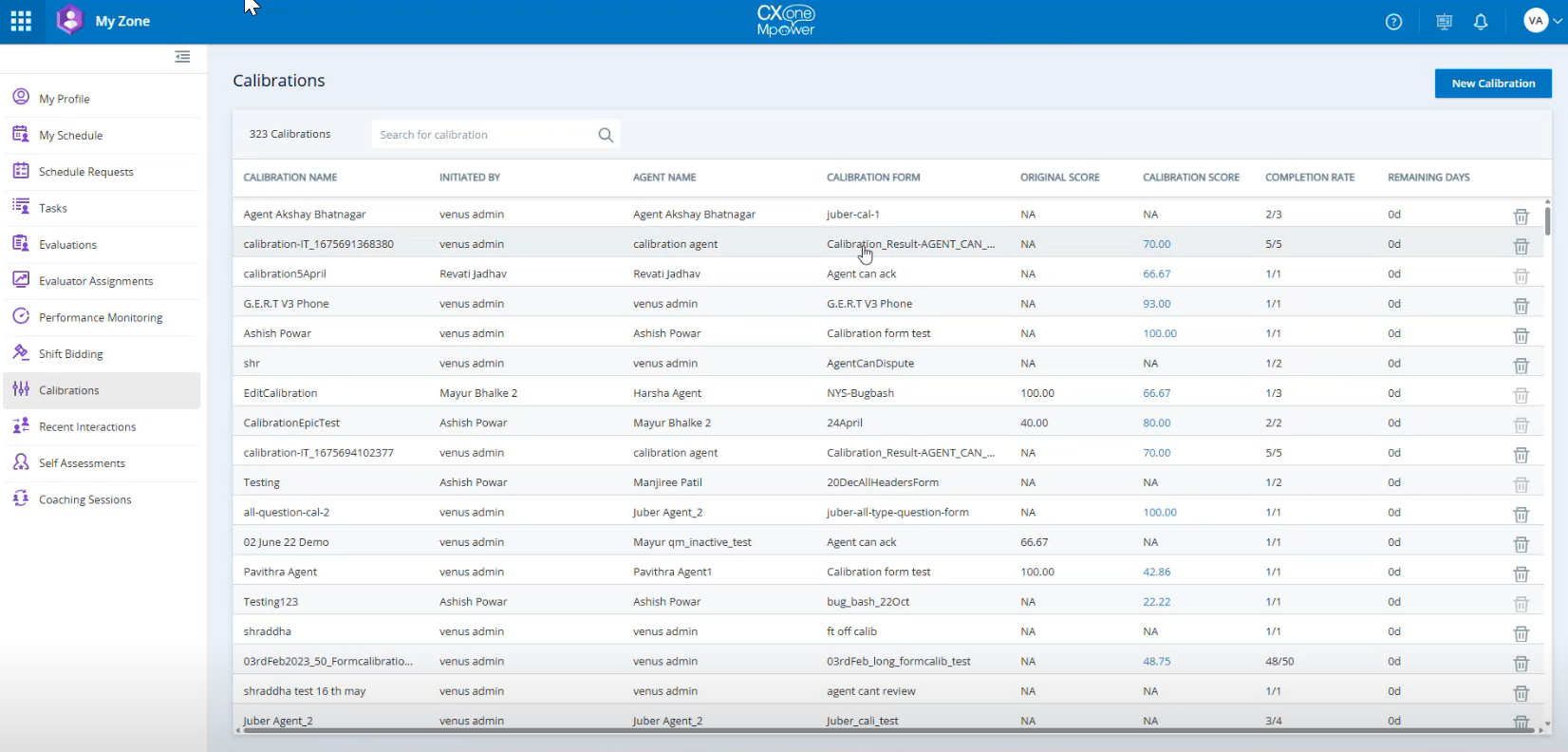
La página Calibraciones proporciona una vista centralizada de todas las sesiones de calibración que ha iniciado. Le permite comparar puntuaciones calibradas con puntuaciones de evaluación originales y profundizar en los datos de cada pregunta.
Esta vista detallada ayuda a identificar desviaciones y variaciones de puntuación entre los participantes, ofreciendo información valiosa sobre la consistencia de la evaluación.
Al analizar estas desviaciones, se puede determinar si un formulario tiene un alto margen de error y requiere revisión, o si se realizó una evaluación de manera incorrecta. La vista detallada facilita la toma de decisiones informada al resaltar las discrepancias y permitir comparaciones más profundas entre las evaluaciones originales y las calibradas.
Para ver los resultados del flujo de calibración:
-
Haga clic en el selector de aplicaciones
 y seleccioneMy Zone. Haga clic en Calibraciones.
 -
Haga clic en el hipervínculo en la columna Puntuación de calibración para abrir una vista detallada. Esta vista le permite analizar puntajes individuales a nivel de preguntas, la variación entre los participantes y comparar respuestas para obtener información más detallada sobre los resultados de la calibración.
Se muestra la Página de detalles de calibración.
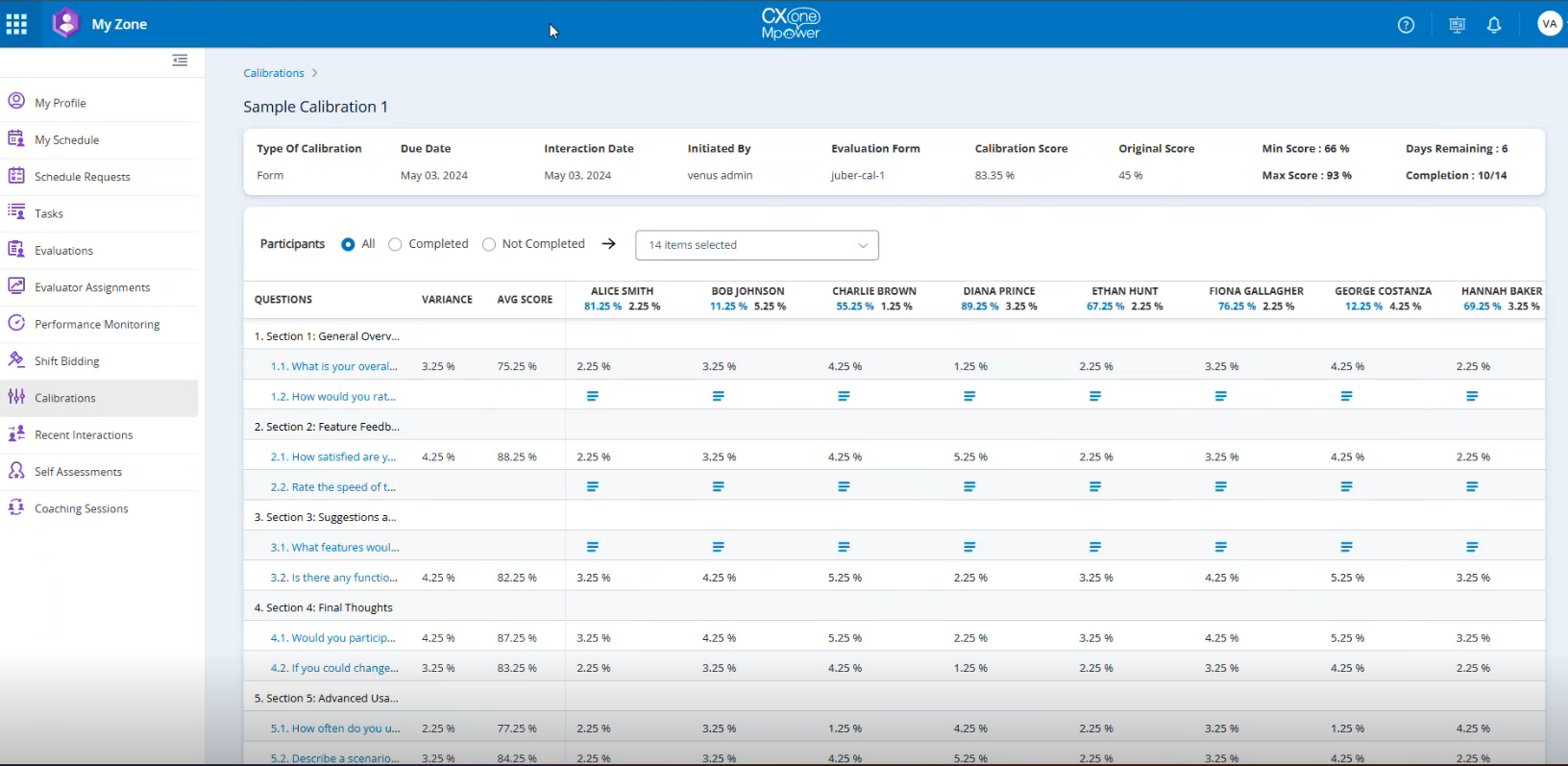
 Detalles generales de calibración
La cuadrícula de calibración muestra quien inició cada calibración, y para la cual el agente. Además, puede ver la siguiente información:
ENCABEZADO DESCRIPCIÓN Tipo de calibración Evaluación: Este tipo de calibración se basa en una evaluación existente.
Forma: Este tipo de calibración se basa en una interacción que aún no ha sido evaluada.
Fecha de vencimiento La fecha límite para completar la calibración. Fecha de la interacción La fecha de la interacción calibrada. Iniciado por El nombre del usuario que inició y envió la evaluación. Formulario de evaluación
El formulario seleccionada para la calibración. Puntuación de calibración La puntuación media calculada a partir de todas las evaluaciones de los participantes. Puntuación original La puntuación de la evaluación inicial o la media de las puntuaciones de calibración de los participantes para las calibraciones de formulario. Puntuación mínima La puntuación más baja posible que se dio en la evaluación. Puntaje máximo La puntuación más alta posible que se otorgó en la evaluación. Días restantes El número de días que faltan hasta que se realice la evaluación o calibración. Terminación Indica el número de participantes de calibración completada y pendiente. - Desde la sección Participantes, haga lo siguiente:
- Haga clic en el botón de opción Todos para mostrar todos los participantes, independientemente de si han completado la calibración.
- Haga clic en el botón de opción Completado para mostrar los datos solo de los participantes que hayan finalizado el proceso de calibración.
- Seleccione dos o más participantes de la lista de calibración Completada para comparar sus puntajes de evaluación y la variación entre sus puntajes.
- Haga clic en el botón de opción No completados para mostrar los datos de los participantes que aún no han completado la calibración.
- Haga clic en el menú desplegable de la lista Todas las preguntas para filtrar las preguntas según los criterios seleccionados. Cada entrada de la lista representa una pregunta incluida en el formulario de calibración.
Los Participantes que no han completado la calibración están representados con un guion ("-") debajo de la lista No completados.
Detalles del participanteNombre de la columna DESCRIPCIÓN Preguntas Enumera cada pregunta incluida en el formulario de calibración. Al pasar el cursor sobre una pregunta se muestra el texto completo. También puede expandir la columna para ver la pregunta completa sin pasar el cursor sobre ella.
Variancia La variación de calibración se calcula en función del tipo de calibración:
Evaluación de la calibración: La puntuación de la evaluación original se compara con la puntuación del participante. Por ejemplo, si la puntuación de la evaluación es 85% y el participante la califica como 90%, la varianza es +5%.
Calibración de formulario: La puntuación del participante se compara con la puntuación promedio (media) proporcionada por todos los participantes. Por ejemplo, si la puntuación media es 80% y el participante da 75%, la varianza es −5%.
Puntuación promedio Muestra la puntuación promedio calculada a partir de todas las evaluaciones para una pregunta determinada. Nombre del evaluador y puntuación Muestra el nombre y la puntuación de los Participantes. Coloque el cursor sobre el nombre de un participante para ver una información sobre herramientas que contiene un desglose detallado de sus puntuaciones y la variación en el nivel de evaluación. -
Haga clic en el ícono
 para ver las preguntas que no se pueden calificar.
 -
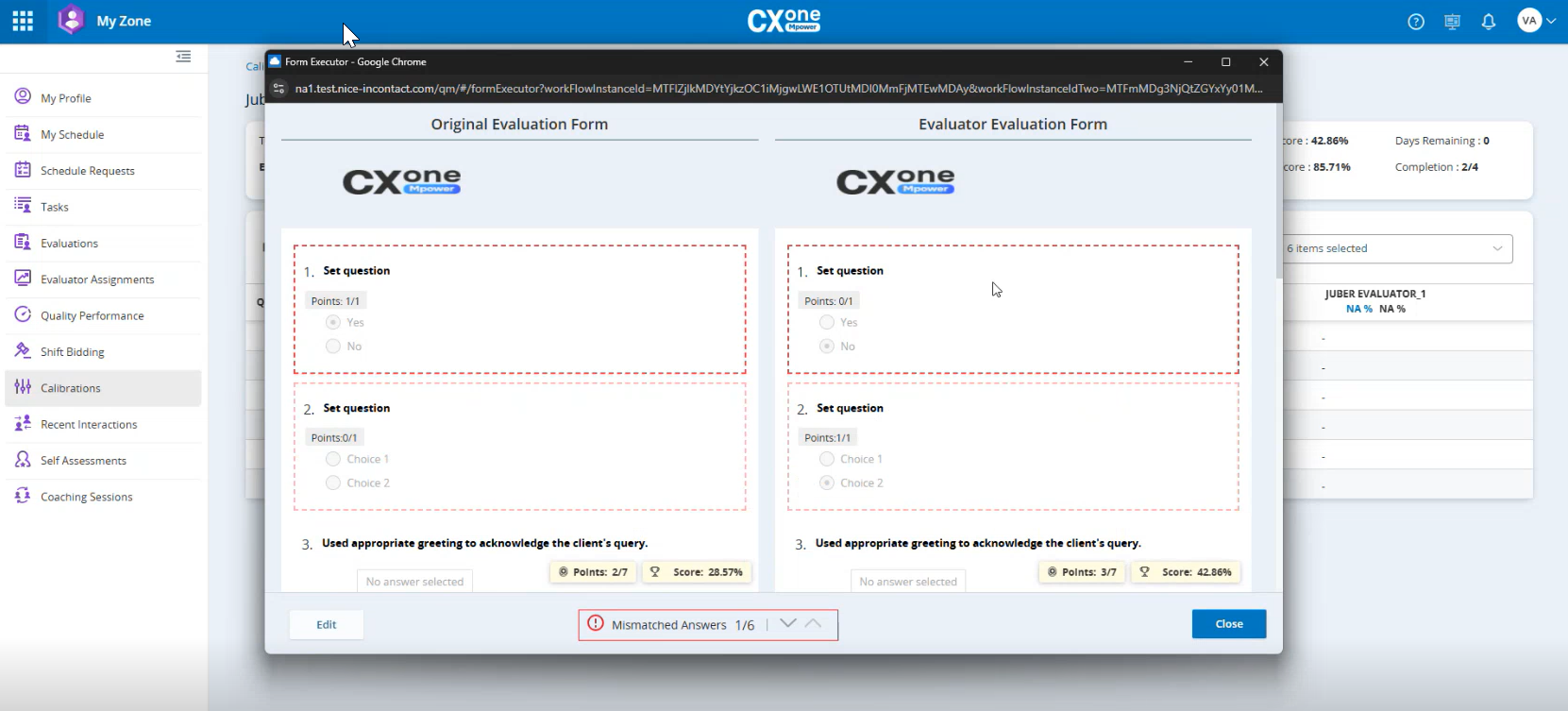
Al hacer clic en una puntuación de calibración, se abre el Ejecutor de formularios. Esta vista muestra tanto el formulario del evaluador original como la Evaluación junto con la puntuación de la evaluación enviada por el participante. Esta configuración permite una comparación directa entre la evaluación inicial y las respuestas de los participantes.
Si no hay una evaluación original, es decir, la calibración está en el formulario mismo, no habrá una evaluación original con la cual comparar y solo aparecerá la evaluación de los participantes.
Haga clic en una pregunta para ver el desglose del nivel de pregunta.
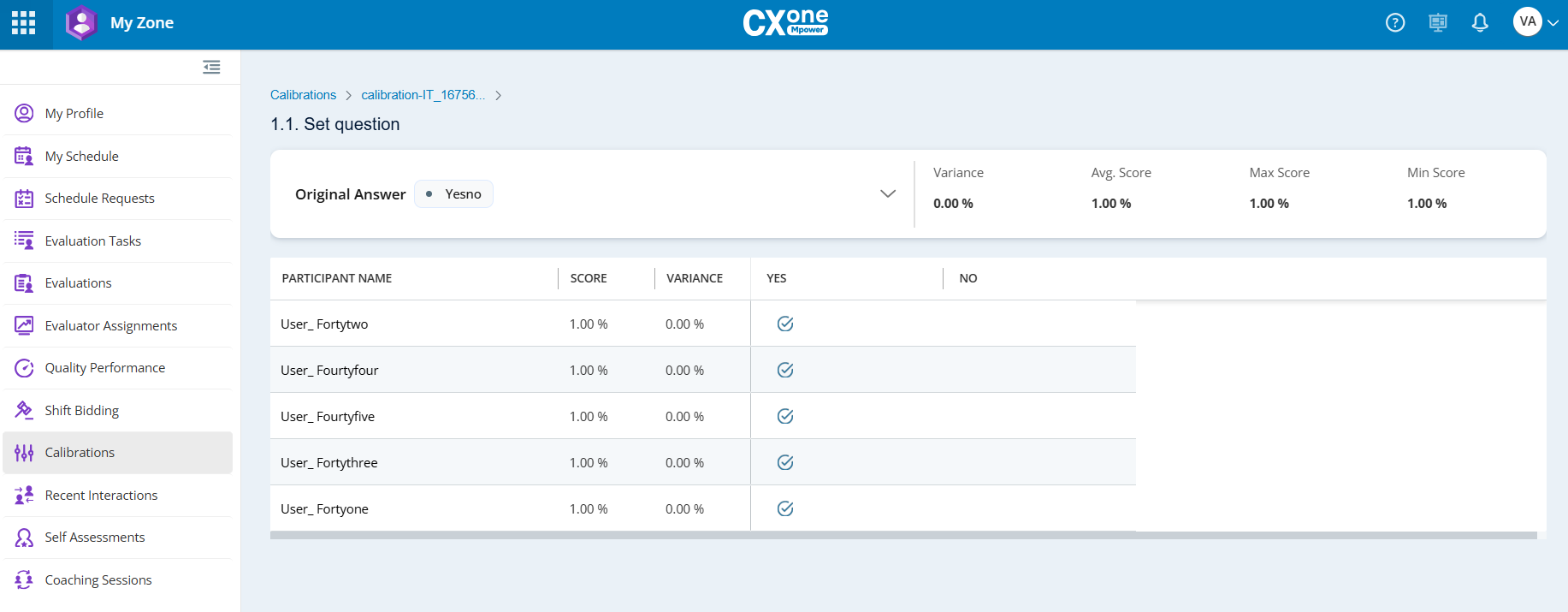
Desglose por tipo de pregunta
| nombre | DESCRIPCIÓN |
|---|---|
| Respuesta original |
|
| Puntuación original | La puntuación de la evaluación inicial o la media de las puntuaciones de calibración. |
| Desviación |
La varianza de calibración se calcula en función del tipo de calibración:
|
| Puntuación media | Muestra la puntuación media calculada a partir de todas las evaluaciones para una pregunta determinada. |
| Puntaje máximo | La puntuación más alta posible que se otorgó en la evaluación. |
| Puntuación mínima | La puntuación más baja posible que se dio en la evaluación. |