

El Administrador de la tarjeta de puntuación en NiCE CXone Quality Management (CXone) es una interfaz centralizada para crear, administrar y supervisar las tarjetas de puntuación utilizadas en la evaluación del rendimiento de agente. Las Tarjetas de puntuación definen los criterios y las métricas para evaluar las interacciones, lo que garantiza estándares de calidad uniformes en todos los equipos.
 Permisos
Debe tener estos permisos para acceder y administrar las Tarjetas de puntuación:
-
QM Permisos de Instrumentos > Puntuación automática > Tarjeta de puntuación:
-
Admin: todos los Permisos (Ver, Editar, Actualizar, Eliminar)
-
Manager: todos los Permisos (Ver, Editar, Actualizar, Eliminar)
-
Evaluador/Supervisor Workspace (Supervisor): solo ver
-
Aplicación: Acceso no disponible
-
Si no puede crear o editar una Tarjeta de puntuación, consulte con su administrador. El administrador puede hallar estos permisos en NiCE CXone. Vaya a Admin > Parámetros de seguridad > Roles and Permissions y seleccione el rol.
-
QM Permisos de Instrumentos > Puntuación automática > Dashboard:
-
Administrador, Gerente, Evaluador/Supervisor: Ver
-
Agente: Acceso no disponible
-
Administrar Tarjeta de puntuación
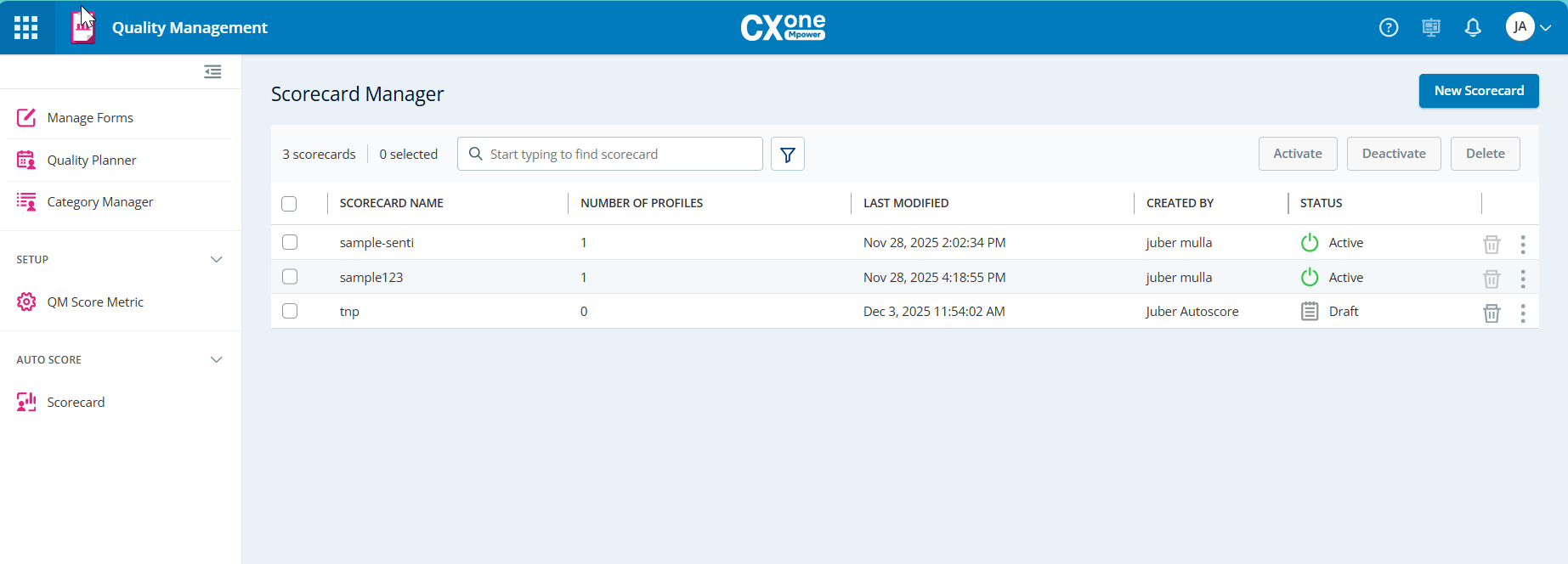
La cuadrícula del Administrador de la tarjeta de puntuación le permite mantener un seguimiento de las Tarjetas de puntuación de un vistazo. Puede editar una Tarjeta de puntuación directamente desde la cuadrícula haciendo clic en ella. Usted organiza la vista filtrando la Tarjeta de puntuación según su estado.
Además del Nombre de la tarjeta de puntuación, los siguientes campos también están disponibles en la cuadrícula:
|
Columna |
Detalles |
|---|---|
| Nombre de la tarjeta de puntuación |
El título que identifica una tarjeta de puntuación utilizada para evaluar el rendimiento de agente. |
| Número de Perfiles |
El número de perfiles de evaluación vinculados a la tarjeta de puntuación. |
| Última modificación | La fecha y hora en que se actualizó por última vez la tarjeta de puntuación. |
| Creado por | El nombre o ID del usuario que creó la tarjeta de puntuación. |
| Estado |
Posibles Estados de la tarjeta de puntuación:
|
| Acciones |
Estas acciones están disponibles en la cuadrícula:
Puede seleccionar varias tarjetas de puntuación a la vez para activarlas, desactivarlas o eliminarlas. Elimine la tarjeta de puntuación si nunca va a utilizar una tarjeta de puntuación. Esto le ayudará a mantener la lista de tarjetas de puntuación lo más borrada posible. |
Crear Tarjetas de puntuación
La tarjeta de puntuación es el modelo de evaluación central utilizado por Puntuación automática. Define qué perfiles se evalúan, su contribución a la puntuación final y las condiciones para la puntuación. La tarjeta de puntuación es donde Puntuación automática se vincula directamente con objetivos empresariales importantes, como la calidad, el cumplimiento y la experiencia del cliente. Veamos cómo la tarjeta de puntuación está diseñada para ser simple y eficaz a la vez.
En NiCE CXone Quality Management (CXone), puede crear una nueva tarjeta de puntuación desde cero duplicar una existente y modificar su contenido. Las Tarjetas de puntuación le permiten:
-
Asigne puntuaciones a preguntas individuales.
-
Cree formularios Dinámicos que se adapten según las respuestas.
-
Defina las preguntas críticas que deben responderse correctamente para una evaluación con éxito.
Después de crear una tarjeta de puntuación, recuerde activarla antes de poder utilizarla en evaluaciones.
Para crear una nueva tarjeta de puntuación:
- Haga clic en el selector de aplicaciones
 y seleccioneQuality Management (CXone).
-
Haga clic en Tarjeta de puntuación en Puntuación automática.
-
Haga clic en Nueva tarjeta de puntuación.
-
Asigne un nombre a su Tarjeta de puntuación. Es opcional agregar una descripción.
-
Desde la Programación de la tarjeta de puntuación, haga lo siguiente:
-
Seleccione Zona horaria en la lista desplegable. El valor predeterminado es la zona horaria de su computadora. Si su zona horaria no aparece en el filtro Zona horaria, se selecciona de forma predeterminada (UTC+00:00) Greenwich Mean Time (GMT).
No puede cambiar la zona horaria una vez que la tarjeta de puntuación se guarda y activa. Cualquier tarjeta de puntuación existente sin una zona horaria definida mostrará (UTC+00:00) hora media de Greenwich.
-
Defina las fechas Desde y Hasta para la vigencia de la tarjeta de puntuación.
-
Elija Día completo o especifique una duración preferida.
-
Establezca la cobertura de interacción (por ejemplo, 100%).
Qué sucede cuando la cobertura es inferior al 100 %:
Cuando selecciona un porcentaje de cobertura inferior al 100%, Puntuación automática no elige las interacciones de manera aleatoria. En su lugar, el sistema utiliza muestreado estadísticamente significativo.
A continuación se explica lo que esto significa en la práctica:
-
El sistema revisa todas las interacciones elegibles.
-
Selecciona un subconjunto que representa fielmente a la población general.
-
Las interacciones seleccionadas se distribuyen a lo largo del tiempo, entre agentes y según el volumen.
-
Ningún agente, turno o periodo de tiempo individual está sobrerrepresentado.
-
La muestra refleja el comportamiento habitual del día a día en lugar de los casos atípicos.
Este enfoque garantiza que los resultados sigan siendo confiables y significativos, incluso cuando no se califican todas las interacciones.
¿Por qué es importante el Muestreado estadístico?:
Si no utilizamos un enfoque disciplinado, la cobertura parcial puede generar sesgos rápidamente. Por ejemplo, puede haber sesgos si solo evaluamos horas de alta demanda, ciertos agentes o nos enfocamos en días específicos.
Puntuación automática ayuda a evitar esto al:
-
Distribuir la puntuación de manera uniforme en toda la programación.
-
Garantizar que cada agente esté representado de manera justa.
-
Mantener la precisión de las tendencias constante a lo largo del tiempo.
-
-
Desde la lista desplegable Asignar Perfil de Evaluación, seleccione hasta 20 perfiles de la lista. Los Perfiles se desactivarán una vez que se alcance el límite. Las tarjetas de puntuación creadas previamente que excedan el límite seguirán funcionando. Sin embargo, no podrá agregar más perfiles a estas tarjetas de puntuación hasta que el total se reduzca a menos de 20.
Para agregar un nuevo perfil, primero debe quitar los existentes hasta que el total sea menor de 20. quitar un perfil de una tarjeta de puntuación que supera el límite puede provocar la eliminación automática de otros perfiles en exceso para que el total sea 20. Las tarjetas de puntuación en borrador que superen el límite de 20 perfiles no se pueden activar hasta que se reduzca el total. Si un borrador supera este límite, no podrá activarlo ni duplicarlo hasta que quite los perfiles adicionales. Para activar una tarjeta de puntuación en borrador, el total de perfiles debe ser 20. Si el total de perfiles es menor de 20, la tarjeta de puntuación no se puede activar y se muestra el siguiente mensaje: No se pudo activar la tarjeta de puntuación seleccionada debido a que faltan detalles. Seleccione una acción.
Ejemplo:
Un gerente crea una tarjeta de puntuación de Compliance 2026 y asigna 15 perfiles de AI específicos. Puede agregar 5 más antes de que se desactive la lista Seleccionar perfil. Hay una tarjeta de puntuación activa con 25 Perfiles. El gerente desea intercambiar un perfil. Al deseleccionar uno, el sistema aplica el límite de 20 perfiles, lo que requiere que el gerente finalice la lista en 20.
Los perfiles seleccionados aparecerán debajo de la lista desplegable (por ejemplo, Proper Greeting, Problem Solving, Closing Summary). Para ver los detalles del perfil. Expandir un Perfil: Haga clic en la flecha junto al nombre del perfil (por ejemplo, Proper Greeting) para ver sus detalles.
Se pueden asignar múltiples perfiles a una sola tarjeta de puntuación. Expandir cada perfil ayuda a los evaluadores a comprender los estándares y las expectativas de puntuación.
-
Define your Filtering parameters. The scorecard will only sample evaluations that match these filters.
What are the available filters?
-
Desde la sección Agentes, realice lo siguiente:
-
Elija uno o más Equipos de la lista. Los equipos seleccionados aparecerán en el campo. En las listas desplegables, seleccione Equipos y luego Grupos. El sistema carga el primer conjunto de entradas disponibles (hasta 250 Equipos o 200 Grupos). Las entradas adicionales se cargan automáticamente a medida que llega al final de la lista (si se admite), o puede usar el campo de búsqueda para encontrar el siguiente conjunto.
-
Seleccione los Grupos deseados de la lista.
-
Verifique el Número total actual de agentes que se muestra debajo de los campos para confirmar la selección.
Seleccionar equipos y grupos determina qué agentes serán evaluados utilizando esta tarjeta de puntuación. Asegúrese de elegir los equipos y grupos correctos para alinearse con sus objetivos de evaluación.
-
-
Guarde la tarjeta de puntuación. Puede elegir Guardar & Activar para activar la tarjeta de puntuación de inmediato, o Guardar como Borrador. Si guarda la tarjeta de puntuación como borrador, deberá activarla desde la cuadrícula de Tarjetas de puntuación.
Revisar Resumen de previsión
Según el ejemplo: El pronóstico le ayuda a calcular el volumen de interacciones esperado que será evaluado por Puntuación automática, utilizando datos históricos y la configuración de su tarjeta de puntuación.
Duración de la tarjeta de puntuación: Esto muestra la cantidad de días que la tarjeta de puntuación estará activa. En este ejemplo, se ejecuta durante 42 días. Este periodo se utiliza para calcular el pronóstico.
A continuación está el Interactions diario promedio: Este número se calcula automáticamente usando datos de los últimos seis meses. Puntuación automática revisa los volúmenes de interacción anteriores para los canales y el ámbito correctos, y luego calcula el promedio diario.
Finalmente, el Volumen de Interacciones Pronosticadas Aproximado utiliza ambos números: el sistema multiplica la duración de la tarjeta de puntuación por el promedio de interacciones diarias para estimar el número total de interacciones que se calificarán durante este tiempo. Este pronóstico es solo una estimación, no un límite estricto. Su propósito es brindarle información y ayudarlo a planificar, establecer expectativas de capacidad y comprender el uso antes de iniciar la tarjeta de puntuación.
El panel Resumen de previsión proporciona un resumen rápido del ámbito de evaluación esperado según la configuración de su tarjeta de puntuación. Incluye:
-
Duración de la tarjeta de puntuación (Días): Muestra el número total de días que la tarjeta de puntuación permanecerá activa, calculado a partir de las fechas de inicio y fin seleccionadas.
-
Promedio diario de Interactions: Muestra el número estimado de interacciones que se evaluarán por día, lo que le ayuda a planificar la carga de trabajo y los recursos.
-
Volumen de interacciones pronosticadas aproximado: Indica el número total proyectado de interacciones que se calificarán durante todo el período de la tarjeta de puntuación.
Lógica de puntuación:
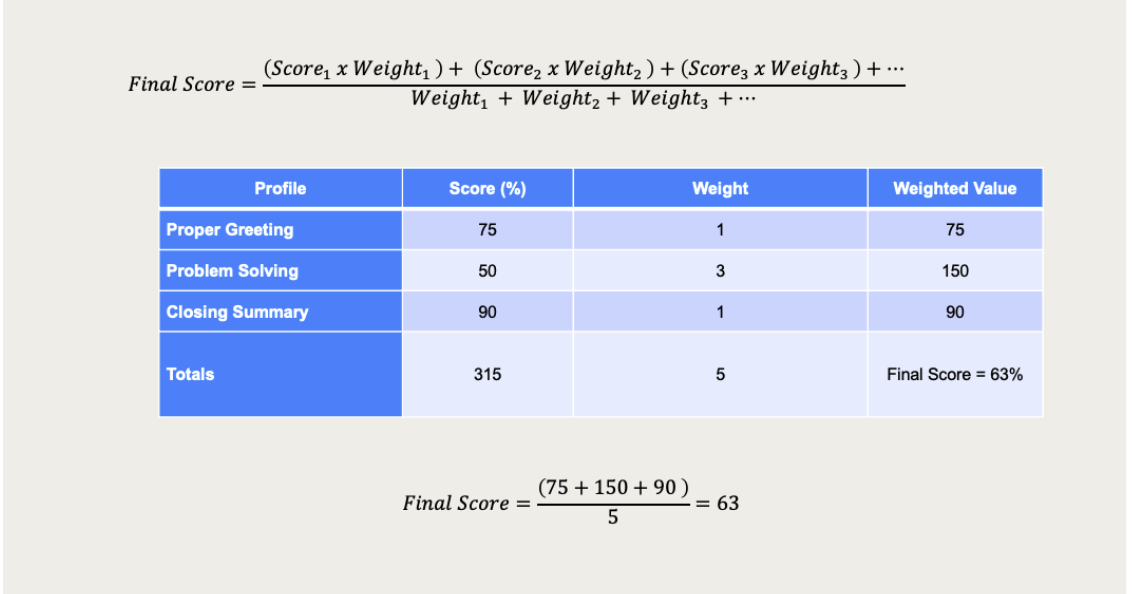
Puntuación automática calcula el resultado final de la Tarjeta de puntuación mediante un promedio ponderado. Esto garantiza que los comportamientos más importantes tengan una mayor influencia en el resultado final.
La Fórmula de Puntuación
La puntuación final de la Tarjeta de puntuación se calcula de la siguiente manera: puntuación final = (suma de cada puntuación de Perfil × peso de Perfil) dividida entre (suma de todos los pesos de Perfil)
En términos sencillos:
-
Cada Perfil produce una puntuación entre 0% y 100%.
-
Cada Perfil tiene un peso que representa su importancia.
-
Puntuaciones se multiplican por sus pesos.
-
El resultado final es el promedio ponderado de todos los Profiles.
¿Cómo funciona la fórmula?
En este ejemplo, la Tarjeta de puntuación incluye tres Perfiles.
Puntuaciones y Pesos de perfil
| Perfil | Puntuar (%) | Ponderación | Valor Ponderado |
|---|---|---|---|
| Saludo adecuado | 75 % | 1 | 75 |
| Resolución de Problemas | 50 % | 3 | 150 |
| Resumen de cierre | 90% | 1 | 90 |
Cálculo paso por Paso
-
Multiplicar cada puntaje de Perfil por su peso
-
Saludo Correcto: 75 × 1 = 75
-
Resolución de problemas: 50 × 3 = 150
-
Closing Summary: 90 × 1 = 90
-
-
Agregar todos los valores ponderados
-
75 + 150 + 90 = 315
-
-
Agregar todos los pesos
-
1 + 3 + 1 = 5
-
-
Divida el puntaje ponderado total por el peso total.
-
Final Score = 315 ÷ 5 = 63%
Qué significan los pesos:
Los pesos determinan el nivel de influencia que tiene cada Perfil en el puntaje final de la Tarjeta de puntuación.
-
Un peso más alto indica que el Perfil tiene un mayor impacto.
-
Un peso lower significa que el Perfil contribuye menos a la puntuación general.
-
Los pesos se asignan según las prioridades del negocio en lugar de la dificultad de la tarea.
Por ejemplo:
-
Problema de resolución recibe el peso más alto.
-
Un puntaje bajo en resolución de Problemas afecta significativamente el resultado final.
-
Las puntuaciones alta en Perfiles de menor peso no pueden compensar un desempeño débil en áreas de alta prioridad.