Para ver esta página en inglés:
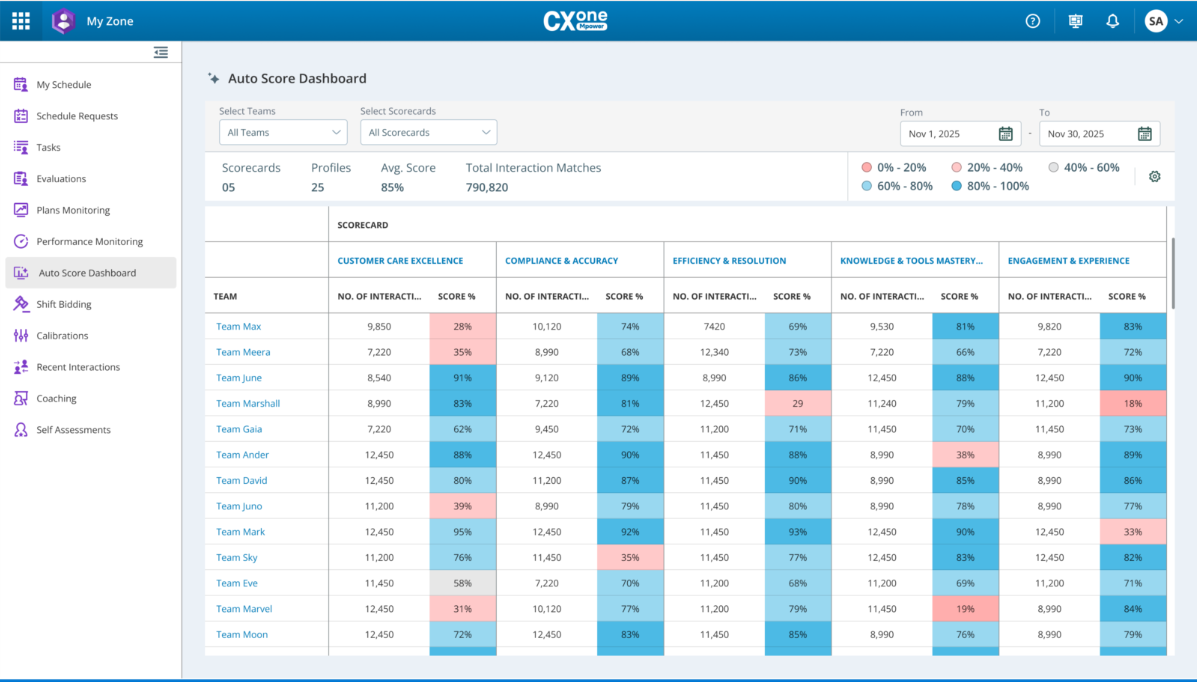
El panel de puntuación automática proporciona una vista consolidada del desempeño del equipo en métricas clave como excelencia en la atención al cliente, Cumplimiento y precisión, y dominio del conocimiento y las herramientas. También ayuda a los supervisores a monitorear el desempeño del equipo, identificar problemas y brindar capacitación específica utilizando información basada en datos. Este panel está integrado en My Zoney es accesible para supervisores y gerentes con los permisos adecuados.
Acceda a su panel de control de puntuación automática
-
Haga clic en el selector de aplicaciones
 y seleccioneMy Zone > Panel de puntuación automática.
 -
Para configurar los filtros del Dashboard, haga lo siguiente:
-
De la lista Equipos, seleccione uno o más equipos para incluirlos en la vista del panel.
-
De la lista Tarjetas de puntuación, seleccione las tarjetas de puntuación relevantes para la evaluación.
-
Haga clic en el campo Rango de fechas y seleccione el rango de fechas deseado para el informe.
Comprenda las métricas de su panel de puntuación automática:
-
Tarjetas de puntuación: Número total de tarjetas de puntuación seleccionadas.
-
Equipos: Número de equipos incluidos en la vista.
-
Puntuación promedio: Puntuación promedio combinada entre los equipos seleccionados.
-
Total de Coincidencias de interacción: Total de interacciones evaluadas.
-
Leyenda de codificación de colores: consulte la leyenda de colores para identificar rápidamente los agentes de alto y bajo rendimiento.
La vista detallada muestra el nombre del agente, la cantidad de interacciones, el porcentaje de puntuación para: por ejemplo, Excelencia en atención al cliente, Cumplimiento y precisión, y Dominio de conocimientos y herramientas.
-
-
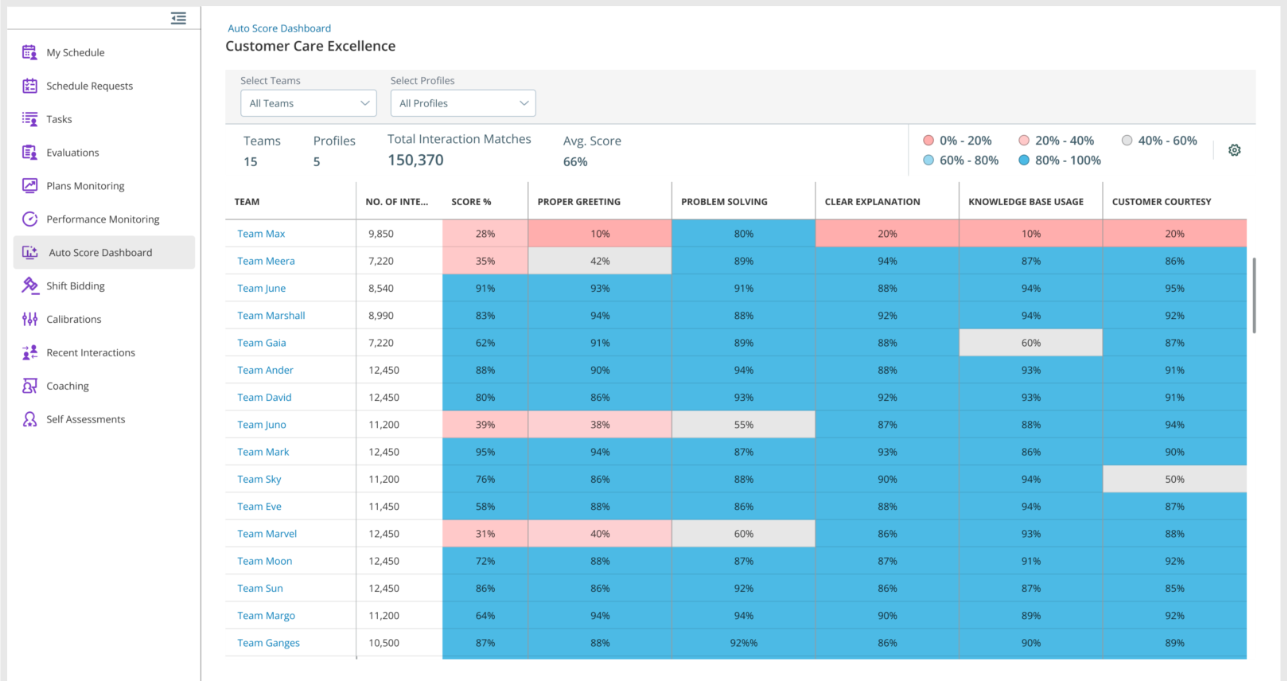
Desde la tabla Tarjetas de puntuación, seleccione el equipo cuyo desempeño desea analizar en detalle.
-
Haga clic en el nombre del equipo (por ejemplo, Excelencia en atención al cliente) en la primera columna para ver una vista detallada del perfil del agente. Esto abre una vista detallada que muestra métricas de rendimiento a nivel de agente.
-
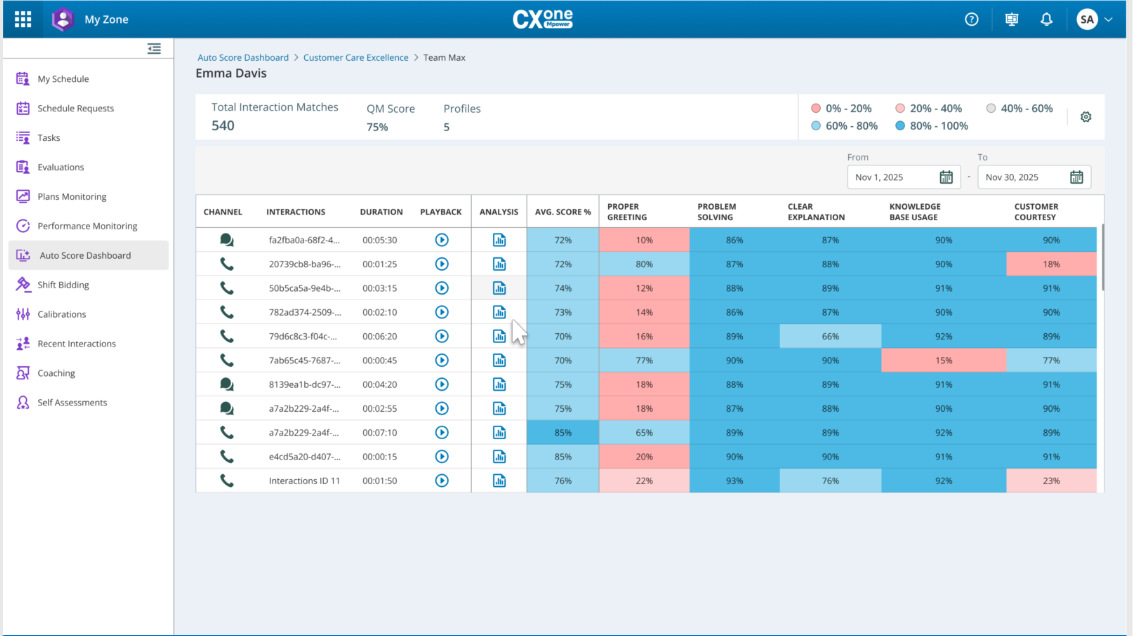
Desde el panel de control, elija el agente que desea revisar (por ejemplo, el agente Emma Davis). El panel enumera todas las interacciones recientes del agente seleccionado.
-
Para revisar el Desglose de Interacciones, haga lo siguiente:
-
Vea la puntuación del agente en diferentes perfiles en conversaciones recientes.
-
Compare la puntuación promedio del agente con los puntos de referencia del equipo.
-
-
Para investigar problemas de rendimiento utilice las dos opciones:
-
Haga clic en el botón Reproducir para escuchar la interacción grabada manualmente para identificar problemas.
-
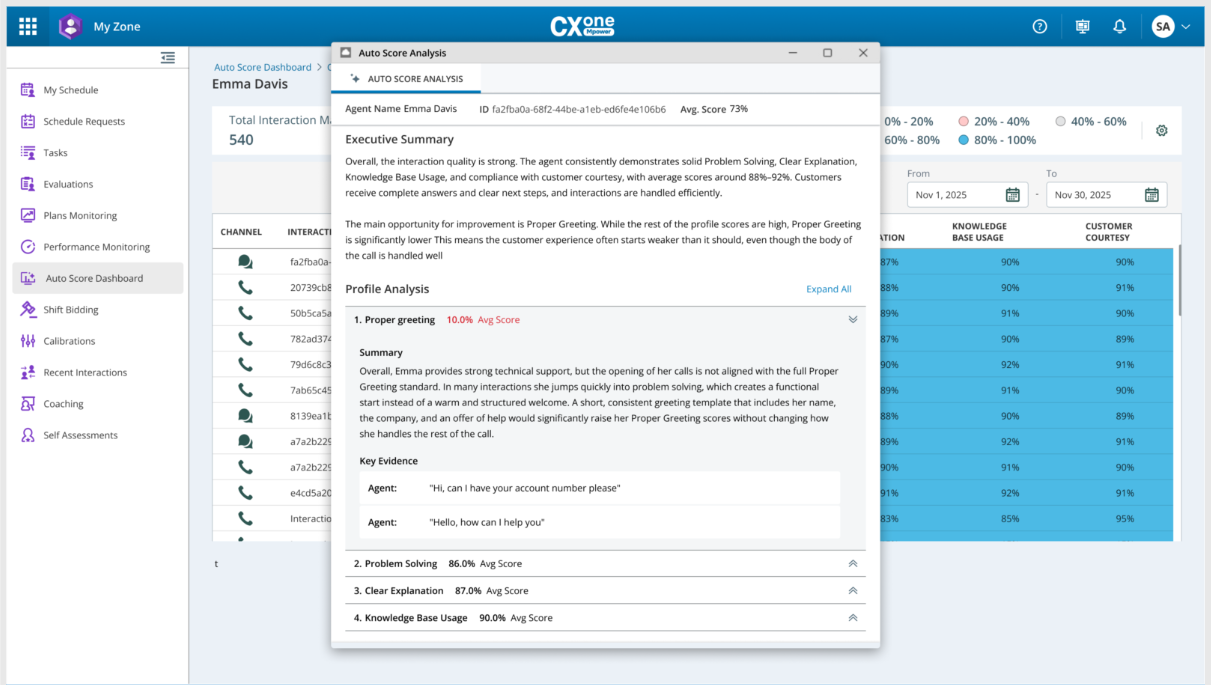
Haga clic en el icono de Análisis para ver información detallada de la interacción seleccionada. Se muestra el siguiente análisis de puntuación automática:
Al abrir Análisis, puede:
-
Vea un Resumen ejecutivo que muestra las fortalezas y las áreas de mejora.
-
Profundice en Análisis de perfil para ver las puntuaciones a nivel de perfil (por ejemplo, el perfil Saludo obtuvo un 5%).
-
Vea las secciones de transcripción resaltadas que contribuyeron a la puntuación como evidencia.
-
Personalizar rango de puntuación
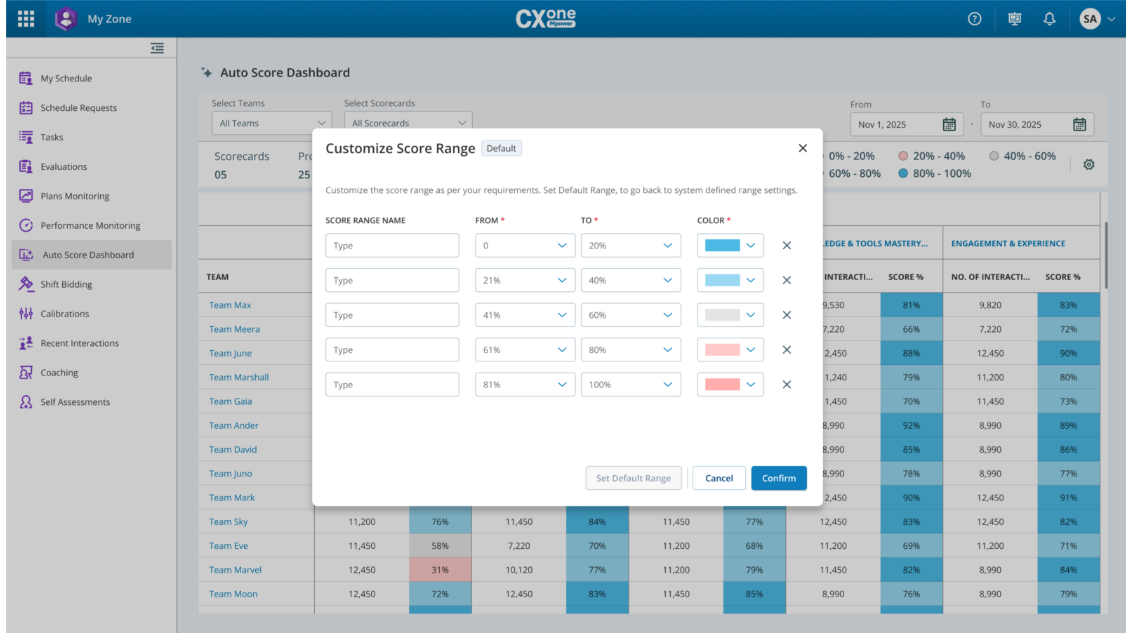
La personalización de los rangos de puntuación le ayuda a establecer niveles de rendimiento que coincidan con las necesidades de su organización. En lugar de utilizar la configuración predeterminada, puede crear sus propios rangos y agrupar las interacciones en categorías claras como Excelente, Satisfactorio o Necesita mejorar. Esto hace que sea fácil para los supervisores y gerentes comprender el desempeño de un vistazo. En esta sección, veremos cómo configurar rangos de puntuación para que sus evaluaciones sean precisas y significativas.
Para personalizar el rango de puntuación:
-
Desde el panel de control de puntuación automática, haga clic en el ícono de configuración
 . La ventana Personalizar rango de puntuación muestra rangos predefinidos como:
-
Pobres: 0% - 20%
-
Promedio: 21% - 40%
-
Sobresaliente: 41% - 60%
-
Rango adicional: (Por ejemplo, 81% - 100%)
-
-
En la columna Nombre del rango de puntuación, haga clic dentro del cuadro de texto para cambiar el nombre del rango (por ejemplo, cambie Sobresaliente a Excelente).
-
Utilice los menús desplegables Desde y Hasta para establecer el rango de porcentaje para cada categoría. Por ejemplo, ajuste Pobre de 0%-20% a 0%-25% si es necesario.
-
Haga clic en el menú desplegable de colores en la columna Color para seleccionar un color que represente visualmente el rango. Por ejemplo, Rojo para Malo, Verde para Excelente.
-
Haga clic en Agregar rango para agregar un nuevo rango.
-
Si desea volver a la configuración definida por el sistema, haga clic en Establecer rango predeterminado.
-
Después de personalizar todos los rangos, haga clic en Confirmar para guardar los cambios. De lo contrario, haga clic en Cancelar.