

 Para ver esta página en inglés:
Conector de SharePoint v2
El conector SharePoint v2 utiliza autenticación basada en OAuth para sincronizar contenido desde SharePoint a una base de conocimiento. Esta página describe cómo configurarlo.
Configurar SharePoint es un único proceso que se completa en DOs partes. Su administrador de Azure Active Directory (Azure AD) o de SharePoint configura el registro de la aplicación en Azure, y su administrador de NiCE CXone User Hub configura el conector en Knowledge Hub. Usted puede completar ambas partes, dependiendo de cómo esté configurada su organización.
Complete cada una de estas tareas en el orden indicado.
Cómo funciona el Conector v2 de SharePoint
Knowledge Hub se encarga de la generación, el almacenamiento y la renovación de tokens de OAuth de forma automática. No necesita ejecutar un script ni copiar y pegar tokens en ningún momento de esta configuración.
Para cada sitio que configure, el conector sincroniza tres tipos de contenido:
- Páginas: archivos ASPX y HTML.
- Archivos de Drive: Las bibliotecas de documentos que selecciona cuando configura sitios y unidades.
- Listas: Incluye el contenido de los elementos de lista.
Knowledge Hub incluye páginas y listas automáticamente para todo el sitio. Usted selecciona qué bibliotecas de documentos incluir. Después de que se crea la base de conocimiento, el conector se sincroniza una vez al día.
Prerrequisitos
Antes de comenzar, asegúrese de que las personas que completan esta configuración tengan los siguientes roles:
|
Rol |
Requisito |
|---|---|
| Azure Administrador de AD | El rol de Administrador global o Administrador de la Aplicación, para que pueda registrar aplicaciones y otorgar el consentimiento del administrador. |
| Administrador SharePoint | Administrador de la colección de sitios en los sitios que desea sincronizar. |
| NiCE CXone Administrador de User Hub | Acceso a la aplicación Knowledge Hub en NiCE CXone. |
También necesita lo siguiente:
- Un browser moderno.
- Acceso de lectura a los SharePoint sitios y bibliotecas de documentos que desea sincronizar, para la cuenta con la que se autentica.
Registrarse la aplicación en Azure
Su Azure AD o SharePoint administrador completa esta tarea y las tres tareas que la siguen.
Registre una aplicación en el portal de Azure. Esto genera el id DE cliente y el id DE abonado que Knowledge Hub necesita.
- Inicie sesión en el portal de Azure en portal.azure.com
 .
- Escriba App registrations en la barra de búsqueda y selecciónelo en los resultados.
- Haga clic en Nuevo registro.
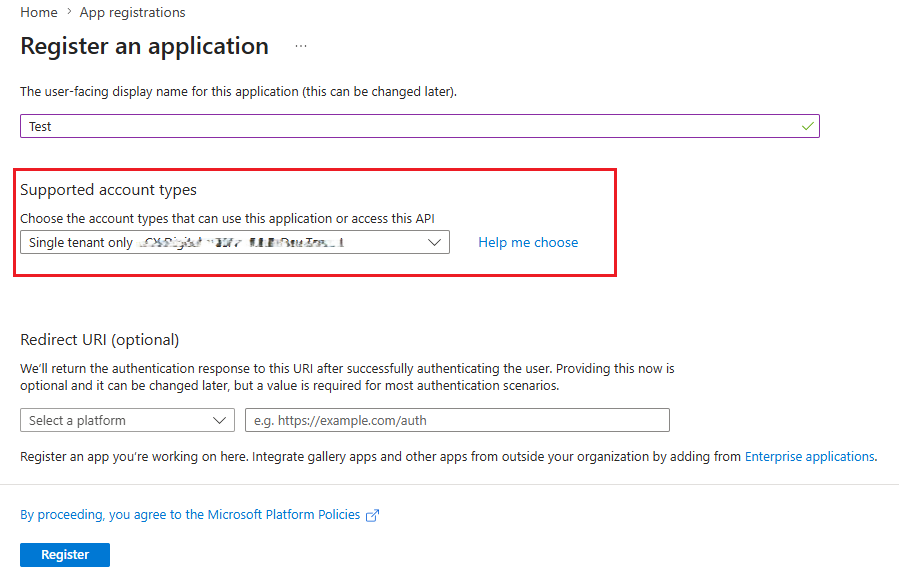
- Introduzca un nombre significativo para la aplicación. Por ejemplo, NiCE CXone KH - SharePoint Integrar.
- En tipos de cuentas admitidos, seleccione Cuentas solo en este directorio organizacional (abonado único).
- Haga clic en Registrarse.
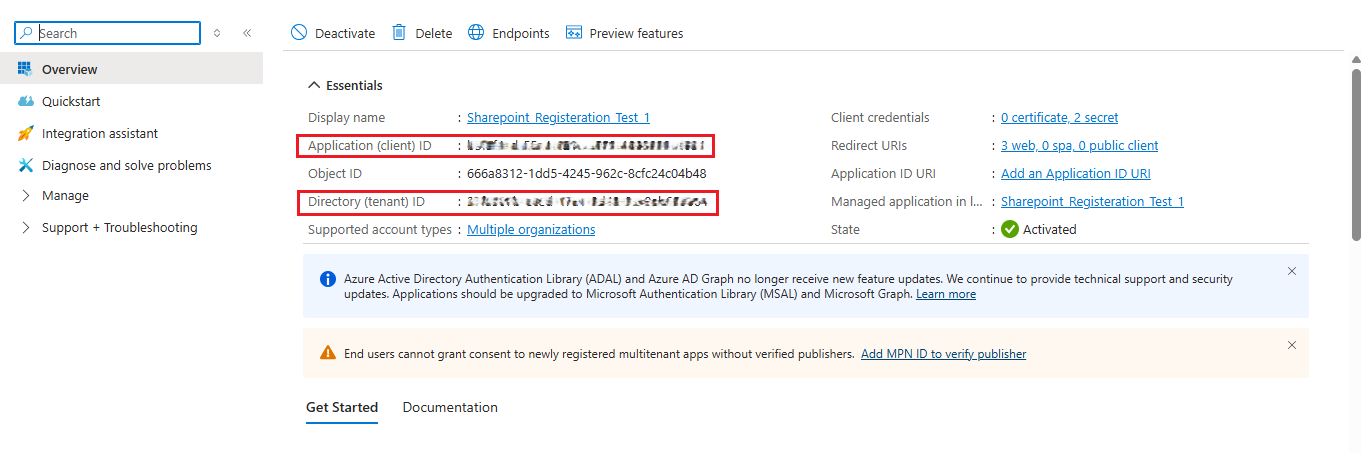
- On the Overview page, copy the following values and store them in a secure location. You need them when you configure Knowledge Hub.
Campo de portal de Azure
Knowledge Hub Campo ID de la aplicación (cliente) Identificación del cliente Directorio (tenant) ID Id DE abonado
Generar un Secreto de cliente
La credencial Knowledge Hub necesita el secreto de cliente que se agregó al registro de la aplicación que creó. Este es el tercer credencial que Knowledge Hub necesita.
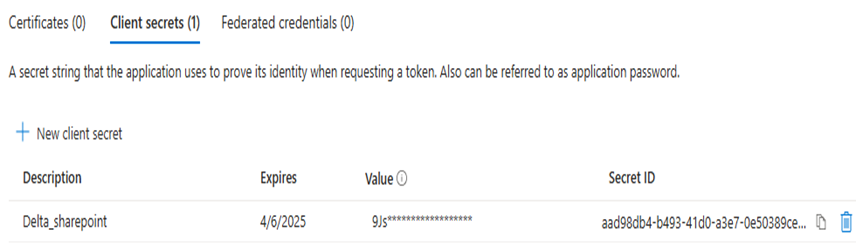
Copie el valor del secreto de cliente inmediatamente después de crearlo. Azure oculta el valor de forma permanente cuando se aleja de la página. Si lo pierde, debe generar un secreto nuevo.
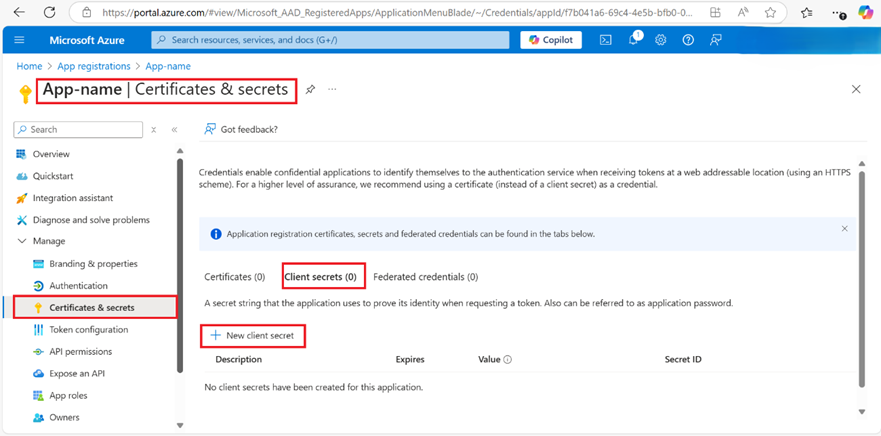
- En el registro de la aplicación que creó, haga clic en Certificates & secrets en el menú izquierdo.
- Haga clic en la pestaña Secretos de clientes.
- Haga clic en Nuevo secreto de cliente.
- Intro una descripción para el secreto de cliente. Por ejemplo, KH Integration Secret.
- En la lista desplegable Caduca, seleccione 24 meses. NiCE recomienda este valor.
- Hacer clicAgregar.
- Copie el valor Value del secreto de cliente y guárdelo en una ubicación segura. Este es el campo Secreto de cliente en Knowledge Hub. No necesita el ID del secreto.
Configure un recordatorio de calendario para rotar el secreto antes de que expire. Cuando el secreto expira, el conector Knowledge Hub deja de sincronizarse hasta que configure un nuevo secreto.
Configurar el URI de redirección
Configure la URI de redireccionamiento que coincida con la región en la que se ejecuta su sistema NiCE CXone.
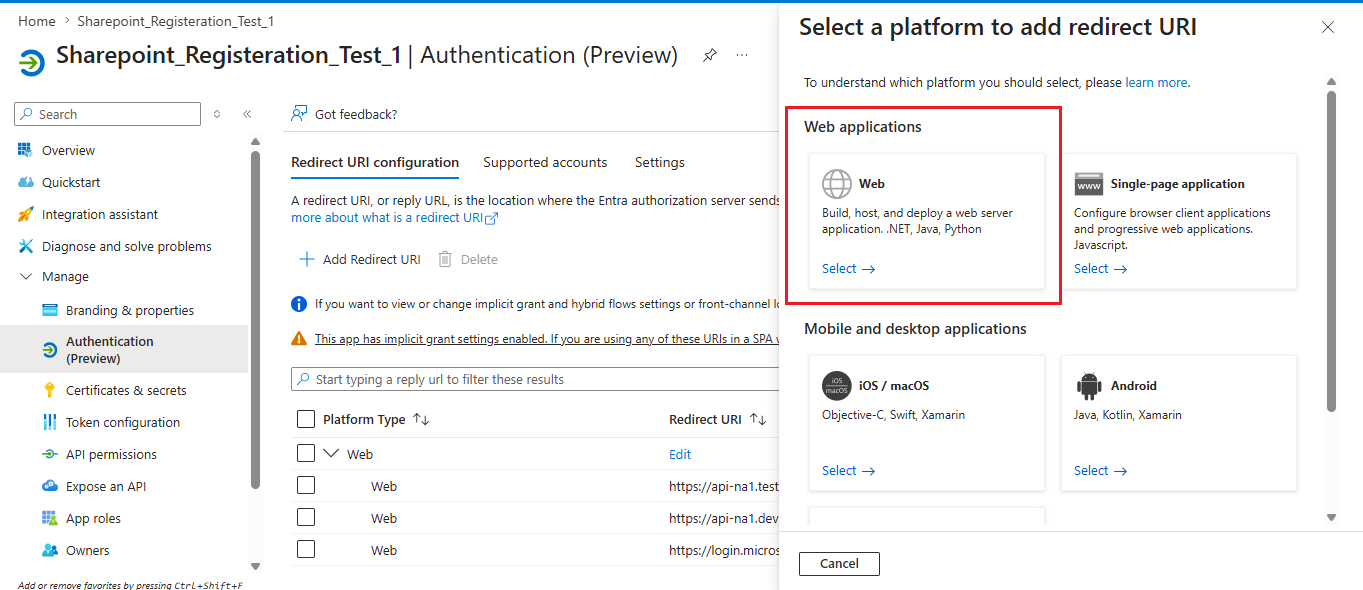
- En el registro de la aplicación que creó, haga clic en Authentication en el menú de la izquierda.
- En la pestaña configuración de URI de redireccionamiento, haga clic en Add Redirect URI.
- Under Web applications, seleccione Web.
- Debajo de Redirect URI, ingrese el URI correspondiente a su región exactamente como aparece aquí.
- Haga clic en Configurar.
- Debajo de configuración avanzada, asegúrese de que Allow public client flows esté configurado en No.
- Bajo Implicit grant, desmarque las casillas Access tokens y ID tokens.
|
Región |
URI de redireccionamiento |
|---|---|
| NA1 | https://API-na1.niceincontact.com/eai-kh-public-services/config/v1/knowledgehub/oauth/callback |
| NA2 | https://API-na2.niceincontact.com/eai-kh-public-services/config/v1/knowledgehub/oauth/callback |
| CA1 | https://API-ca1.niceincontact.com/eai-kh-public-services/config/v1/knowledgehub/oauth/callback |
| AU1 | https://API-au1.niceincontact.com/eai-kh-public-services/config/v1/knowledgehub/oauth/callback |
| AU2 | https://API-au2.nicecxone-sov1.au/eai-kh-public-services/config/v1/knowledgehub/oauth/callback |
| DE y EU1 | https://API-eu1.niceincontact.com/eai-kh-public-services/config/v1/knowledgehub/oauth/callback |
| UK1 | https://API-uk1.niceincontact.com/eai-kh-public-services/config/v1/knowledgehub/oauth/callback |
| UK2 | hhttps://API-uk2.nicecxone-sov1.uk/eai-kh-public-services/config/v1/knowledgehub/oauth/callback |
| JP1 | https://API-jp1.niceincontact.com/eai-kh-public-services/config/v1/knowledgehub/oauth/callback |
Establecer Permisos de API
Existen DOs rutas para los permisos de API. Las agrega en el mismo lugar en Azure, pero cada ruta agrega un permiso delegado diferente, y ese permiso decide cuánto de SharePoint puede alcanzar la Aplicación. Elija la ruta que coincida con la forma en que desea delimitar el ámbito del acceso al sitio y, luego, complete Agregar permiso de nivel de aplicación para listado de sitios.
|
Nombre del campo |
Ruta A: acceso Estándar | Ruta B: Acceso restringido |
|---|---|---|
| Permiso delegado que agrega | Sites.ReadWrite.All y offline_access | Sites.Selected y offline_access |
| Lo que la aplicación puede alcanzar | Todos los sitios a los que el usuario que inició sesión puede acceder. | Solo los sitios que seleccione en Knowledge Hub. |
| Cómo se limita el acceso | Según los permisos propios del usuario que inició sesión SharePoint. | Knowledge Hub otorga a la aplicación acceso de solo lectura a cada sitio que seleccione, un sitio a la vez. |
| Cuenta con la que se autentica | Cualquier cuenta con acceso de lectura a los sitios que desea sincronizar. | Una cuenta de Administrador global o Administrador de SharePoint. |
| Escoger esto cuando | Desea la configuración más sencilla. | Necesita que la aplicación esté delimitada únicamente a sitios específicos. |
Ruta A: Acceso Estándar
Use esta ruta para una configuración más simple que ofrece a la aplicación un acceso más amplio a sus sitios de SharePoint.
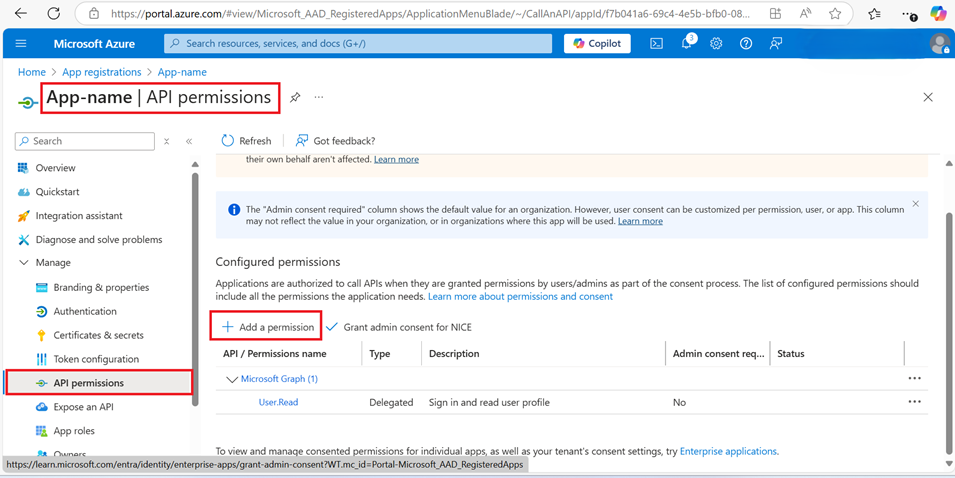
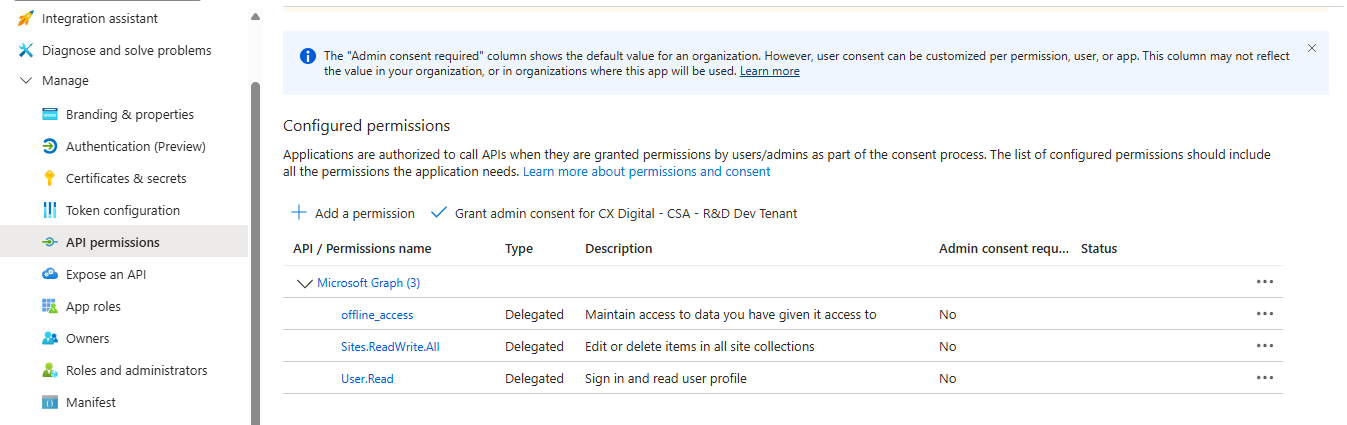
- En el registro de la aplicación que creó, haga clic en permisos de API > Agregar un permiso > Microsoft Graph > permisos delegados.
- Agregue Sites.ReadWrite.All y offline_access.
- Haga clic en Agregar permisos y luego haga clic en Otorgar consentimiento de administrador para [abonado].
- Continuar a Agregar Permiso de lista de sitios a nivel de Aplicación.
Ruta B: Acceso restringido
Use esta ruta para limitar la aplicación a sitios específicos. Sites.Selected no ofrece a la aplicación ningún acceso a sitios por sí sola. Knowledge Hub agrega el acceso, un sitio a la vez, cuando configura los sitios y las unidades.
Antes de comenzar esta ruta, asegúrese de que la persona que se autentica en Knowledge Hub sea un Administrador global o Administrador de SharePoint. Knowledge Hub necesita ese nivel de acceso para otorgar permiso a la aplicación en cada sitio. Un Administrador de colección de sitios no es suficiente, y la aplicación termina sin acceso a nada.
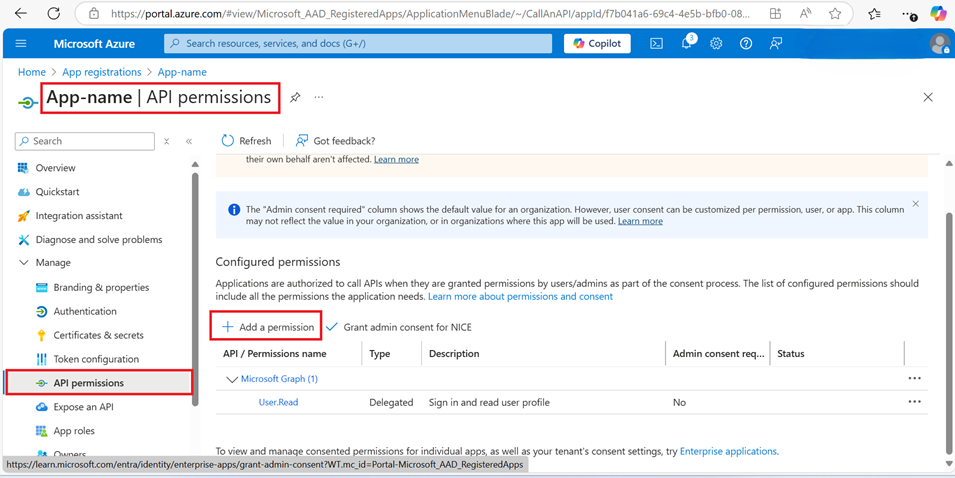
- En el registro de la aplicación que creó, haga clic en permisos de API > Agregar un permiso > Microsoft Graph > permisos delegados.
- Agregue Sites.Selected y offline_access.
- Haga clic en Add permissions y, luego, haga clic en Grant admin consent for [tenant].
- Wait for the new site permissions to propagate across the Microsoft directory before you continue.
- Continuar a Agregar Permiso de listado de sitios a nivel de Aplicación.
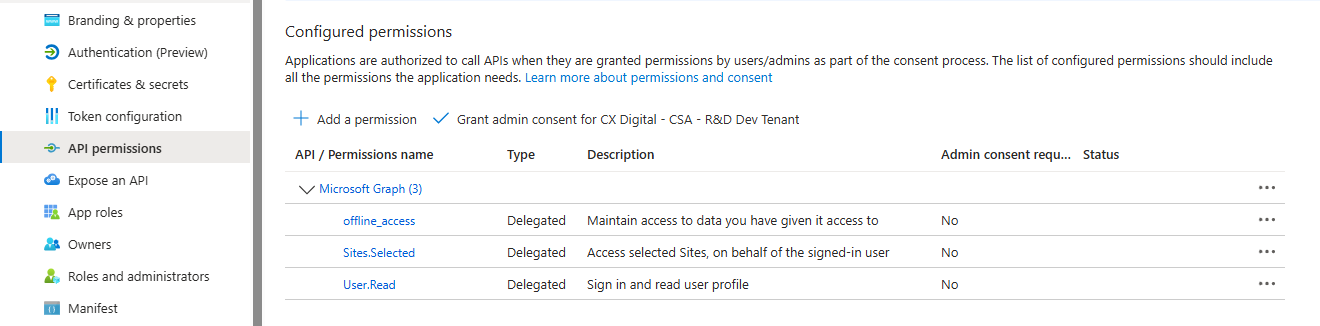
Agregar Permiso de listado de sitios a nivel de Aplicación
Knowledge Hub usa este permiso para enumerar de manera confiable todos sus sitios SharePoint cuando configura sitios y unidades. Sin él, la lista de sitios recurre a un método de índice de búsqueda que podría no mostrar los sitios recién creados de inmediato. Si un sitio que acaba de crear no aparece en la lista desplegable, este permiso es la solución.
- En el registro de la aplicación que creó, haga clic en API permissions > Add a permission.
- En la pestaña Microsoft API, seleccione Microsoft Graph.
- Seleccione permisos de Aplicación.
- Buscar Sites.Read.All, seleccione la casilla junto a este y haga clic en Agregar permisos.
- Haga clic en Grant admin consent for [tenant].
- Confirme que la columna Estado muestre Concedido para [tenant] para cada permiso.

Crear la Base de conocimiento
Su administrador de NiCE CXone User Hub completa esta tarea y las tres tareas que la siguen, utilizando el id DE cliente, el id DE abonado y el secreto de cliente recopilados en Azure.
-
En NiCE CXone, haga clic en el selector de aplicaciones
 y seleccione General > AI Studio > Knowledge Hub.
- Seleccione SharePoint en el menú desplegable de Fuente de Conocimiento.
- Introduzca sus parámetros de SharePoint en los campos correspondientes.
-
En Frecuencia de sincronización, confirme el valor predeterminado de Cada día. Este campo no puede ser editado.
- Hacer clicGuardar.
Autenticar con SharePoint
No puede cambiar las configuraciones después de que se complete la autenticación. solo puede editarlas si la creación de la fuente o la sincronización han fallado. Para corregir un error en cualquier otro momento, debe eliminar la configuración y crearla de nuevo.
Configure la página Fuente de Configuraciones. Luego, autentique la conexión.
- Haga clic en Autenticar en la parte inferior derecha de la página.
- In the Microsoft sign-in window that appears, select or enter the appropriate account:
- En el mensaje Permisos solicitados, seleccione la casilla Consentimiento en nombre de su organización y luego haga clic en aceptar. Knowledge Hub intercambia el código de autorización por tokens y los almacena. No es necesario que ingrese los tokens manualmente.
- Espere a que aparezca el mensaje Authentication terminado, luego haga clic en Next.
Configurar Sitios y unidades
En la página SharePointSelección de sitios, elija los sitios y las unidades que desea sincronizar con su base de conocimiento. No hay límite en la cantidad de sitios que puede agregar.
Verifique nuevamente la selección de sitio y unidad antes de continuar. Para corregir un error posteriormente, deberá eliminar la configuración y volver a crearla.
- Desde la lista desplegable Sites Name, seleccione los Sitios que desea sincronizar. Use el cuadro de búsqueda para encontrar un sitio por nombre, o seleccione All para incluir todos los sitios.
- Desde el menú desplegable Drives Name, seleccione las unidades que desea sincronizar. Las unidades se agrupan según el sitio al que pertenecen.
- Revise sus selecciones en la tabla Configuraciones guardadas. Para quitar una entrada, haga clic en Quitar en esa fila.
- Hacer clicGuardar.
Si usó Path B, Knowledge Hub llama a la API de permisos de Graph de Microsoft para cada sitio que agregue aquí y otorga a la aplicación acceso de solo lectura a ese sitio. Knowledge Hub nunca otorga acceso de escritura, y no necesita usar Graph Explorer, sin importar cuántos sitios agregue, siempre que se haya autenticado con una cuenta de administrador.
Revisar e ingerir
- Revise el resumen de configuración. Muestra la configuración de su base de conocimiento y el SharePoint id DE cliente, id DE abonado, URL del sitio, nombres de sitio, unidades y frecuencia de sincronización.
- Haga clic en Crear e ingerir. Un mensaje confirma que se inició la creación de la base de conocimiento, y la base de conocimiento aparece en la lista de Knowledge Hub.
- Después de que el trabajo de creación se complete, haga clic en Sincronizar en la fila correspondiente a la fuente de conocimiento.
Solución de problemas
Utilice la siguiente tabla para resolver problemas comunes del conector SharePoint v2.
|
Problema |
Causa posible | Solución |
|---|---|---|
| Un sitio no aparece en la lista desplegable Sites Name | El permiso de aplicación Sites.Read.All falta, o el sitio se creó hace muy poco tiempo. | Agregue el permiso Sites.Read.All en Azure AD y otorgue el consentimiento del administrador, luego permita tiempo para que el nuevo sitio se propague. |
| La sincronización se detiene de forma inesperada | El secreto de cliente caducó. | Generar un nuevo secreto de cliente en Azure AD y, después, actualizar la configuración del conector con el nuevo valor. |
| La ventana de autenticación falla, o se deniega el acceso | La cuenta con la que inició sesión no tiene suficientes permisos para la ruta que eligió. | Para la Ruta A, use una cuenta con acceso de lectura a los sitios que desea sincronizar. Para la Ruta B, use una cuenta de Administrador global o Administrador de SharePoint. |
| No hay sitios accesibles después de la autenticación con la Ruta B | Los permisos del sitio no han terminado de propagarse, o no se autenticó con una cuenta de administrador. | Confirme que inició sesión con una cuenta de Administrador global o de Administrador de SharePoint, y luego espere a que se complete la propagación antes de configurar los sitios. |
| Necesita cambiar la selección de sitio o unidad después de la autenticación | La configuración se bloquea después de que se completa la autenticación, a menos que la creación de la fuente o la sincronización hayan fallado. | Elimine la configuración del conector y créela de nuevo; luego, seleccione los sitios y las unidades correctos antes de autenticar. |
Para preguntas sobre la configuración de Azure AD, comuníquese con su Azure AD o con el administrador de SharePoint. Para problemas con la configuración de NiCE, comuníquese con su NiCE CXone representante de cuenta.