

 Para ver esta página en inglés:
Este tema proporciona lineamientos para configurar el entorno Microsoft Teams para la integrar de Real-Time Third Party Telephony Recording (Multi-ACD). Siga los pasos a continuación en el orden presentado para habilitar las políticas de recording de cumplimiento en el abonado Microsoft Teams.
Asegúrese de contar con permisos administrativos en el Microsoft Teams abonado objetivo antes de continuar.
Recuperar el Id de abonado de Microsoft Teams
Antes de comenzar la configuración, complete los siguientes pasos y proporcione el Id de abonado de Microsoft Teams a NiCE Servicios Profesionales:
-
Vaya a https://portal.azure.com.
-
Ingrese usando una cuenta de Microsoft 365 con privilegios administrativos.
-
En el menú del lado izquierdo, seleccione Microsoft Entra ID.
-
Ubicar y copiar el Id de abonado que se muestra en la página de perspectiva general.
-
Proporcione el Id de abonado al Ingeniero de Servicios Profesionales asignado NiCE.
Proporcionar consentimiento para NiCE CXone Recording en Microsoft Teams
-
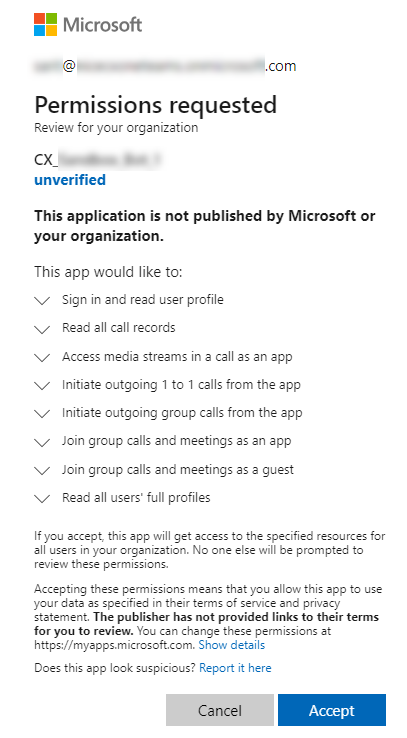
Use el URL proporcionado por los Servicios Profesionales de NiCE para otorgar el consentimiento de administrador a la solución de grabación NiCE CXone recording:
Ejemplo:
https://login.microsoftonline.com/{CustomerTenantID}/adminconsent?client_id={AzureBotAppId} -
Ingrese con una cuenta de Administrador global para el abonado Microsoft Teams.
-
Haga clic en aceptar para autorizar el uso de la solución de grabación NiCE CXone dentro de su Microsoft Teams abonado.
Conectar y asignar la Política de grabación a Microsoft Teams Agentes
Los siguientes pasos deben ejecutarse mediante la ejecución de los comandos de PowerShell.
-
Conectar a la aplicación Microsoft Teams:
var(--codeSnippetCopyLabel)Connect-MicrosoftTeams -
Cree la Instancia de la Aplicación Microsoft Teams:
var(--codeSnippetCopyLabel)New-CsOnlineApplicationInstance -UserPrincipalName {CXONE@yourdomain.com} -DisplayName {CX_EngagementHub_Example} -ApplicationId {ApplicationId} -ErrorAction Stop-
Reemplace
{CXONE@yourdomain.com}con un nombre principal de usuario (UPN) que se asociará con la aplicación de grabación NiCE. Puede elegir cualquier nombre para ello (por ejemplo, CXONE@yourdomain.com), pero asegúrese de reemplazaryourdomain.comcon el dominio Microsoft 365 de su organización. El usuario se crea en su abonado como un recurso para la política de grabación y no requiere una licencia. -
Sustituir
{CX_EngagementHub_Example}con el mostrar nombre que utilizará para identificar todas las instancias configuradas en este abonado. -
Reemplace
{ApplicationId}con el ID de Aplicación proporcionado por NiCE Servicios Profesionales.
-
-
Recuperar el
{ObjectId}de la instancia de la aplicación:var(--codeSnippetCopyLabel)Get-CsOnlineApplicationInstanceLocalice la entrada que coincida con el nombre para mostrar que especificó (por ejemplo,
{CX_EngagementHub_Example}) y anote el{ObjectId}correspondiente. Este valor se utilizará en los siguientes pasos. -
La aplicación Microsoft Teams de sincronización:
var(--codeSnippetCopyLabel)Sync-CsOnlineApplicationInstance -ObjectId {ObjectId} -ApplicationId {ApplicationId}-
Sustituir
{ObjectId}por el valor obtenido en Paso 3, y -
{ApplicationId}con el Id de Aplicación proporcionado por los Servicios Profesionales de NiCE.
-
-
Crear política de grabación:
var(--codeSnippetCopyLabel)New-CsTeamsComplianceRecordingPolicy -Identity {CX EngagementHub Example} -Enabled 1Sustituir
{CX EngagementHub Example}con el mismo nombre de política que se creó en la instancia de la aplicación. -
Verificar que la política de grabación exista:
var(--codeSnippetCopyLabel)Get-CsTeamsComplianceRecordingPolicy -Identity {CX EngagementHub Example}Sustituir
{CX EngagementHub Example}con el mismo nombre de política que se creó en la instancia de la aplicación. -
Crear una nueva aplicación de Recording:
var(--codeSnippetCopyLabel)New-CsTeamsComplianceRecordingApplication -Parent {Tag:CX_EngagementHub_Example} -Id {ObjectId}-
Sustituir
{Tag:CX_EngagementHub_Example}con el mismo nombre de política que se creó en la instancia de la aplicación, y -
{ObjectId}con el valor obtenido en Paso 3
-
-
Asigne la política a un usuario:
var(--codeSnippetCopyLabel)Grant-CsTeamsComplianceRecordingPolicy -Identity {user@domain.com} -PolicyName {Tag:CX_EngagementHub_Example}Sustituir
user@domain.compor el nombre de usuario completo del usuario Microsoft Teams, incluido el dominio. -
Verificar la asignación de la política:
var(--codeSnippetCopyLabel)Get-CsOnlineUser {user@domain.com} | select SipAddress, TenantId, TeamsComplianceRecordingPolicy | flSustituir
user@domain.comcon el nombre de usuario completo del usuario Microsoft Teams, incluyendo el dominio.
Opcional: Configure la política de "Falla abierta" para Compliance Recording
De forma predeterminada, si la aplicación de Recording falla o abandona durante una llamada, es posible que la llamada se desconecte. Para permitir que las llamadas continúen incluso si la grabación no está disponible, configure los siguientes parámetros en el objeto CsTeamsComplianceRecordingApplication:
-
RequiredDuringCall - Evita la desconexión de la llamada si la aplicación de Recording se cierra o falla mientras la llamada está en curso.
-
RequiredBeforeCallEstablishment: permite que la llamada se conecte incluso si la aplicación de grabación no está disponible inicialmente o no logra unirse antes de que se establezca la llamada.
Configure ambos parámetros como $false:
Set-CsTeamsComplianceRecordingApplication -Identity {ObjectId} `
-RequiredDuringCall $false `
-RequiredBeforeCallEstablishment $false
Sustituir {ObjectId} con el ID de instancia de la aplicación recuperado anteriormente.
Cuándo usarlo: Se recomienda para escenarios de alta disponibilidad en los que mantener la continuidad de la llamada es fundamental, incluso si la Recording falla temporalmente.
Exportar Microsoft Teams GUID de usuario para la Configuración de cuenta de CXone Recording
El siguiente paso debe ejecutarse mediante el comando de PowerShell después de completar toda la configuración previa. Es necesario para crear identificadores externos (cuentas de grabación) para los usuarios en la aplicación CXone.
-
Genere y exporte la lista de Microsoft Teams usuarios y sus GUID:
var(--codeSnippetCopyLabel)$users = Get-CsOnlineUser | Select UserPrincipalName, DisplayName, Identity, TeamsComplianceRecordingPolicy
$users | Export-Csv -Path "{file path location}"Reemplace
{ubicación del camino del archivo}con la ruta local completa donde se guardará el archivo .csv. -
Proporcione el archivo .csv exportado al Ingeniero de Servicios Profesionales NiCE asignado.