

 Para ver esta página en inglés:
Los nodos en un flujo de AI Agents (Cognigy) representan acciones o lógica que ejecuta su agente virtual. Editar un nodo le permite configurar sus propiedades, actualizar parámetros o ajustar su comportamiento dentro del flujo.
El nodo Recuperar Conocimiento permite que AI Agents (Cognigy) obtenga información importante de las fuentes de conocimiento conectadas, como Knowledge Hub, durante una interacción. Procesa la consulta del usuario, busca en la base de conocimiento configurada y devuelve el contenido más importante para generar respuestas precisas y conscientes del contexto.
Para un flujo determinado, puede configurar solo un nodo Recuperar Conocimiento, el cual puede estar vinculado a una sola base de conocimiento Knowledge Hub. Actualmente, no se admite la configuración de múltiples nodos de conocimiento dentro del mismo flujo.
Lanzamiento de AI Agents (Cognigy) a través de NiCE CXone
-
Haga clic en el selector de aplicaciones
 vaya a general y seleccione Automation.
-
Dentro de Automatización, seleccione Cognigy AI.
Agregar Nodo Recuperar Conocimiento en AI Agents (Cognigy)
-
En AI Agents (Cognigy), seleccione Build > Flujos.
-
De la lista, seleccione el Flujo que desea editar, por ejemplo, SayHelloAndHandover.
-
Si el proyecto contiene varios flujos, seleccione Flujo Principal en el selector de flujos de la parte superior. El Flujo se abre en la vista Chart, donde puede agregar y configurar nodos.
-
En el editor de Flujo, seleccione el ícono de signo más (+) en el que se debe agregar el nodo Recuperar Conocimiento.
-
Seleccione la pestaña Por Función > categoría CXone > Recuperar Conocimiento. El nodo se agrega a su flujo.
-
Haga clic en el nodo para abrir el panel Editar Nodo en el lado derecho.
-
El panel Editar Nodo muestra los campos configurables específicos del tipo de nodo.
-
Para un nodo Recuperar Conocimiento, verá los siguientes campos:
|
Nombre del campo |
Definición |
Notas |
|---|---|---|
| ID de Knowledgehub | Intro el ID de Knowledge Hub de AI Studio en Knowledge Hub. Cada base de conocimiento tiene un ID de Knowledge Hub único que puede copiar y pegar aquí. Este ID determina qué fuente de conocimiento se utilizará para recuperar las respuestas. |
|
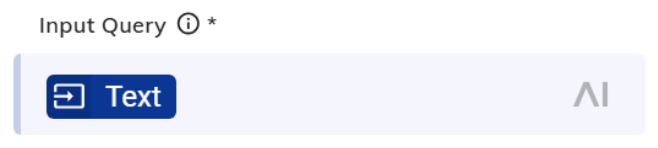
| Consulta de entrada | Indica la pregunta del usuario final que se utilizará para buscar una respuesta en la base de conocimiento. |
|
| Consulta | ||
| Persona de Consulta | Describe la persona que desea que AI adopte al generar el resumen. | No utilice este campo si está usando el editor de avisos y ha configurado un Id de perfil del Administrador de avisos, ya que el Administrador de avisos ya tiene una persona configurada en él. |
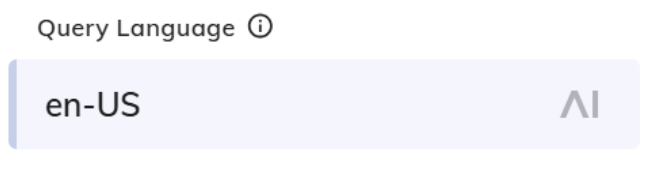
| Idioma de Consulta | Seleccione el idioma para el resumen generado. Esta configuración solo afecta el idioma de salida. |
Seleccione el idioma en el que desea que responda LLM.
|
| Knowledge Hub | ||
| Filtro | Especificar criterios para seleccionar qué artículos de conocimiento deben incluirse en el Knowledge Hub, según sus metadatos. |
Define filtros de recuperación basados en JSON que aplican condiciones de atributo para restringir qué documentos se devuelven, admitiendo condiciones individuales y grupos lógicos anidados mediante andAll/orAll. Admite múltiples operadores (es igual a, notEquals, comparaciones numéricas, in/notIn, startsWith) sobre atributos de tipo cadena, número y booleano, de modo que pueda crear filtros simples o complejos, como, {"equals": {"key":"PageRestriction", "value":"Public" } } Para obtener más información, consulte la sección Operador de Filtro. |
| Max Artículos | Define la cantidad máxima de artículos que se recuperarán de la base de conocimiento para generar la respuesta. | |
| Prompt | Crea un aviso personalizado para controlar el tono y proporcionar contexto para su base de conocimiento. No utilice este campo si está usando el editor de avisos y ha configurado un “Id de perfil del Administrador de avisos”. | |
| Model ARN | Seleccione el modelo de LLM que se usará para generar la respuesta de conocimiento. |
Las opciones disponibles son amazon.nova-pro-v1:0, amazon.nova-lite-v1:0 y anthropic.claude-haiku-4-5-20251001-v1:0. Si está utilizando el id de Administrador de avisos, no necesita el ARN del modelo en este campo, ya que los administradores de avisos ya tienen seleccionados los siguientes modelos:
|
| Respuestas de base de conocimiento, KB | ||
| Id de perfil de administrador de avisos | Ingrese el id de perfil de Prompt Manager de AI Studio. Esto le permite administrar y editar su aviso directamente dentro de Administrador de avisos. |
|
| Máximo de Palabras para respuestas | Establezca la longitud máxima para la respuesta de conocimiento generada. | |
| Max Enlaces | Establece el número máximo de enlaces de citas que se incluirán en la respuesta generada. | |
| Almacenamiento de resultados | ||
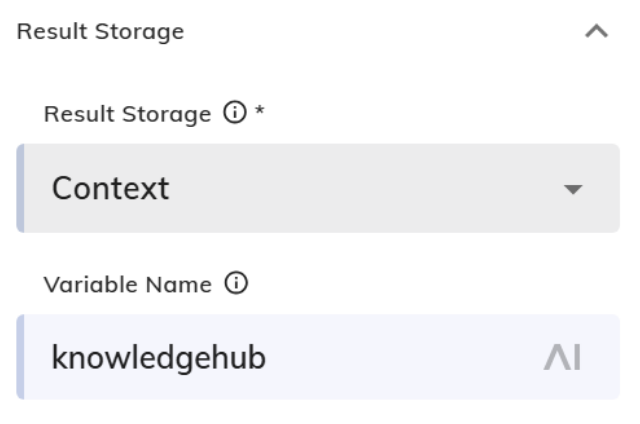
| Almacenamiento de resultados | Especificar dónde se debe almacenar el contenido recuperado. |
|
| Nombre de variable | Intro el nombre del Variable donde se guardará el contenido almacenado. |
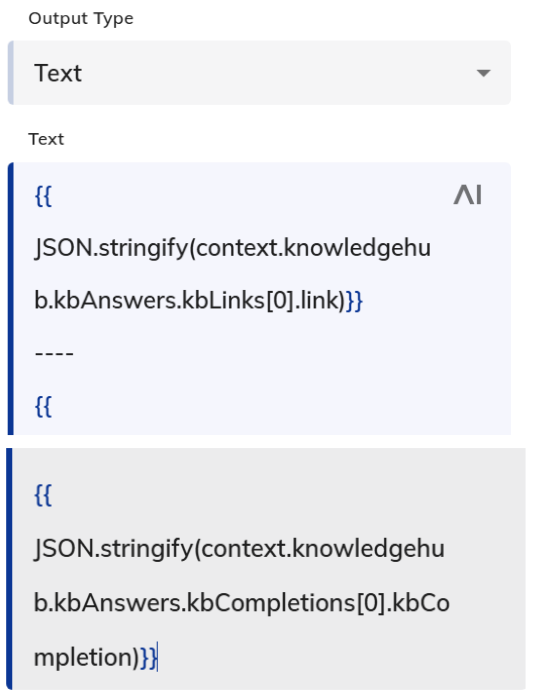
La respuesta del LLM se almacena en esta Variable, y los valores se muestran en el chat según las configuraciones que se indican en la captura de pantalla.
Nodo Say:
|
| Gestión de Error | ||
| Registrar en Sistema | Habilite el registro de errores en los registros del sistema. | Los registros se pueden ver en la página Logs de su Proyecto. El parámetro está inactivo de forma predeterminada. |
| Seleccionar enfoque de manejo de Error | Defina cómo manejar los errores que ocurren durante la solicitud. |
Según su requerimiento, puede seleccionar una de las siguientes opciones de gestión de errores:
|
| Mensaje de error (Opcional) | Intro un mensaje personalizado para mostrar cuando ocurra un Error. Este campo es opcional. | Este parámetro está activo cuando se selecciona la opción Continuar Ejecución del Flujo en Select Error Handling Approach. mensaje Opcional para generar la salida si falla la recuperación de conocimiento. |
| Configuración de depurar | ||
| Depurar Configuración | Por motivos de rendimiento, el registro de depuración solo estará activo cuando se realicen pruebas desde el Interaction Panel y cuando el Modo de Depuración esté habilitado en este. | |
| Registrar el Cuerpo de la Solicitud | Habilite o deshabilite el registro del cuerpo de la solicitud enviado a Knowledge Hub. | |
| Solicitud de registro | Habilite o deshabilite el registro del tiempo necesario para completar la solicitud. | |
| Latencia Simulación | Introduzca el código simulado que se usará cuando se active la función de simulación (mocking) para el Nodo. | Mocking le permite cambiar el comportamiento de un Nodo reemplazando su lógica con código mock sin cambiar la configuración original del Nodo. Este enfoque le permite mantener la lógica original del Flujo y simular los comportamientos del Nodo para probar condiciones específicas del Flujo en el Simulador, el Panel de Interacción y los Endpoints sin reconfigurar los Nodos. Mocking proporciona el campo Mock Code en la configuración de cada Nodo en el editor de Nodo. Este campo admite código JavaScript para acceder a los objetos Entrada, Contexto y Perfil, y a la función API.say. El código mock anula por completo la lógica de ejecución configurada del Nodo en tiempo de ejecución. Para obtener más detalles, consulte el tema Mocking. |
| Configuración | ||
| Etiqueta | Define un nombre personalizado para el Nodo. | |
| Comentar | Campo de texto gratis. | |
| Analytics Paso | El Paso se registra en el terminal de OData de Cognigy Insights y Cognigy.AI, una vez que se pasa el Nodo | |
Administrar las Opciones de Nodo en el Panel de Edición de Nodo
Utilice el menú Más opciones  del panel Editar Nodo para realizar acciones adicionales en un nodo. Estas acciones le permiten copiar identificadores, administrar el estado del nodo o establecer el punto de inicio de un flujo.
Copiar un ID de Nodo
Copy the unique identifier of a nodo for use in API calls or debugging.
-
En el panel Editar Nodo, seleccione el nodo que desea.
-
Haga clic en el ícono Más opciones
. -
Seleccione Copiar id de Nodo.
El ID del nodo se copia en su portapapeles.
Eliminar un Nodo
Quitar el nodo del flujo de forma permanente.
-
En el panel Editar Nodo, seleccione el nodo que desea eliminar.
-
Haga clic en el icono Más opciones
. -
Seleccione Eliminar.
Confirmar el borrado cuando se le solicite.
Borrando un nodo no se puede deshacer esta acción. Vuelva a crear el nodo si es necesario.
Deshabilitar un Nodo
Desactive temporalmente un nodo sin eliminarlo del flujo.
-
En el panel Editar Nodo, seleccione el nodo que desea deshabilitar.
-
Haga clic en el icono Más opciones
. -
Seleccione desactivar.
El nodo permanece en el flujo, pero no se ejecutará hasta que lo habilite nuevamente.
Establecer un Nodo como punto de entrada
Defina un nodo como el punto de partida para el flujo.
-
En el panel Editar Nodo, seleccione el nodo que desea establecer como punto de entrada.
-
Haga clic en el icono Más opciones
. -
Seleccione Set Entrypoint.
El flujo comenzará desde este nodo en lugar del nodo de inicio predeterminado.
Operador de filtro
Esta sección abarca la sintaxis generalizada para operadores tanto únicos como múltiples:
-
Condición Única
{"<operator>": {"key": "<metadata-key>",
"value": <value>
}
}
-
Múltiples Condiciones — Y (todas deben coincidir)
{"andAll": [
{ "<operator>": { "key": "<metadata-key>", "value": <value> } },{ "<operator>": { "key": "<metadata-key>", "value": <value> } }]
}
-
Múltiples Condiciones — OR (debe coincidir al menos una)
{"orAll": [
{ "<operator>": { "key": "<metadata-key>", "value": <value> } },{ "<operator>": { "key": "<metadata-key>", "value": <value> } }]
}
-
Anidado: AND con OR dentro (lógica compleja)
{"andAll": [
{ "<operator>": { "key": "<metadata-key>", "value": <value> } },{"orAll": [
{ "<operator>": { "key": "<metadata-key>", "value": <value> } },{ "<operator>": { "key": "<metadata-key>", "value": <value> } }]
}
]
}
-
Operadores válidos — Reemplace <operator> con uno de los siguientes:
|
Console Símbolo |
API Filtro Name (<operator>) |
Tipo de datos admitido |
Inglés sencillo |
|---|---|---|---|
|
= |
Es igual a | Cadena de caracteres, Número, Booleano | Es exactamente igual a |
|
!= |
No es igual a | Cadena de caracteres, Number, Boolean | No es igual a |
|
^ |
startsWith | Cadena de caracteres, Número, Booleano | Comienza con |
|
> |
greaterThan | Número | Es mayor que |
|
>= |
greaterThanOrEquals | Número | Es mayor o igual a |
|
< |
Menos que | Número | Es menor de |
|
<= |
menor o igual que | Número | Es menor o igual que |
|
: |
en | Lista de cadenas de caracteres | Es uno de la lista |
|
!: |
notIn | Lista de cadenas de caracteres | No es uno de la lista |
-
Referencia de sustitución
| Marcador | Reemplazar con |
|---|---|
|
<operator> |
Cualquier nombre de Filtro de API de la tabla anterior |
|
<metadata-key> |
Uri, Título, PageRestriction, Etiquetas, etc. (distingue entre mayúsculas y minúsculas) |
|
<value> (String) |
"Público" |
|
<valor> (Número) |
2023 |
|
<value> (Boolean) |
verdadero o falso |
|
<value> (String list) |
["value1", "value2"] — solo para in y notIn |
-
<metadata-key>: Define en el Knowledge Hub. Este valor puede variar según el conector de KMS.
-
<Value>: Debe coincidir con el valor enviado por el KMS.
andAll y orAll requieren un mínimo de dos condiciones dentro de la matriz.
-
Referencia de Operadores válidos
|
Nombre de Filtro de API (<operator>) |
Tipo de datos admitido | Sentido |
|---|---|---|
|
equals |
Cadena de caracteres, Número, Booleano | Es exactamente igual a |
|
notEquals |
Cadena de caracteres, Número, Booleano | No es igual a |
|
startsWith |
Cadena de caracteres, Número, Booleano | Comienza con |
|
greaterThan |
Número | Es mayor que |
|
greaterThanOrEquals |
Número |
Es mayor o igual a |
|
lessThan |
Número | Es menor de |
|
less o igual que |
Número | Es menor o igual que |
|
en |
Lista de cadenas de caracteres | Es uno de la lista |
|
notIn |
Lista de cadenas de caracteres | No es uno de la lista |