-
Die Inhalte in diesem Abschnitt beziehen sich auf ein Produkt oder eine Funktion, die allgemein verfügbar ist (GA). Falls Sie nicht Teil der GA-Gruppe sind und weitere Informationen wünschen, wenden Sie sich bitte an Ihren Kundenbetreuer.
-
Die Zusammenfassung der Bewertung ist nur für abgeschlossene Bewertungen verfügbar.
Zusammenfassung der Bewertung ist ein kostenpflichtiges Add-on für die CXone Mpower Quality Management Advanced-Lizenz, das Generative AI verwendet, um eine klare, präzise und umsetzbare Zusammenfassung der Leistung eines Agenten bereitzustellen.
Sie vereinfacht den Bewertungsprozess, indem wichtige Stärken und Bereiche mit Verbesserungsbedarf hervorgehoben werden, so dass Manager und Supervisor die Agentenleistung schnell bewerten und effektive Verbesserungsstrategien entwickeln können.
Es analysiert Bewertungsformulare , einschließlich Bewertungen, Kommentaren und Textantworten, und erstellt klare und hilfreiche Zusammenfassungen.
Diese Funktion ist nur für Benutzer mit der Lizenz Quality Management Advanced und Generative AI verfügbar.
Zusammenfassung der Bewertung Vorschau
Die Vorschau der Zusammenfassung der Bewertung bietet eine schnelle und fokussierte Momentaufnahme der Leistung des Agenten in nicht mehr als 20 Wörtern.
- Klicken Sie auf die App-Auswahl
 und wählen Sie My Zone > Qualität Leistung.
 -
Wählen Sie Teams, Gruppen und dann die gewünschten Daten aus.
-
Klicken Sie auf den Agenten, um die Bewertungen anzuzeigen.
-
Bei den abgeschlossenen Bewertungen wird in der letzten Spalte
 angezeigt. Klicken Sie auf , um eine Vorschau der Zusammenfassung der Bewertung anzuzeigen. Diese liefert eine detaillierte Übersicht über die Agentenleistung.
 -
Klicken Sie auf Bewertungszusammenfassung, um die Registerkarte „Bewertungszusammenfassung“ mit einer ausführlichen Zusammenfassung der Bewertung anzuzeigen.
Details zur Zusammenfassung der Bewertung
Die Registerkarte „Zusammenfassung der Bewertung“ zeigt detaillierte Einblicke in die Bewertung des Agenten. Es hat verschiedene Abschnitte:
Kurze Übersicht
Der kurze Übersichtsabschnitt der Zusammenfassung der Bewertung bietet eine ganzheitliche Leistungsbeurteilung in weniger als 100 Wörtern. In diesem Bereich werden Stärken und Bereiche mit Verbesserungsbedarf hervorgehoben und alle wichtigen Aspekte angesprochen. Dieser Bereich ist eine schnelle und umfangreiche Zusammenfassung der Leistung.
Ausführliche Übersicht
Der Abschnitt mit der detaillierten Übersicht der Zusammenfassung der Bewertung fasst die Gesamtleistung des Agenten zusammen. Er enthält außerdem Einblicke für Fragen, die nicht in einen bestimmten Bereich fallen. Dieser umfassende Überblick ist auf 500 Wörter begrenzt und bietet eine präzise und dennoch detaillierte Analyse der Bewertung des Agenten.
Stärken und Verbesserungen
In diesem Bereich werden die drei wichtigsten Leistungsbereiche des Agenten aufgeführt, wobei die Stärken und die Bereiche mit Verbesserungsbedarf identifiziert werden. Diese Erkenntnisse werden aus der Gewichtung der Punkte oder, falls keine Punkte vergeben werden, aus der Frage- und Antwortanalyse gewonnen. Mithilfe dieses zielgerichteten Ansatzes können Manager ihre Coaching-Bemühungen mit einer ausgeglichenen Betrachtung der Stärken und Bereiche mit Wachstumspotential priorisieren. Dies ist ein wichtiges Werkzeug für datengestützte Strategien zur Entscheidungsfindung und Leistungsverbesserung.
Bewerter-Insights
Der Abschnitt „Einblicke der Evaluatoren“ bietet den Vorgesetzten eine einfache Zusammenfassung der Kommentare der Evaluatoren und erläutert, warum die jeweilige Punktzahl vergeben wurde. Dies hilft den Vorgesetzten, die Gründe für die Ergebnisse schnell zu verstehen. Dieser Abschnitt wird nur angezeigt, wenn der Gutachter im Bewertungsformular Kommentare hinzugefügt hat. Wenn keine Kommentare abgegeben werden, wird der Abschnitt „Evaluator Insights“ nicht angezeigt. Es hilft Vorgesetzten, die Gründe für die Ergebnisse schnell zu erkennen, damit sie gezielt Coaching anbieten und die Leistung verbessern können.
Feedback
Die Option „Feedback abgeben“ auf der Registerkarte „Zusammenfassung der Bewertung“ bietet eine Plattform für Benutzerfeedback zur Nützlichkeit und erfasst Zufriedenheit und Wert. Es bietet Raum für zusätzliche Erkenntnisse und fördert kontinuierliche Verbesserungen. Hervorgehoben wird damit die Verpflichtung der Organisation zu Feedback und Zusammenarbeit durch Unterstützung datengestützter Entscheidungen und iterativer Verbesserungen.
Anwendungsfälle
1. Verbesserung der Contact Center-Leistung mit der Zusammenfassung der Bewertung
Rollen: Sarah (Contact Center-Managerin), Contact Center-Agenten
Voraussetzungen: Sarah leitet ein Team aus 20 Agenten. Jeder Agent verfügt über ein detailliertes Bewertungsformular.
Details: Sarah möchte die Leistung des Teams überprüfen und Bereiche mit Verbesserungsbedarf identifizieren. Anstatt das ausführliche Bewertungsformular jedes Agenten manuell durchzugehen, was zeitaufwändig und ineffizient ist, verwendet Sarah die Funktion „Zusammenfassung der Bewertung“. Die Zusammenfassung der Bewertung bietet einen kurzen Überblick über die Bewertungen jedes Agenten. Diese Übersichten heben automatisch die wichtigsten Stärken und Bereiche mit Verbesserungsbedarf der einzelnen Agenten hervor. Sarah nutzt die Zusammenfassung der Bewertung, um bestimmte Leistungsaspekte, die Aufmerksamkeit erfordern, einfach zu identifizieren, ohne sich in den Details zu verlieren. Auf der Grundlage der identifizierten Verbesserungsbereiche erstellt Sarah zielgerichtete Coachingsitzungen für jeden Agenten.
Vorteile:
-
Mithilfe der Bewertungszusammenfassung kann Sarah ein effektiveres Coaching realisieren.
-
Dies führt zu einer Verbesserung der Agentenleistung und der Kundenerfahrung.
Geschäftswert: Die Funktion "Zusammenfassung der Bewertung" steigert die Effizienz von Leistungsüberprüfungen, ermöglicht zielgerichtetes Coaching und führt damit letztendlich zu einer verbesserten Agentenleistung und Benutzererfahrung. Sie spart Zeit und gibt eine klare Richtung vor.
2. Zeitersparnisse beim Bewertungsprozess
Rollen: Michael, Bewerter im Contact Center.
Voraussetzungen: Das Contact Center hat vor Kurzem viele neue Agenten eingestellt. Michael hat die Aufgabe, die Leistung dieser neuen Agenten zu beurteilen.
Details: Michael nutzt das Tool „Zusammenfassung der Bewertung“, um den Bewertungsprozess zu optimieren. Anstatt sich durch lange, detaillierte Bewertungsformulare für jeden Agenten zu navigieren, kann Michael über die Zusammenfassung der Bewertung auf präzise Übersichten der Bewertungen jedes Agenten zugreifen. Die Zusammenfassung der Bewertung bietet eine klare Momentaufnahme der Leistung des Agenten und hebt seine wichtigsten Stärken und Verbesserungsbereiche hervor.
Vorteile: Durch die Nutzung der Zusammenfassung der Bewertung kann Michael schnell die wesentlichen Erkenntnisse aus jeder Bewertung gewinnen und so den Zeitaufwand für den Bewertungsprozess erheblich reduzieren. Dank dieser gesteigerten Effizienz kann Michael die Agentenbewertung in kürzerer Zeit realisieren.
Geschäftswert: Die Sicherstellung, dass alle neue Agenten zeitnahes Feedback und rechtzeitige Unterstützung erhalten, verbessert nicht nur die Leistung der Agenten sondern auch die allgemeine Produktivität und Servicequalität des Contact Centers. Dies kann wiederum zu einer Steigerung der Kundenzufriedenheit und des Unternehmenswachstums führen.
Mehrere Bewertungen in der Zusammenfassung der Bewertung
Die Erweiterung „Mehrere Bewertungen“ ermöglicht es Benutzern, eine konsolidierte Zusammenfassung auf der Grundlage mehrerer Bewertungsformulare für denselben Agenten unter Verwendung derselben Qualitätsformularvorlage zu erstellen. Diese Funktion bietet einen umfassenderen und genaueren Überblick über die Leistung der Agenten, indem sie Erkenntnisse aus mehreren Auswertungen in einer Zusammenfassung kombiniert. Es ist unter der Lizenz „Zusammenfassung der Bewertung“ verfügbar und gilt sowohl für Bewertungen als auch für Tickets.
Wichtigste Highlights
-
Sie können bis zu 10 Bewertungsformulare für denselben Agenten und dieselbe Vorlage auswählen.
-
Das System erstellt für jede von Ihnen ausgewählte Bewertung eine Zusammenfassung.
-
Sie erhalten außerdem eine Zusammenfassung, die Trends, Stärken und Bereiche für Coaching aufzeigt.
-
Jede konsolidierte Zusammenfassung wird als Version gespeichert, sodass Benutzer zwischen verschiedenen Versionen wechseln können.
-
Wenn Auswertungen aus verschiedenen Formularvorlagen ausgewählt werden, erscheint eine Fehlermeldung, die darauf hinweist, dass Zusammenfassungen nur für dieselbe Vorlage generiert werden können.
So generieren Sie eine Zusammenfassung der Massenauswertung:
- Klicken Sie auf die App-Auswahl und wählen Sie My Zone > Qualität Leistung.
-
Auf der Registerkarte Bewertungen wählen Sie mehrere Bewertungsformulare (bis zu 10) aus, die die gleiche Vorlage für das Qualitätsformular verwenden. Stellen Sie sicher, dass für alle ausgewählten Auswertungen die gleiche Formularvorlage verwendet wird. Wenn unterschiedliche Vorlagen ausgewählt werden, wird folgender Fehler angezeigt: Massenzusammenfassungen können nur für Auswertungen generiert werden, die dieselbe Vorlage verwenden.
ODER
-
Wählen Sie mithilfe der folgenden Filter mehrere Bewertungsformulare aus:
-
Teams/ Gruppen (Zum Beispiel 1 Team, 2 Gruppen)
-
Datumsbereich (Von/Bis)
-
Schulungsformular oder andere Kriterien
-
Klicken Sie auf Suchen, um Bewertungen anzuzeigen.
-
-
Klicken Sie auf Zusammenfassung der Bewertung in Massenauf der rechten Seite. Das Popup für Bewertung in Massen erstellen wird angezeigt.
-
Geben Sie einen Namen für die Massenauswertung ein und klicken Sie auf Erstellen. Die ausgewählten Auswertungen werden unter der Registerkarte Massenauswertungen angezeigt.
 Details zur Registerkarte „Zusammenfassung der Bewertung“
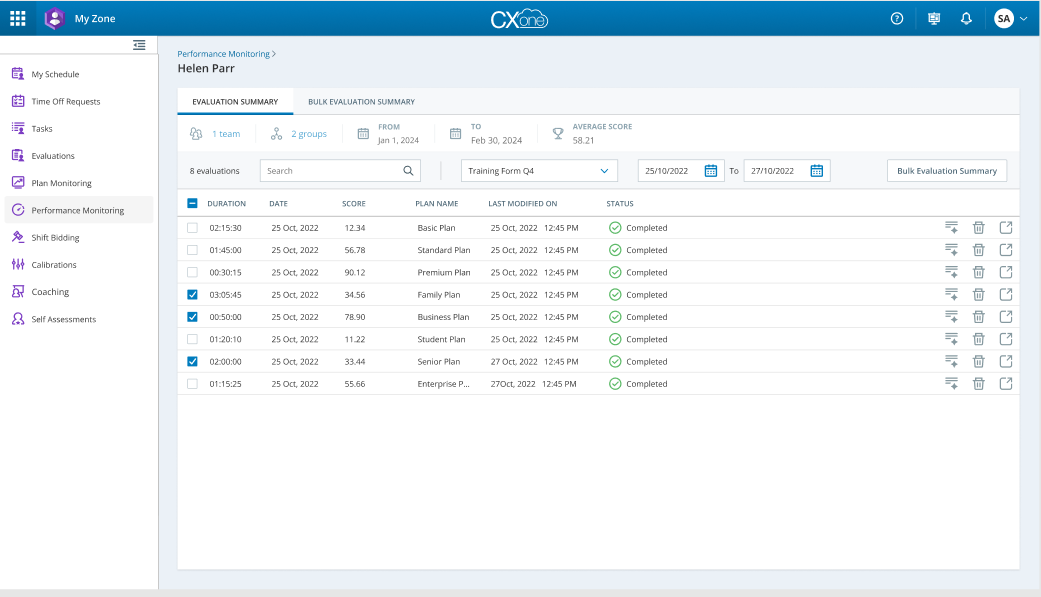
Die Auswertungsübersicht enthält folgende Informationen:
KOPFZEILE BESCHREIBUNG Team Zeigt die Anzahl der Teams an, die zum Filtern der Bewertungen verwendet wurden.
Gruppen Zeigt mehrere Teams oder Agentengruppen zur Analyse an. Startdatum Zeigt das Startdatum für den Evaluierungszeitraum an. Enddatum Zeigt das Enddatum des Evaluierungszeitraums an. Durchschnittlicher Score
Zeigt den Gesamtdurchschnitt aller Bewertungen innerhalb der ausgewählten Filter an. Dauer Zeigt die Gesamtzeit an, die für die Durchführung der Bewertung benötigt wurde. Datum
Zeigt das Datum an, an dem die Auswertung durchgeführt wurde. Score Zeigt die in der Bewertung erzielte Punktzahl an. Planname Zeigt den Namen der verwendeten Plan- oder Bewertungsvorlage an. Zuletzt geändert am Zeigt Datum und Uhrzeit der letzten Aktualisierung der Bewertung an. Status Zeigt den aktuellen Status der Auswertung an (z. B. Abgeschlossen, In Bearbeitung). Aktionen: Diese Aktionen sind im Raster verfügbar:
-
Vorschau-Symbol für die Zusammenfassung der Bewertung
. -
Löschen: Entfernt die ausgewählte Scorecard endgültig. Die Scorecard kann nur im Status „Inaktiv“ oder „Entwurf“ gelöscht werden.
-
Klicken Sie auf das Wiedergabesymbol
 , um Anrufaufzeichnungen anzuhören.
-
-
Details zur Registerkarte "Zusammenfassung der Bewertung in Massen"
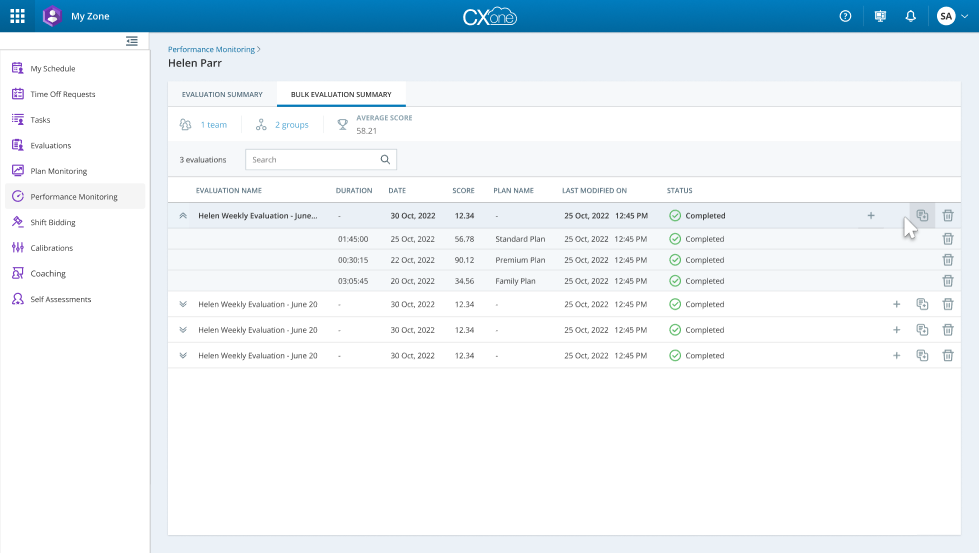
Die Auswertungsübersicht enthält folgende Informationen:
KOPFZEILE BESCHREIBUNG Team Zeigt die Anzahl der Teams an, die zum Filtern der Bewertungen verwendet wurden.
Gruppen Zeigt mehrere Teams oder Agentengruppen zur Analyse an. Durchschnittlicher Score
Zeigt den Gesamtdurchschnitt aller Bewertungen innerhalb der ausgewählten Filter an. Suchen Ermöglicht die Suche nach dem Namen der Bewertung. Anzahl der Bewertungen Zeigt die Gesamtzahl der Bewertungen an (z. B. 3 Bewertungen). Name der Bewertung Zeigt den Namen der Bewertung an (z. B. Helen Weekly Evaluation - Juni). Dauer Zeigt die Gesamtzeit an, die für die Durchführung der Bewertung benötigt wurde. Datum
Zeigt das Datum an, an dem die Auswertung durchgeführt wurde. Score Zeigt die in der Bewertung erzielte Punktzahl an. Planname Zeigt den Namen der verwendeten Plan- oder Bewertungsvorlage an. Zuletzt geändert am Zeigt Datum und Uhrzeit der letzten Aktualisierung der Bewertung an. Status Zeigt den aktuellen Status der Auswertung an (z. B. Abgeschlossen). Aktionen: Diese Aktionen sind im Raster verfügbar:
-
Vorschau-Symbol für die Zusammenfassung der Bewertung
. -
Löschen: Entfernt die ausgewählte Scorecard endgültig. Die Scorecard kann nur im Status „Inaktiv“ oder „Entwurf“ gelöscht werden.
-
Klicken Sie auf das Wiedergabesymbol
, um Anrufaufzeichnungen anzuhören.
-
-
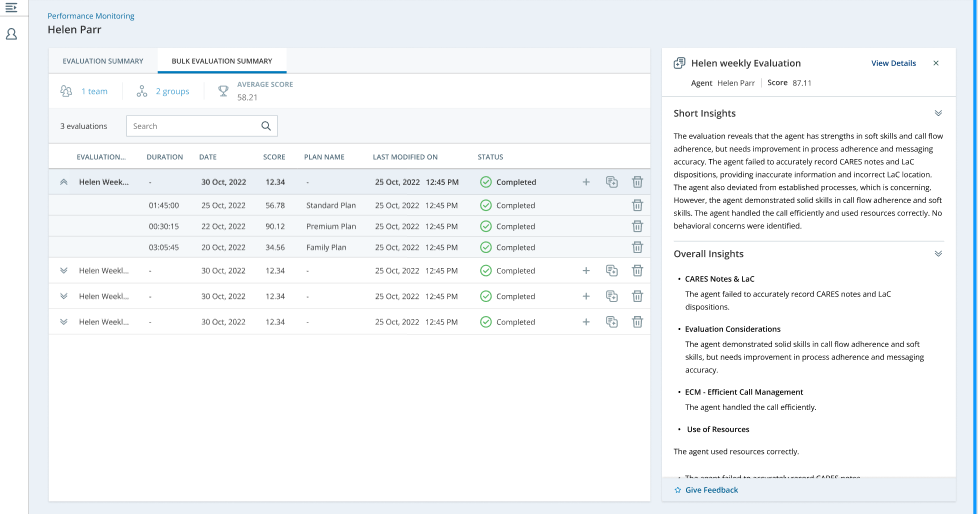
Klicken Sie auf
 , um die Drilldown-Ansicht für eine detaillierte Analyse der abgeschlossenen Auswertungen zu öffnen.
Die Bewertungsergebnisse werden im Seitenbereich angezeigt.
-
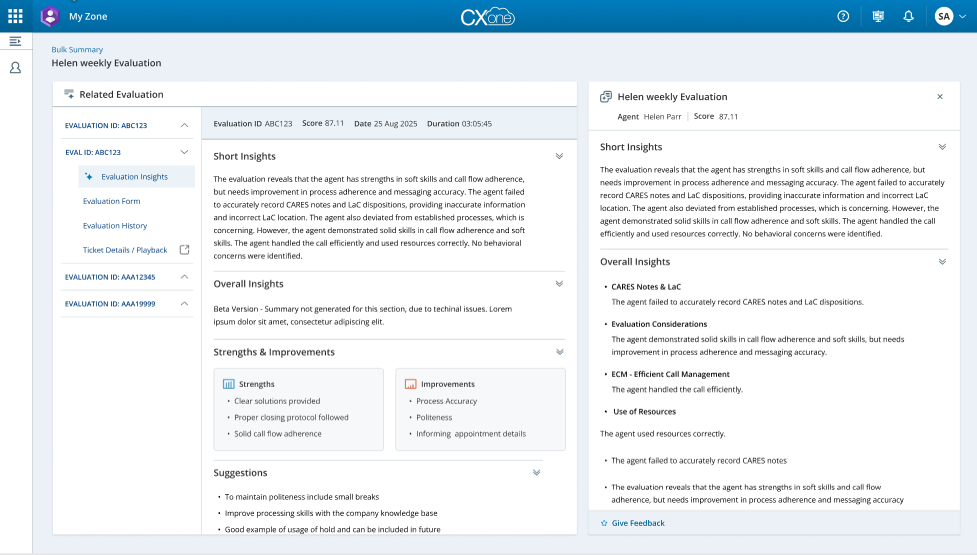
Klicken Sie oben rechts auf Details anzeigen, um eine zusammenfassende Ansicht der Bewertungsergebnisse für mehrere Interaktionen anzuzeigen. Es ermöglicht den Nutzern, sich einen Überblick über die wichtigsten Ergebnisse zu verschaffen und detaillierte Auswertungsdaten für die Qualitätskontrolle und das Coaching abzurufen. Im Panel Verwandte Bewertungen wird eine Liste verwandter Bewertungen zur schnellen Navigation angezeigt.
Details zum Bewertungspanel
Das zugehörige Auswertungsfeld zeigt folgende Informationen an:
KOPFZEILE BESCHREIBUNG Bewertungs-IDs Jede Bewertung ist mit ihrer eindeutigen ID aufgeführt.
Bewertungsdetails Punktzahl, Datum und Dauer werden zur schnellen Orientierung angezeigt. Bewertungs-Insights
Ermöglicht detaillierte Einblicke in die ausgewählte Auswertung. Bewertungsformular Zeigt das ursprüngliche Bewertungsformular an. Bewertungsverlauf Zeigt historische Veränderungen. Ticketdetails / Wiedergabe Öffnet Interaktionsdetails und Wiedergabeoptionen. Details der Bewertungsansicht Zeigt den Bewertungsnamen, den Namen des Agenten und die Punktzahl zusammen mit den folgenden Abschnitten an:
-
Kurze Einblicke: Fasst die wichtigsten Erkenntnisse wie Stärken, Schwächen und Verhaltensbeobachtungen zusammen.
-
Allgemeine Erkenntnisse: Bietet strukturierte Einblicke wie CARES Notes, Bewertungsüberlegungen, ECM (Effizientes Anrufmanagement) und Ressourcennutzung.
-
Stärken & Verbesserungspotenzial: Zweispaltiges Layout, das positive Aspekte und Bereiche mit Verbesserungsbedarf hervorhebt.
-
Vorschläge: Umsetzbare Empfehlungen für Coaching oder Prozessverbesserung.
-
Feedback abgeben: Ermöglicht dem Bewerter, direkt Feedback zu geben.
-
-
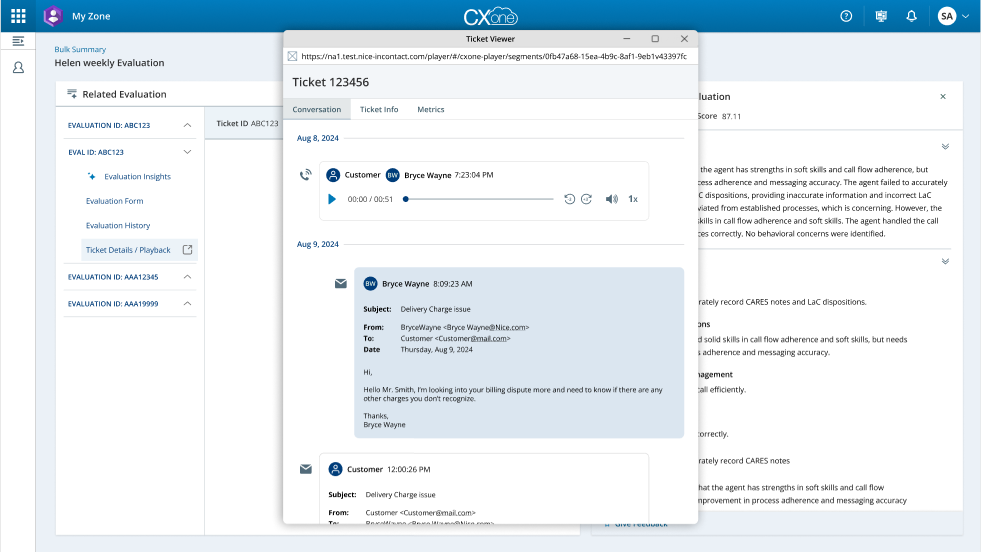
Klicken Sie auf die Option Ticketdetails/Wiedergabe, um den Ticket-Viewer anzuzeigen.
Der Ticket Viewer liefert detaillierte Interaktionsdaten für eine ausgewählte Bewertung. Es ermöglicht den Nutzern, Gesprächsprotokolle, Ticketinformationen und Leistungskennzahlen einzusehen, um das Verhalten der Agenten und die Kundenerfahrung zu analysieren. Sie können zwischen den Registerkarten für Konversation, Ticketinformationen und Kennzahlen wechseln.
Ticket-Viewer-Details
Der Ticketbetrachter zeigt folgende Informationen an:
KOPFZEILE BESCHREIBUNG Titel Zeigt die Ticketnummer an. Konversations-Registerkarte -
Wiedergabesteuerung: Ermöglicht das Abspielen, Pausieren und Anpassen der Wiedergabegeschwindigkeit aufgezeichneter Interaktionen.
-
Transkript: Zeigt chronologische Nachrichten zwischen Kunde und Agent mit Zeitstempeln an.
-
Nachrichtendetails: Zeigt Absenderinformationen, Betreff und Nachrichteninhalt für jeden Eintrag an.
Registerkarte „Ticketinformationen“ -
Subject: Zeigt den Ticketbetreff an (z. B. „Problem mit den Liefergebühren“).
-
Kundendetails: Zeigt die E-Mail-Adresse des Kunden und zugehörige Metadaten an.
-
Agent Details: Zeigt die mit dem Ticket verknüpften Agenteninformationen an.
Registerkarte „Metriken“ Leistungsmetriken: Zeigt KPIs wie Lösungszeit, Einhaltung und Genauigkeitswerte an. -