So zeigen Sie diese Seite auf Englisch an:
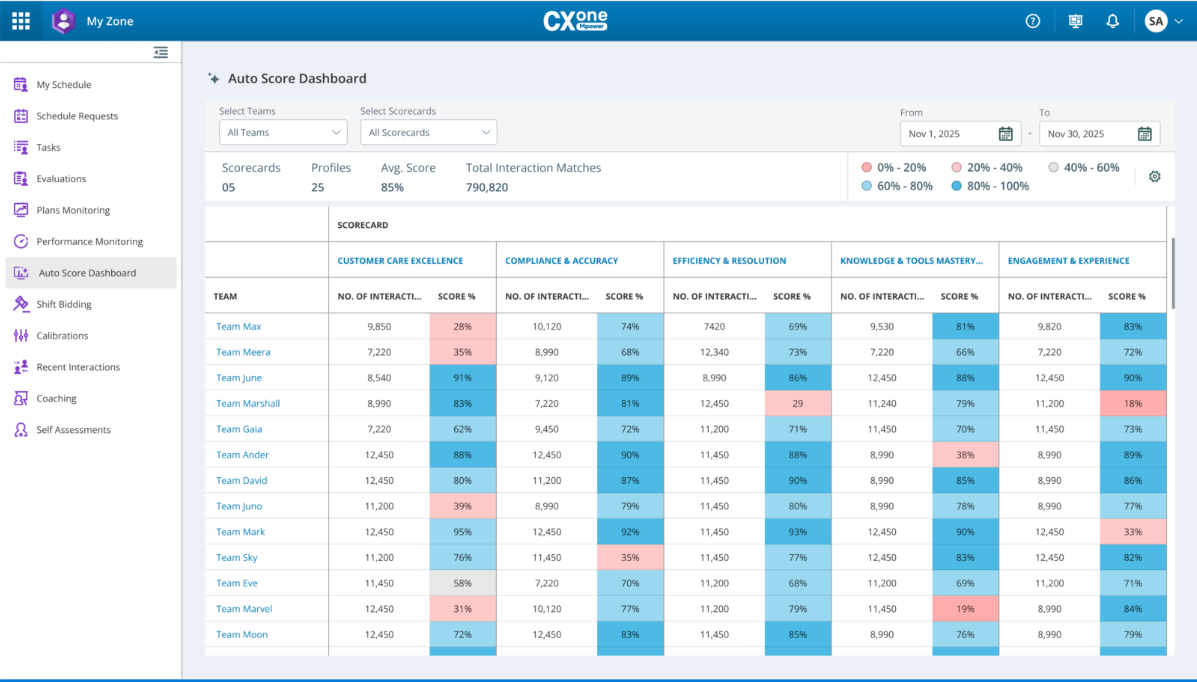
Das Auto Score Dashboard bietet einen konsolidierten Überblick über die Teamleistung anhand wichtiger Kennzahlen wie Kundenservice-Exzellenz, Compliance & Genauigkeit sowie Wissens- und Werkzeugbeherrschung. Es hilft Vorgesetzten außerdem dabei, die Teamleistung zu überwachen, Probleme zu erkennen und mithilfe datengestützter Erkenntnisse gezieltes Coaching anzubieten. Dieses Dashboard ist in My Zoneintegriert und steht Vorgesetzten und Managern mit den entsprechenden Berechtigungen zur Verfügung.
Greifen Sie auf Ihr Auto Score Dashboard zu
-
Klicken Sie auf den App-Selector
 und wählen SieMy Zone > Auto Score Dashboard.
 -
Um Dashboard-Filter zu konfigurieren, gehen Sie wie folgt vor:
-
Wählen Sie aus der Liste Teams ein oder mehrere Teams aus, die in der Dashboard-Ansicht angezeigt werden sollen.
-
Wählen Sie aus der Liste Scorecards die relevanten Scorecards zur Auswertung aus.
-
Klicken Sie auf das Feld Datumsbereich und wählen Sie den gewünschten Datumsbereich für den Bericht aus.
Verstehen Sie die Kennzahlen Ihres Auto Score Dashboards:
-
Scorecards: Gesamtzahl der ausgewählten Scorecards.
-
Teams: Anzahl der in der Ansicht enthaltenen Teams.
-
Durchschnittlicher Score: Kombinierter durchschnittlicher Score der ausgewählten Teams.
-
Gesamtzahl der Interaktionsübereinstimmungen: Gesamtzahl der ausgewerteten Interaktionen.
-
Legende zur Farbcodierung: Anhand der Farblegende können Sie schnell leistungsstarke und leistungsschwache Wirkstoffe identifizieren.
Die Detailansicht zeigt den Agentennamen, die Anzahl der Interaktionen und die prozentuale Punktzahl für beispielsweise Kundenservice-Exzellenz, Compliance & Genauigkeit sowie Wissens- und Werkzeugbeherrschung an.
-
-
Wählen Sie in der Tabelle Scorecards das Team aus, dessen Leistung Sie genauer untersuchen möchten.
-
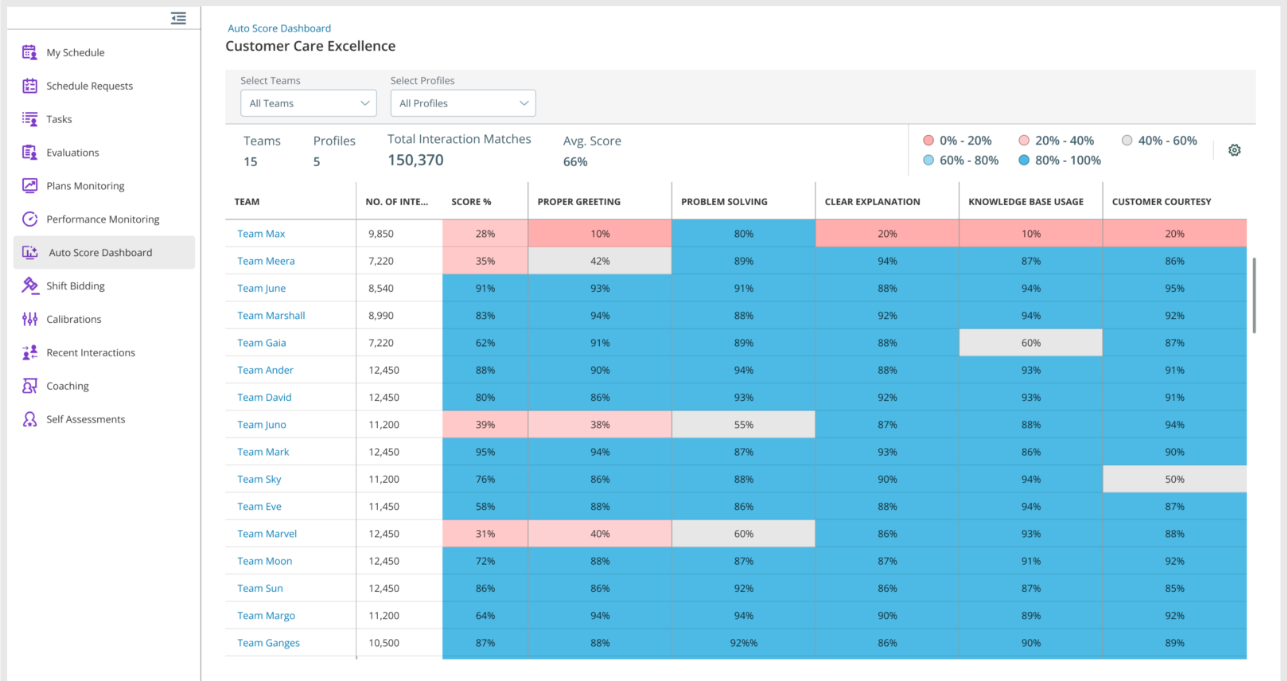
Klicken Sie auf den Teamnamen (z. B. Customer Care Excellence) in der ersten Spalte, um eine Detailansicht des Agentenprofils zu erhalten. Dadurch wird eine detaillierte Ansicht geöffnet, die Leistungskennzahlen auf Agentenebene anzeigt.
-
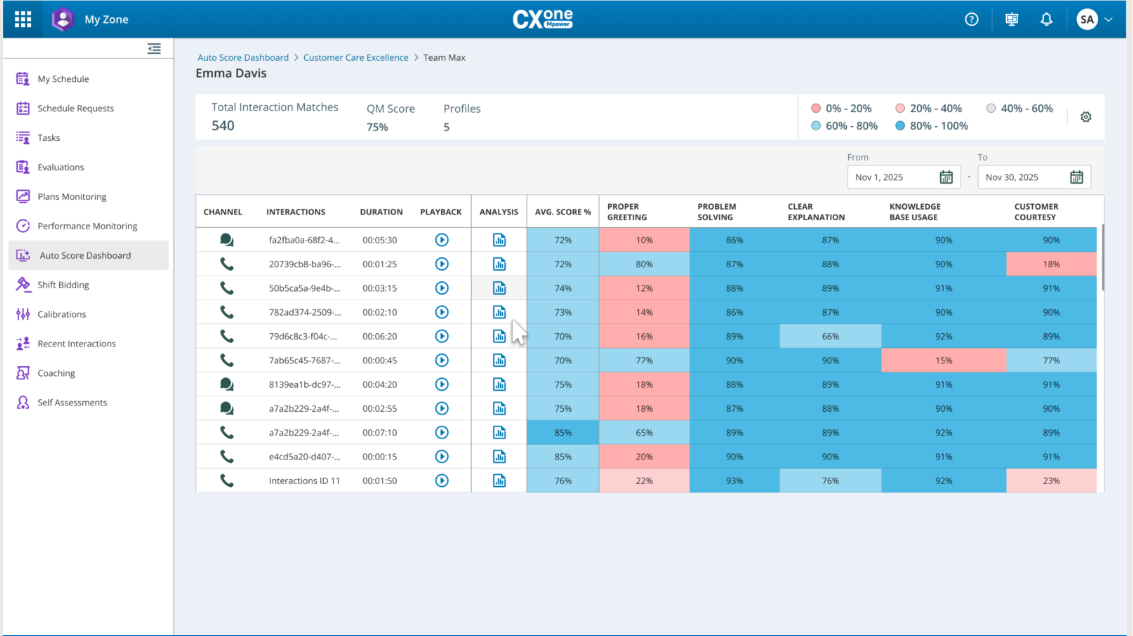
Wählen Sie im Dashboard den Agenten aus, den Sie bewerten möchten (zum Beispiel Agentin Emma Davis). Das Dashboard listet alle kürzlich erfolgten Interaktionen des ausgewählten Agenten auf.
-
Um die Interaktionsanalyse zu überprüfen, gehen Sie wie folgt vor:
-
Prüfen Sie, wie der Agent in den letzten Gesprächen bei verschiedenen Profilen abgeschnitten hat.
-
Vergleichen Sie die durchschnittliche Punktzahl des Agenten mit den Team-Benchmarks.
-
-
Um Leistungsprobleme mithilfe der beiden Optionen zu untersuchen:
-
Klicken Sie auf die Wiedergabetaste, um die aufgezeichnete Interaktion manuell anzuhören und Probleme zu identifizieren.
-
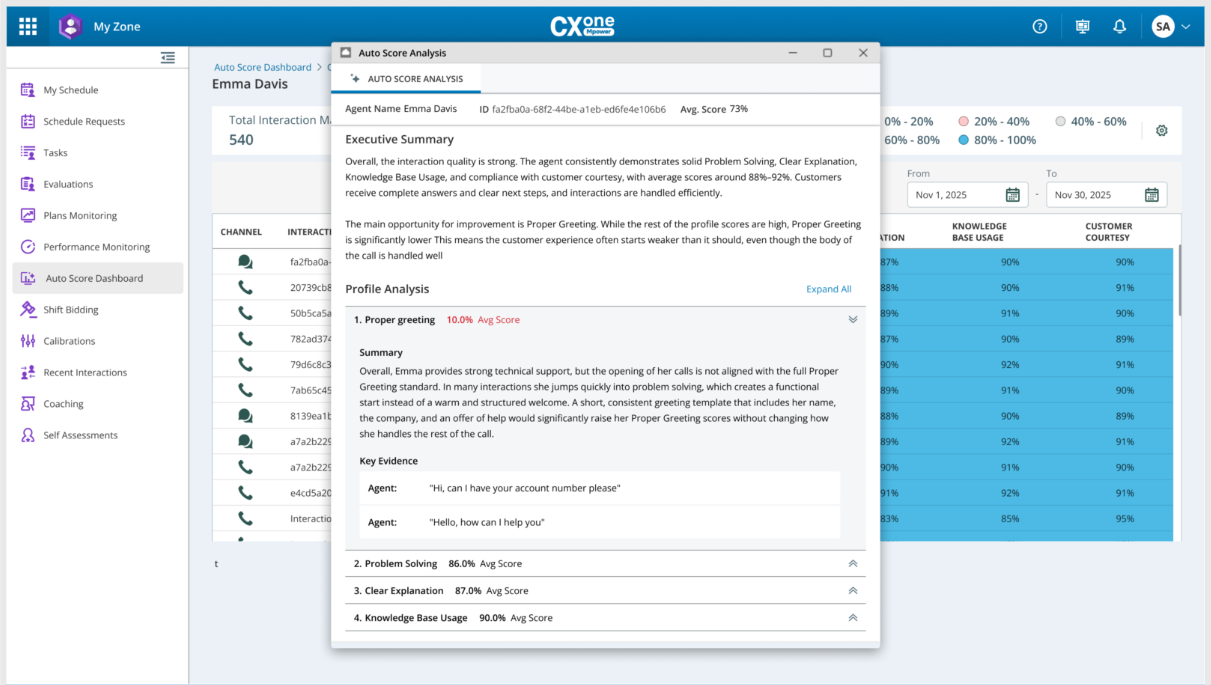
Klicken Sie auf das Analyse-Symbol, um detaillierte Einblicke in die ausgewählte Interaktion anzuzeigen. Folgende automatische Bewertungsanalyse wird angezeigt:
Wenn Sie die Analyse öffnen, können Sie Folgendes tun:
-
Sehen Sie sich eine Zusammenfassung an, die Stärken und Verbesserungspotenziale aufzeigt.
-
Klicken Sie auf Profilanalyse, um die Ergebnisse auf Profilebene anzuzeigen (Beispiel: Das Profil "Begrüßung" erzielte 5%).
-
Siehe die hervorgehobenen Abschnitte des Transkripts, die zur Bewertung beigetragen haben, als Beleg.
-
Score-Bereich anpassen
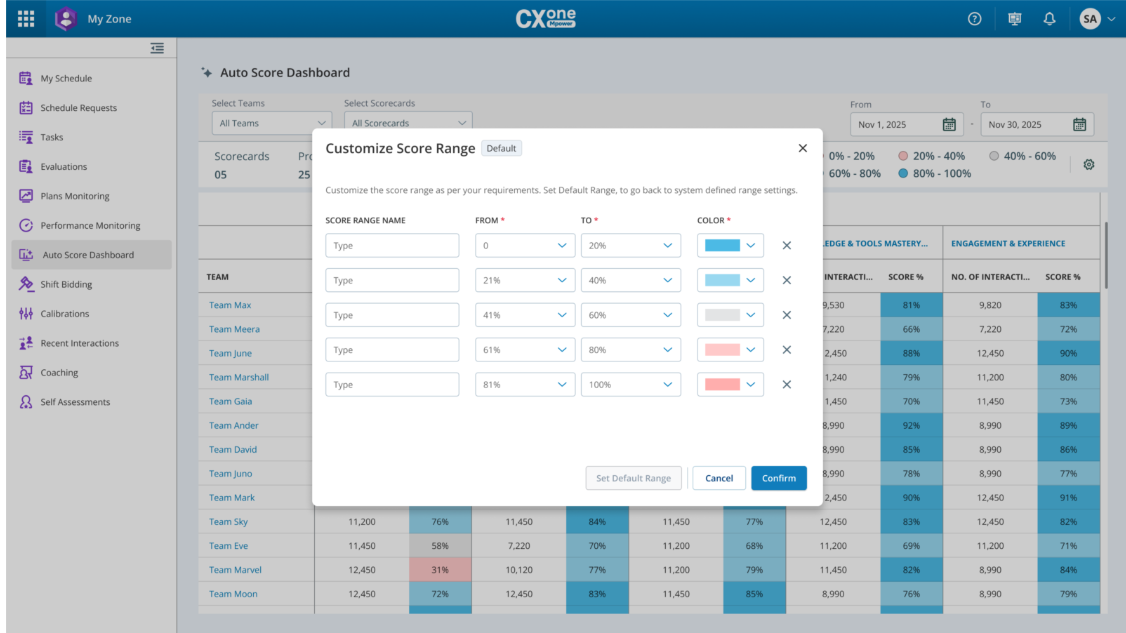
Durch die Anpassung der Bewertungsbereiche können Sie Leistungsniveaus festlegen, die den Bedürfnissen Ihrer Organisation entsprechen. Anstatt die Standardeinstellungen zu verwenden, können Sie Ihre eigenen Bereiche erstellen und Interaktionen in übersichtliche Kategorien wie Ausgezeichnet, Zufriedenstellend oder Verbesserungsbedürftig gruppieren. Dadurch können Vorgesetzte und Manager die Leistung auf einen Blick erfassen. In diesem Abschnitt erfahren Sie, wie Sie Bewertungsbereiche festlegen, damit Ihre Beurteilungen präzise und aussagekräftig sind.
So passen Sie den Punktebereich an:
-
Klicken Sie im Auto Score Dashboard auf das Symbol „Einstellungen
 “. Das Fenster „Punktebereich anpassen“ zeigt vordefinierte Bereiche an, wie zum Beispiel:
-
Schlecht: 0 % - 20 %
-
Durchschnitt: 21 % – 40 %
-
Hervorragend: 41 % - 60 %
-
Zusätzlicher Bereich: (Zum Beispiel 81 % – 100 %)
-
-
Klicken Sie in der Spalte Score Range Name in das Textfeld, um den Bereich umzubenennen (ändern Sie beispielsweise Outstanding in Excellent).
-
Über die Dropdown-Menüs „Von“ und „Bis“ können Sie den prozentualen Bereich für jede Kategorie festlegen. Passen Sie beispielsweise den Wert für „Schlecht“ gegebenenfalls von 0%-20% auf 0%-25% an.
-
Klicken Sie auf das Farbauswahlmenü in der Spalte Color, um eine Farbe auszuwählen, die den Bereich visuell repräsentiert. Zum Beispiel: Rot für schlecht, Grün für ausgezeichnet.
-
Klicken Sie auf Bereich hinzufügen, um einen neuen Bereich hinzuzufügen.
-
Wenn Sie zu den systemdefinierten Einstellungen zurückkehren möchten, klicken Sie auf Standardbereich festlegen.
-
Nachdem Sie alle Bereiche angepasst haben, klicken Sie auf Bestätigen, um Ihre Änderungen zu speichern. Klicken Sie andernfalls auf Abbrechen.