

 So zeigen Sie diese Seite auf Englisch an:
Dieses Thema enthält Richtlinien zum Konfigurieren der Microsoft Teams-Umgebung für die Real-Time Third Party Telephony Recording (Multi-ACD)-Integration. Führen Sie die folgenden Schritte in der angegebenen Reihenfolge aus, um Compliance-Aufzeichnungsrichtlinien im Mandanten Microsoft Teams zu aktivieren.
Stellen Sie sicher, dass Sie über Administratorberechtigungen im Zielmandanten Microsoft Teams verfügen, bevor Sie fortfahren.
Rufen Sie die Microsoft Teams Mandanten-ID ab
Bevor Sie mit der Konfiguration beginnen, führen Sie die folgenden Schritte aus und geben Sie die Microsoft Teams Mandanten-ID an die NiCE Professional Services weiter:
-
Navigieren Sie zu https://portal.azure.com.
-
Melden Sie sich mit einem Microsoft 365-Konto mit Administratorrechten an.
-
Wählen Sie im linken Menü Microsoft Entra IDaus.
-
Suchen und kopieren Sie die auf der Übersichtsseite angezeigte Mandanten-ID.
-
Geben Sie die Mandanten-ID an den zugewiesenen NiCE Professional Services Engineer weiter.
Zustimmung zur NiCE CXone Recording in Microsoft Teams erteilen
-
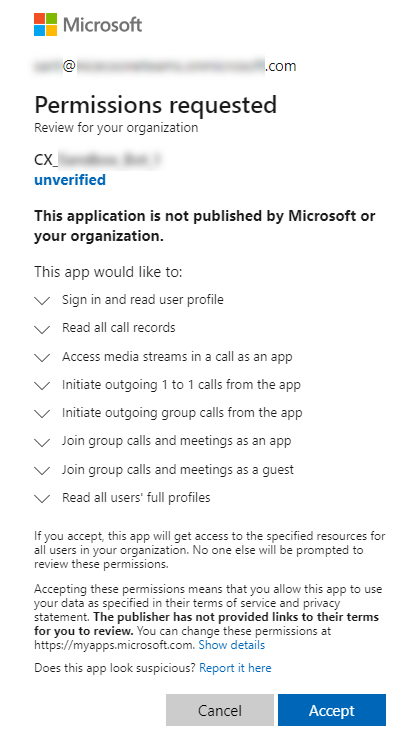
Verwenden Sie die von den NiCE Professional Services bereitgestellte URL, um der NiCE CXone-Aufzeichnungslösung die Administratorzustimmung zu erteilen:
Beispiel:
https://login.microsoftonline.com/{CustomerTenantID}/adminconsent?client_id={AzureBotAppId} -
Melden Sie sich mit einem globalen Administratorkonto für den Mandanten Microsoft Teams an.
-
Klicken Sie auf Akzeptieren, um die NiCE CXone-Aufzeichnungslösung für die Verwendung innerhalb Ihres Microsoft Teams Mandanten zu autorisieren.
Verbinden und Zuweisen der Aufzeichnungsrichtlinie zu Microsoft Teams Agenten
Die folgenden Schritte müssen durch Ausführen der PowerShell-Befehle ausgeführt werden.
-
Verbindung zur Microsoft Teams-Anwendung herstellen:
var(--codeSnippetCopyLabel)Connect-MicrosoftTeams -
Erstellen Sie die Microsoft Teams Anwendungsinstanz:
var(--codeSnippetCopyLabel)New-CsOnlineApplicationInstance -UserPrincipalName {CXONE@yourdomain.com} -DisplayName {CX_EngagementHub_Example} -ApplicationId {ApplicationId} -ErrorAction Stop-
Ersetzen Sie
{CXONE@yourdomain.com}durch einen Benutzerprinzipalnamen (UPN), der der Aufzeichnungsanwendung NiCE zugeordnet werden soll. Sie können einen beliebigen Namen dafür wählen (z. B. CXONE@yourdomain.com), aber stellen Sie sicher, dass Sieyourdomain.comdurch die Microsoft 365-Domäne Ihrer Organisation ersetzen. Der Benutzer wird in Ihrem Mandanten als Ressource für die Aufzeichnungsrichtlinie angelegt und benötigt keine Lizenz. -
Ersetzen Sie
{CX_EngagementHub_Example}durch den Anzeigenamen, den Sie zur Identifizierung aller konfigurierten Instanzen in diesem Mandanten verwenden werden. -
Ersetzen Sie
{ApplicationId}durch die Anwendungs-ID, die von den NiCE Professional Services bereitgestellt wird.
-
-
Abrufen Sie die
{ObjectId}der Anwendungsinstanz:var(--codeSnippetCopyLabel)Get-CsOnlineApplicationInstanceSuchen Sie den Eintrag, der mit dem von Ihnen angegebenen Anzeigenamen übereinstimmt (z. B.
{CX_EngagementHub_Example}), und notieren Sie sich das entsprechende{ObjectId}. Dieser Wert wird in den folgenden Schritten verwendet. -
Synchronisieren Sie die Microsoft Teams-Anwendung:
var(--codeSnippetCopyLabel)Sync-CsOnlineApplicationInstance -ObjectId {ObjectId} -ApplicationId {ApplicationId}-
Ersetzen Sie
{ObjectId}durch den in Schritt 3abgerufenen Wert und -
{ApplicationId}mit der von den NiCE Professional Services bereitgestellten Anwendungs-ID.
-
-
Aufzeichnungsrichtlinie erstellen:
var(--codeSnippetCopyLabel)New-CsTeamsComplianceRecordingPolicy -Identity {CX EngagementHub Example} -Enabled 1Ersetzen Sie
{CX EngagementHub Example}durch denselben Richtliniennamen, der in der Anwendungsinstanz erstellt wurde. -
Überprüfen Sie, ob die Aufzeichnungsrichtlinie vorhanden ist:
var(--codeSnippetCopyLabel)Get-CsTeamsComplianceRecordingPolicy -Identity {CX EngagementHub Example}Ersetzen Sie
{CX EngagementHub Example}durch denselben Richtliniennamen, der in der Anwendungsinstanz erstellt wurde. -
Erstellen Sie eine neue Aufnahmeanwendung:
var(--codeSnippetCopyLabel)New-CsTeamsComplianceRecordingApplication -Parent {Tag:CX_EngagementHub_Example} -Id {ObjectId}-
Ersetzen Sie
{Tag:CX_EngagementHub_Example}durch denselben Richtliniennamen, der in der Anwendungsinstanz erstellt wurde, und -
{ObjectId}mit dem in Schritt 3abgerufenen Wert
-
-
Weisen Sie die Richtlinie einem Benutzer zu:
var(--codeSnippetCopyLabel)Grant-CsTeamsComplianceRecordingPolicy -Identity {user@domain.com} -PolicyName {Tag:CX_EngagementHub_Example}Ersetzen Sie
user@domain.comdurch den vollständigen Benutzernamen des Benutzers Microsoft Teams, einschließlich der Domäne. -
Überprüfen Sie die Richtlinienzuweisung:
var(--codeSnippetCopyLabel)Get-CsOnlineUser {user@domain.com} | select SipAddress, TenantId, TeamsComplianceRecordingPolicy | flErsetzen Sie
user@domain.comdurch den vollständigen Benutzernamen des Benutzers Microsoft Teams, einschließlich der Domäne.
Optional: Konfigurieren der „Fail Open“-Richtlinie für die Compliance-Aufzeichnung.
Standardmäßig kann es vorkommen, dass ein Anruf unterbrochen wird, wenn die Aufnahmeanwendung ausfällt oder während eines Anrufs abbricht. Um Anrufe auch dann fortzusetzen, wenn die Aufzeichnung nicht verfügbar ist, konfigurieren Sie die folgenden Parameter im CsTeamsComplianceRecordingApplication-Objekt:
-
RequiredDuringCall - Verhindert die Verbindungsunterbrechung, wenn die Aufzeichnungsanwendung während des laufenden Anrufs abbricht oder ausfällt.
-
RequiredBeforeCallEstablishment - Ermöglicht die Verbindung des Anrufs auch dann, wenn die Aufzeichnungsanwendung zunächst nicht verfügbar ist oder vor dem Verbindungsaufbau keine Verbindung herstellen kann.
Setzen Sie beide Parameter auf $false:
Set-CsTeamsComplianceRecordingApplication -Identity {ObjectId} `
-RequiredDuringCall $false `
-RequiredBeforeCallEstablishment $false
Ersetzen Sie {ObjectId} durch die zuvor abgerufene Anwendungsinstanz-ID.
Wann verwenden: Empfohlen für Hochverfügbarkeitsszenarien, in denen die Aufrechterhaltung der Gesprächskontinuität von entscheidender Bedeutung ist, selbst wenn die Aufzeichnung vorübergehend ausfällt.
Exportieren Sie Microsoft Teams Benutzer-GUIDs für die CXone Recording Kontoeinrichtung
Der folgende Schritt muss durch Ausführen des PowerShell-Befehls ausgeführt werden, nachdem alle vorherigen Konfigurationen abgeschlossen wurden. Es ist erforderlich, Aufzeichnungskonten für Benutzer in der CXone-Anwendung zu erstellen.
-
Erstellen und exportieren Sie die Liste der Microsoft Teams Benutzer und ihrer GUIDs:
var(--codeSnippetCopyLabel)$users = Get-CsOnlineUser | Select UserPrincipalName, DisplayName, Identity, TeamsComplianceRecordingPolicy
$users | Export-Csv -Path "{file path location}"Ersetzen Sie
{file path location}durch den vollständigen lokalen Pfad, unter dem die CSV-Datei gespeichert wird. -
Stellen Sie die exportierte CSV-Datei dem zugewiesenen NiCE Professional Services Engineer zur Verfügung.