

Sie können Chats in Unified Agent Workspace for ServiceNow bearbeiten, wenn Ihr Administrator Dies aktiviert. Ihnen zugewiesene Chats werden in Ihrem Posteingang  angezeigt.
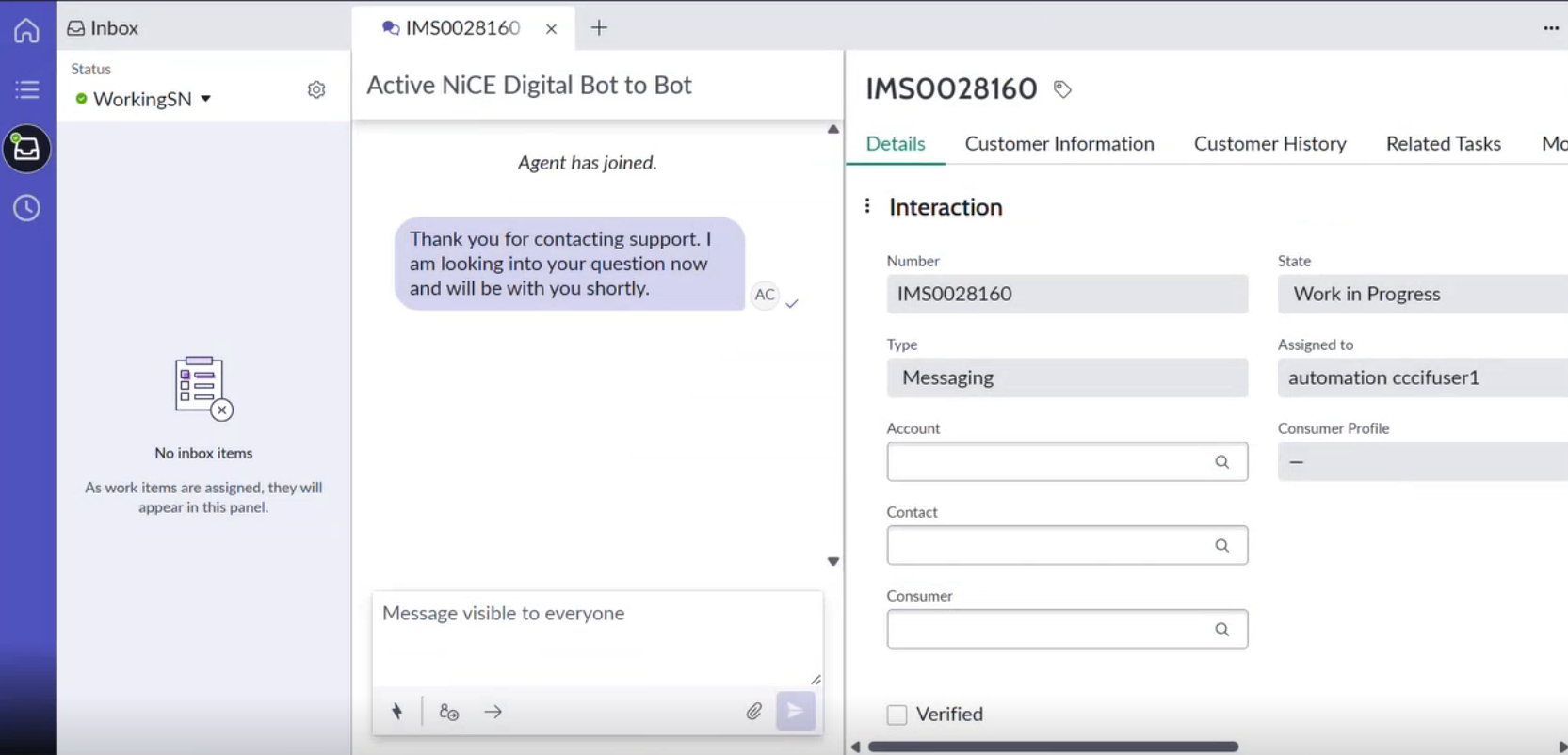
Eingehende Chats beantworten
-
Starten Sie und melden Sie sich an bei Unified Agent Workspace for ServiceNow.
-
Klicken Sie im linken Menü auf Inbox
. -
Setzen Sie Ihren Status auf Verfügbar.
-
Wenn ein Chat in Ihrem Eingang angezeigt wird, klicken Sie auf Accept.
Ein ServiceNow Interaktionsdatensatz wird angezeigt. Wenn Sie den Datensatz schließen, klicken Sie auf das Telefon-Symbol
 im oberen Menü und wählen Sie Interaktion öffnen, um ihn erneut zu öffnen.
-
Verfassen Sie Ihre Antwort im Antwortfeld am unteren Rand.
-
Drücken Sie Eingabe auf Ihrer Tastatur oder klicken Sie auf Send
 .
Chats Weiterleiten
Sie können Chats an Andere Agenten Weiterleiten. Wenn Sie nicht Wissen, an wen Sie den Chat Weiterleiten sollen, können Sie ihn an eine Warteschlange Weiterleiten. Der Chat wird dann einem Agent mit dieser Warteschlange zugewiesen.
Chats an Andere Agenten Weiterleiten
-
Klicken Sie während eines Chats auf Weiterleiten an Agent
 .
-
Wählen Sie den Agenten Aus, an den der Chat Weitergeleitet werden soll. Ein Befehl, der mit /ta beginnt, gefolgt von der ID des Agenten in Fragezeichen, wird im Antwortfeld angezeigt.
-
Drücken Sie Eingabe auf Ihrer Tastatur oder klicken Sie auf Senden
.
Weiterleiten von Chats an Warteschlangen
-
Klicken Sie während eines Chats auf An Warteschlange Weiterleiten
 .
-
Wählen Sie Die Warteschlange Aus, an Die der Chat Weitergeleitet werden soll. Im Antwortfeld wird ein Befehl angezeigt, der mit /tq beginnt, gefolgt von der ID der Warteschlange in Anführungszeichen.
-
Drücken Sie Eingabe auf Ihrer Tastatur oder klicken Sie auf Senden
.
Anlagen Weiterleiten
-
Klicken Sie während eines Chats auf das Symbol für Anhänge
 .
-
Wählen Sie Die Datei zum Anhängen Aus und klicken Sie dann auf Open.
Überwachen Sie Gesprächseinblicke
Während des Gesprächs zeigt das seitliche Bedienfeld Folgendes an:
-
Copilot Vorschläge
-
Informationen zum Rechtlichen Hinweis für von AI generierte content
-
Status der Stimmung des Kunden
Antwortvorlagen verwenden
Antwortvorlagen sind vorab geschriebene Antworten, Die Sie auswählen und an Kontakte Die Person, Die mit einem Agenten, IVR oder Bot in Ihrem Contact Center interagiert. senden können.
-
Klicken Sie während eines Chats auf Quick Actions
 . Wenn Quick Actions für Sie nicht verfügbar sind, geben Sie /r in das Antwortfeld ein.
-
Wählen Sie Die Antwortvorlage Aus, Die Sie senden möchten. Ein Befehl, der mit /r beginnt, gefolgt von der ID der Antwortvorlage in Anführungszeichen, erscheint im Antwortfeld.
-
Drücken Sie Eingabe auf Ihrer Tastatur oder klicken Sie auf Senden
.
Chats schließen
-
Klicken Sie auf Leave Chat in der oberen rechten Ecke der Konversation.
-
Klicken Sie im Fenster Wrap-up auf einen Wrap-up-Code.
-
Geben Sie im Feld Notes alle relevanten Anmerkungen ein.
-
Klicken Sie auf Senden & schließen.