

Sie können Anrufe in Unified Agent Workspace for ServiceNow bearbeiten, wenn Ihr Administrator diese aktiviert. Ihnen zugewiesene Anrufe werden in Ihrem Posteingang  angezeigt.
Sprache-Steuerelemente verwenden
Während eines Anrufs wird das Sprache-Bedienfeld angezeigt. Es zeigt Die folgenden Anrufsteuerelemente:
| Symbol | Details |
|---|---|
Recording-Optionen |
Klicken Sie auf Aufzeichnungsoptionen > Start Recording, um den Anruf aufzuzeichnen. Es wird keine Benachrichtigung angezeigt, aber neben dem Anruf-Timer erscheint ein Aufzeichnungssymbol  . |
Sich selbst auf Stumm schalten |
Schalten Sie Ihr Mikrofon auf Stumm, damit der Kontakt Die Person, Die mit einem Agenten, IVR oder Bot in Ihrem Contact Center interagiert. Sie nicht hören kann. |
Eigene Stummschaltung aufheben |
Hebt Die Stummschaltung Ihres Mikrofons auf, sodass der Kontakt Sie hören kann. |
Halten |
Versetzen Sie den Kontakt in den Status „Gehalten“. |
Zurück zu Anrufer |
Nehmen Sie den Kontakt Aus der Warteschleife (Aus). |
Maske |
Spielt weißes Rauschen über der Aufzeichnung des Anrufs ab. Verwenden Sie Dies, um sensible Informationen auszublenden. Während dem Ausblenden können Sie einen Anruf nicht Beenden. |
Maskierung aufheben |
Stoppen Sie das Wird abgespielt von weißem Rauschen über Die Anruf-Recording. |
Tastenfeld umschalten |
Öffnet das Zahlenfeld. Verwenden Sie Dies, wenn Sie während eines Ausgehenden Anrufs eine Zahl drücken müssen. Um das Tastenfeld zu schließen, klicken Sie oben rechts auf Tastenfeld Löschen  . |
Menü „Weiterleiten“ umschalten |
Weiterleiten Sie den Kontakt an eine Warteschlange, einen Anderen Agent oder eine Externe Nummer. |
Anruf beenden |
Beendet den Anruf. Der ServiceNow-Datensatz des Kontakts wird automatisch auf einen Status von Closed Complete aktualisiert. |
Ausgehende Anrufe tätigen
-
Starten und Anmelden bei Unified Agent Workspace for ServiceNow.
-
Klicken Sie im Bedienfeld NICE Unified Agent auf den Skill-Selector. Standardmäßig ist der erste Skill ausgewählt.
-
Geben Sie einen Teil eines Skillname ein, um Die Liste zu Filtern. Die Skills werden in alphabetischer Reihenfolge aufgelistet.
-
Wählen Sie einen Skill Aus.
-
Geben Sie Die Telefonnummer in das Feld Enter a number ein.
-
Klicken Sie auf Anruf Kontakt
 . Wenn der Kontakt Die Person, Die mit einem Agenten, IVR oder Bot in Ihrem Contact Center interagiert. antwortet, wird ein ServiceNow Interaktionsdatensatz angezeigt. Wenn Sie den Datensatz schließen, klicken Sie auf das Telefon-Symbol
 im oberen Menü und wählen Sie Interaktion öffnen, um ihn erneut zu öffnen.
Sie können auch auf Rufnummer  im Telefonfeld eines ServiceNow-Datensatzes klicken, um sie zu wählen.
Ausgehenden Anruf unter Verwendung eines ausgewählten skill durchführen
-
Starten Sie und melden Sie sich an bei Unified Agent Workspace for ServiceNow.
-
Klicken Sie im Bedienfeld NICE Unified Agent auf Die Skill-Auswahl. Standardmäßig ist der erste Skill ausgewählt.
-
Aktivieren Sie Select option to use queue for all outbound calls, um den ausgewählten skill für alle abgehenden Anrufe zu verwenden.
-
Geben Sie eine Telefonnummer ein.
-
Klicken Sie auf Die Telefonnummer, um den Anruf zu tätigen.
Wenn Option auswählen, um Die Warteschlange für alle abgehenden Anrufe zu verwenden aktiviert ist, wird der Anruf initiiert, ohne dass auf Die Schaltfläche Anruf geklickt wird
.
Verwenden Sie das Telefonverzeichnis
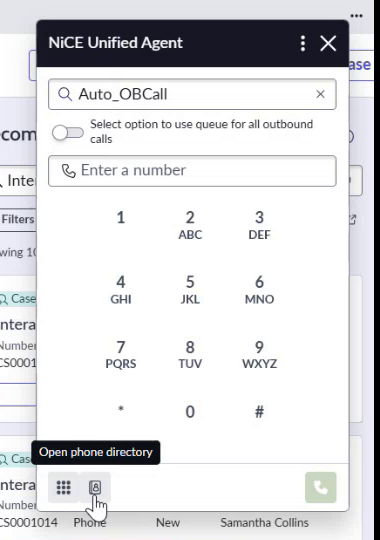
Nachdem Sie eine ausgehende Skill ausgewählt haben, können Sie das Telefonverzeichnis durchsuchen und den nächsten ausgehenden Anruf tätigen. Die ausgewählte Skill bleibt im Skill-Feld, während Sie im NiCE Unified Agent-Bedienfeld arbeiten.
-
Bestätigen Sie im Bedienfeld NiCE Unified Agent, dass der gewünschte skill im Skill-Feld angezeigt wird.
-
Klicken Sie unten im Bedienfeld auf Telefonverzeichnis öffnen.
-
Klicken Sie auf Die Registerkarte „Extern“, um Externe Kontakte anzuzeigen
Eingehende Anrufe annehmen
-
Starten Sie und melden Sie sich an bei Unified Agent Workspace for ServiceNow.
-
Klicken Sie im linken Menü auf Inbox
. -
Setzen Sie Ihren Status auf Available.
-
Wenn ein Anruf in Ihrem Eingang angezeigt wird, klicken Sie auf Accept.
Ein ServiceNow Interaktionsdatensatz wird angezeigt. Wenn Sie den Datensatz schließen, klicken Sie auf das Telefon-Symbol
im oberen Menü und wählen Sie Interaktion öffnen, um ihn erneut zu öffnen.
Eingehende Anrufe ablehnen
Sie müssen einen Grund für Die Ablehnung eines Anrufs eingeben.
-
Wenn ein Anruf in Ihrem Posteingang erscheint, klicken Sie auf Ablehnen.
-
Wählen Sie im Pop-Up-Fenster den Grund Aus, Aus dem Sie den Anruf ablehnen.
-
Klicken Sie auf Senden.
Rücksprache und Weiterleiten von Anrufen
Sie können Anrufe auf drei Arten Weiterleiten:
-
Rücksprache: Sprechen Sie zuerst mit der neuen Partei und leiten Sie den Anruf dann weiter.
-
Warmes Weiterleiten: Bringen Sie den Kontakt
Die Person, Die mit einem Agenten, IVR oder Bot in Ihrem Contact Center interagiert. und Die neue Partei in eine Konferenz, um sie vorzustellen, und leiten Sie dann den Anruf weiter. -
Blindes Weiterleiten: Leiten Sie den Anruf sofort weiter, ohne mit der neuen Partei zu Sprechen.
-
Klicken Sie während eines Anrufs auf Weiterleitenmenü umschalten
. -
Suchen Sie Die Partei, zu der Sie den Anruf weiterleiten möchten. Sie haben folgende Möglichkeiten:
-
Verwenden Sie Die Suchleiste oben.
-
Klicken Sie auf Die Registerkarten Warteschlangen, Agents oder Extern.
-
-
Wählen Sie Aus, wie Weitergeleitet werden soll:
-
Um eine Rücksprache zu Halten, klicken Sie auf Actions
 > Rücksprache neben dem Namen der Partei. Nachdem Sie mit der neuen Partei gesprochen haben, klicken Sie auf Verlassen & Weiterleiten.
-
Um eine Rücksprache-Weiterleitung durchzuführen, klicken Sie auf Actions
> Rücksprache neben dem Namen der Partei. Klicken Sie auf Merge calls, um den Kontakt und Die neue Partei in eine Konferenz zusammenzuführen. Klicken Sie anschließend auf Leave & transfer. -
Um eine Blindweiterleitung durchzuführen, klicken Sie neben dem Namen des Teilnehmers auf Actions
> Blind.
-
Konferenzanrufe
Sie können eine Konferenzschaltung mit Anderen Personen, zum Beispiel Anderen Agenten, aktivieren. So können Sie sich Unterstützung holen, wenn Sie Versuchen, das Problem des Kontakts zu Lösen.
-
Klicken Sie während eines Anrufs auf Weiterleitungsmenü umschalten
. -
Suchen Sie Die Partei, Die Sie hinzufügen möchten, um Die Konferenz zu erstellen. Sie haben folgende Möglichkeiten:
-
Verwenden Sie Die Suchleiste oben.
-
Klicken Sie auf Die Registerkarten Warteschlangen, Agents oder Extern.
-
-
Klicken Sie auf Actions
> Rücksprache neben dem Namen der Partei. -
Klicken Sie in der Rücksprache auf Anrufe zusammenführen.
-
Sie können weitere Parteien hinzufügen, indem Sie auf Weiterleitungsmenü umschalten
klicken und Die obigen Schritte wiederholen.
Copilot for Agents verwenden
Wenn Ihr {Administrator} Dies für Sie aktiviert hat, können Sie Copilot for Agents, eine AI-gestützte Agent-Assistenzanwendung, verwenden. Copilot for Agents verwendet künstliche Intelligenz, um Ihnen bei der Bearbeitung von Anrufen zu helfen. Sie können sie um Informationen bitten, wie Sie das Problem eines Kontakts Die Person, Die mit einem Agenten, IVR oder Bot in Ihrem Contact Center interagiert. Lösen können. Klicken Sie auf Die Registerkarte Copilot unter der Sprachsteuerung des aktiven Anrufs. Geben Sie dann einen Prompt in Die Suchleiste ein und drücken Sie Eingabe auf Ihrer Tastatur.
Echtzeit-Transcription Anzeigen
Wenn Ihr Administrator Die Transkription per Kontinuierlicher Stream konfiguriert hat, können Agents während eines Anrufs ein Echtzeit-Transkript von Sprache-Gesprächen in Unified Agent Workspace for ServiceNow Anzeigen. Das Transkript zeigt sowohl Die Äußerungen des Agents als auch Die des Kontakts während eines laufenden Anrufs an. Es werden Nur endgültige Transkripte angezeigt. So zeigen Sie das Transkript während eines Anrufs an:
-
Klicken Sie auf Transkript anzeigen, um das Transkript-Bedienfeld anzuzeigen.
-
Scrollen Sie durch das Transkript, um vorherige Zeilen zu überprüfen.
-
Klicken Sie auf Transkript ausblenden, um das Transkript-Panel zu schließen.
-
Der Agent muss über Folgendes verfügen:
-
Die Berechtigung Sprachtranskript ACD ist in ihrer Rolle aktiviert.
-
Die Organisation muss über Die Lizenz Continuous Stream Transcription verfügen.
-
-
Transkripte für Konferenz- und Anrufweiterleitungsszenarien werden nicht unterstützt.
-
Wenn Ihr Administrator Dies für Sie aktiviert hat, können Sie Echtzeittranskriptionen von Anrufen in Unified Agent Workspace for ServiceNow sehen. Klicken Sie auf Die Registerkarte Anruftranskript unter den Anrufsteuerungen des aktiven Anrufs. Der Name der sprechenden Person, was sie gesagt hat, und Zeitstempel werden angezeigt. Sie können Scrollen, um frühere oder spätere Teile der Transkription zu sehen.
Dispositionen Anrufen zuweisen
Wenn beim Beenden eines Anrufs das Fenster „Wrap-up“ angezeigt wird, müssen Sie dem Anruf eine Disposition Ergebnis, das vom Agent oder system am Ende einer Sprach- (Disposition) oder digitalen (Status) Interaktion zugewiesen wird. zuweisen. Ihr Status kann sich während dieser Aktion automatisch in einen Status für Nachbearbeitungszeit (ACW) Status, der es einem Agenten ermöglicht, nach dem Ende einer Interaktion erforderliche Aufgaben abzuschließen. ändern. In ServiceNow werden Dispositionen als Wrap-up-Codes bezeichnet.
-
Wählen Sie im Fenster für den Abschluss Aus dem Dropdown-Menü einen Abschlusscode Aus.
-
Sie können Notizen über den Anruf eingeben.
-
Klicken Sie auf Senden & schließen.